Apple Hesabı Doğrulama Kodu Gelmiyor: Ne Yapılmalı?
Apple hesabınıza giriş yaparken doğrulama kodu alamıyorsanız, bu rehberdeki adımları izleyerek sorunu çözebilirsiniz.
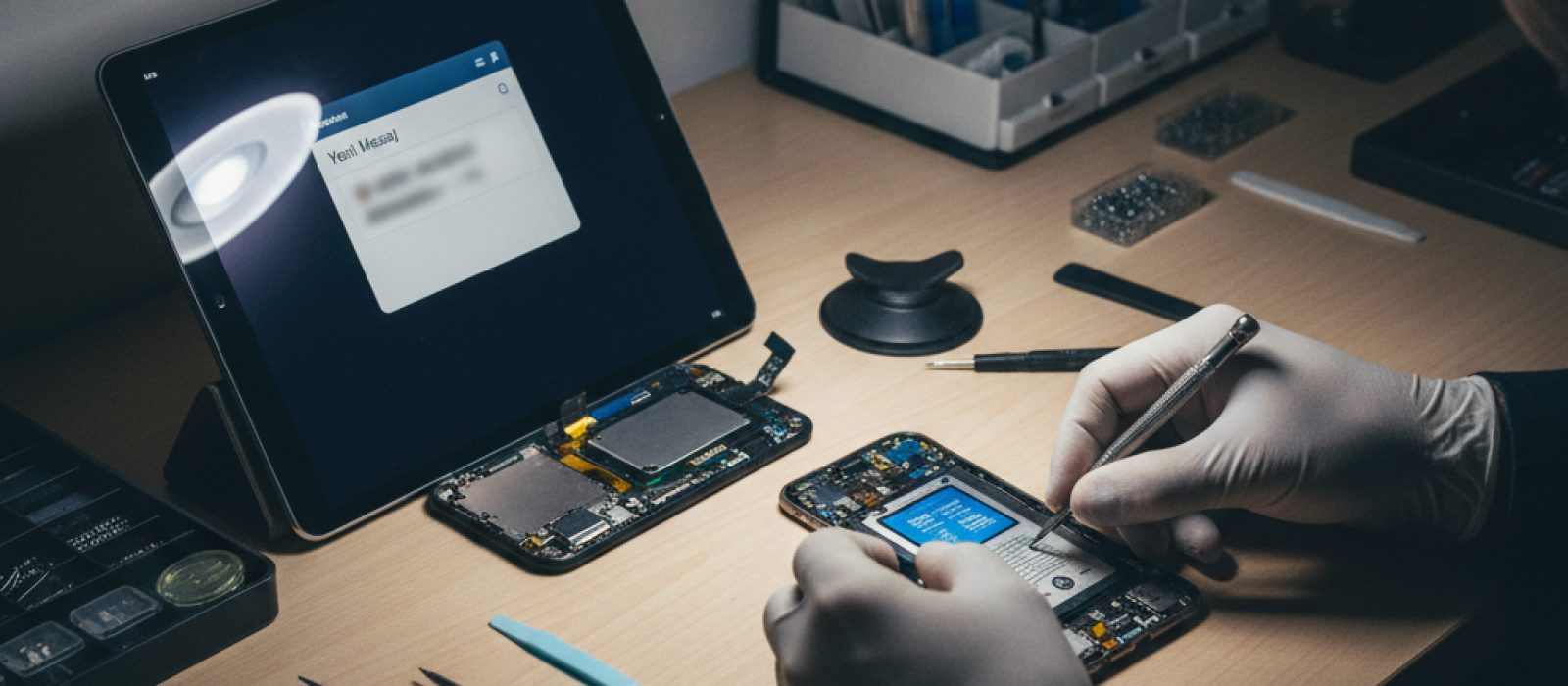
Apple cihazlarınızın kilit ekranında görünen bildirimler, günlük yaşamda büyük bir kolaylık sağlasa da, kişisel gizlilik ve güvenlik açısından bazı riskler barındırabilir. Özellikle bankacılık uygulamalarından gelen bildirimler, mesaj önizlemeleri veya takvim etkinlikleri gibi hassas bilgiler, cihazınızın başkalarının eline geçmesi durumunda istenmeyen sonuçlara yol açabilir. Bu yazıda, iPhone ve iPad cihazlarınızda kilit ekranı bildirim ayarlarını nasıl optimize ederek hassas bilgilerinizi koruyabileceğinizi detaylı bir şekilde ele alacağız.
iOS ve iPadOS işletim sistemleri, bildirimleri farklı seviyelerde yönetme imkanı sunar. Kilit ekranında bildirimlerin nasıl görüneceğini kontrol etmek, dijital güvenliğinizin önemli bir parçasıdır. Bu ayarlar, her uygulamanın kendine özgü bildirim tercihleriyle birleşerek kişiselleştirilebilir bir deneyim sunar.
Bildirim önizlemeleri, bir bildirimin içeriğini kilit ekranında gösteren özelliktir. Bu özellik, hızlı bilgi almak için kullanışlı olsa da, hassas verilerin başkaları tarafından görülmesine neden olabilir. Önizlemeleri yönetmek için aşağıdaki adımları izleyebilirsiniz:
Hassas bilgiler içeren bildirimler için “Kilitli Değilken” veya “Asla” seçeneğini tercih etmek, gizliliğinizi önemli ölçüde artıracaktır.
Genel önizleme ayarlarının yanı sıra, her uygulama için bildirim ayarlarını ayrı ayrı yapılandırabilirsiniz. Bu, bazı uygulamaların bildirimlerini tamamen kapatırken, diğerlerinin bildirimlerini farklı şekillerde görüntülemenizi sağlar.
Özellikle bankacılık, sağlık veya özel mesajlaşma uygulamaları gibi hassas veriler içeren uygulamalar için bu ayarları dikkatlice gözden geçirmek kritik önem taşır.
Bildirim ayarlarının ötesinde, kilit ekranı gizliliğini güçlendirmek için kullanabileceğiniz başka yöntemler de mevcuttur. Bu yöntemler, cihazınızın genel güvenliğini artırarak hassas bilgilerinizi daha iyi korumanıza yardımcı olur.
Biyometrik kimlik doğrulama yöntemleri (Face ID veya Touch ID), cihazınıza yetkisiz erişimi engellemenin en etkili yollarından biridir. Bu özellikler etkinleştirildiğinde, cihazınızın kilidini açmak için yüzünüzü veya parmak izinizi kullanmanız gerekir. Bu sayede, cihazınız başkalarının eline geçse bile kilit ekranındaki bilgilere ve uygulamalara erişim zorlaşır.
Biyometrik kimlik doğrulamanın yanı sıra, güçlü bir parola veya alfa-sayısal kod kullanmak da cihaz güvenliğinizin temelini oluşturur. Basit, kolay tahmin edilebilir parolalardan kaçınarak, karmaşık ve benzersiz bir parola seçmek önemlidir.
Ekran Süresi ayarları, cihaz kullanımınızı yönetmenize yardımcı olsa da, dolaylı yoldan gizliliğinizi de destekleyebilir. Özellikle “İçerik ve Gizlilik Sınırlamaları” bölümü, bazı uygulamaların veya özelliklerin değiştirilmesini kısıtlayarak yetkisiz erişimi önlemeye yardımcı olabilir.
Cihazınızın kaybolması veya çalınması gibi uç durumlarda hassas bilgilerinizin korunması daha da kritik hale gelir. Bu tür senaryolar için ek güvenlik önlemleri almak, potansiyel zararı minimize edebilir.
“Cihazımı Bul” özelliği, kaybolan veya çalınan Apple cihazınızı bulmanıza, kilitlemenize veya uzaktan silmenize olanak tanır. Bu özellik, cihazınızdaki hassas verilerin yetkisiz kişilerin eline geçmesini engellemek için hayati öneme sahiptir.
Düzenli olarak cihazınızın yedeğini almak ve bu yedekleri şifrelemek, veri kaybı riskine karşı önemli bir önlemdir. iCloud yedeklemeleri otomatik olarak şifrelenirken, bilgisayarınıza yaptığınız yedeklemelerde şifreleme seçeneğini etkinleştirmek, verilerinizin güvenliğini sağlar.
Herhangi bir donanım sorunu veya yazılımsal arıza durumunda, cihazınızdaki verilerin kurtarılması veya güvenli bir şekilde silinmesi profesyonel bir yaklaşım gerektirebilir. Böyle durumlarda uzman desteği almak önemlidir.
Cihazınızda yaşadığınız teknik sorunlar için güvenilir bir tamirciye danışmak isteyebilirsiniz.
İline göre iPhone tamircisi bulCihazınızdaki hassas verileri korumak için, karşılaşabileceğiniz yazılımsal veya donanımsal sorunlarda güvenilir bir uzmandan destek almanız, verilerinizin güvenliğini sağlamanın en iyi yoludur.
Uygulamaları indirirken ve kullanırken dikkatli olmak, genel dijital güvenliğinizin bir parçasıdır. Bilmediğiniz kaynaklardan uygulama indirmekten kaçının ve uygulamaların istediği izinleri dikkatlice inceleyin. Bir uygulamanın bildirimlere erişim izni istemesi durumunda, bu iznin gerçekten gerekli olup olmadığını değerlendirin.
Kilit ekranı bildirimlerinde hassas bilgileri gizlemek, dijital güvenliğiniz için atılabilecek temel adımlardan biridir. Genel önizleme ayarlarını “Kilitli Değilken” veya “Asla” olarak ayarlamak, uygulamaya özel bildirim ayarlarını yapılandırmak ve biyometrik kimlik doğrulama ile güçlü parolalar kullanmak, gizliliğinizi önemli ölçüde artıracaktır.
Unutulmamalıdır ki, dijital güvenlik sürekli bir çaba gerektirir. Cihazınızın yazılımını güncel tutmak, bilinmeyen bağlantılara tıklamamak ve halka açık Wi-Fi ağlarında dikkatli olmak gibi genel güvenlik pratikleri de bu önlemleri tamamlayıcı niteliktedir. Bu adımları uygulayarak, Apple cihazlarınızdaki hassas bilgilerinizin kilit ekranında istenmeyen gözlerden korunmasını sağlayabilirsiniz.
Apple hesabınıza giriş yaparken doğrulama kodu alamıyorsanız, bu rehberdeki adımları izleyerek sorunu çözebilirsiniz.
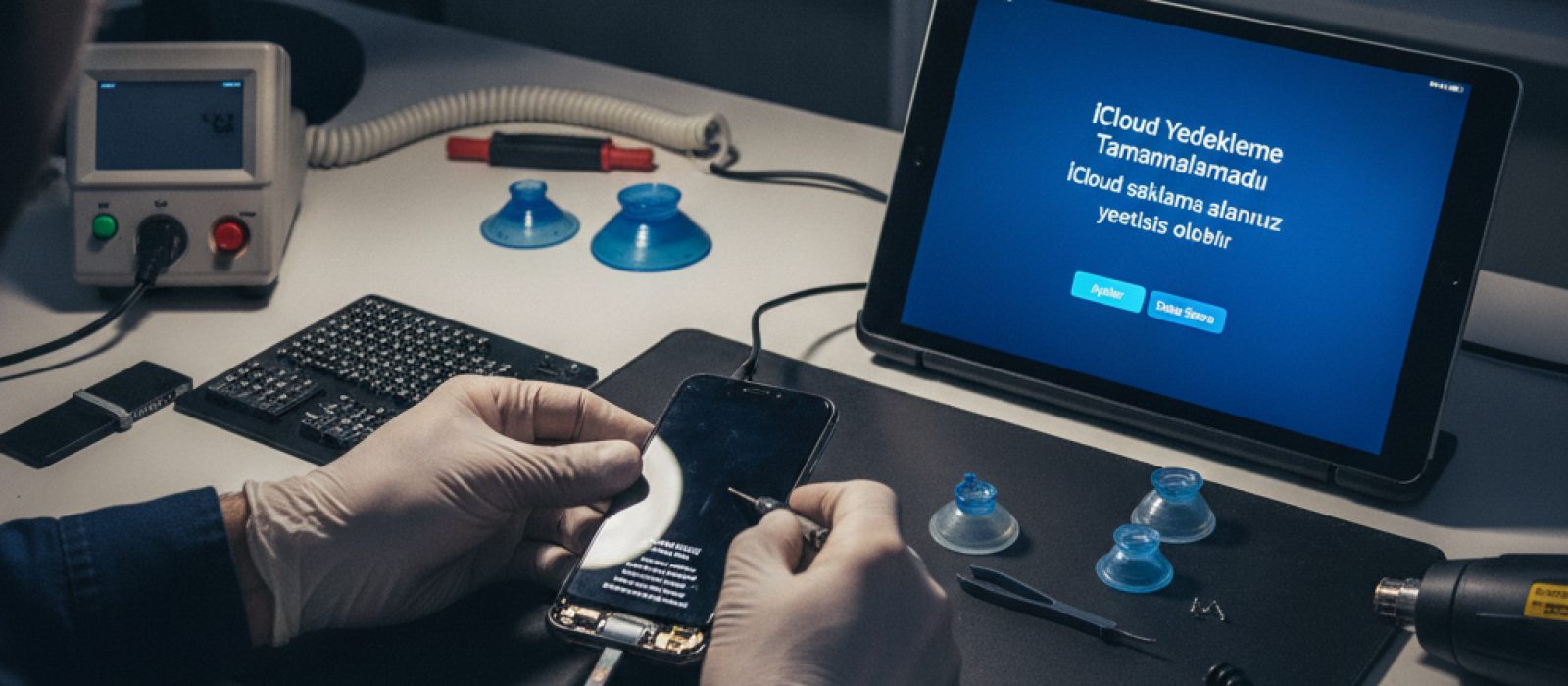
iCloud yedekleme sorunlarını giderme rehberi: dijital verilerinizin güvenliğini sağlamak için adım adım çözümler.
iPhone veya iPad tamiri öncesi veri kaybı risklerini ve alınması gereken önlemleri öğrenin. Dijital güvenliğinizi koruyun.
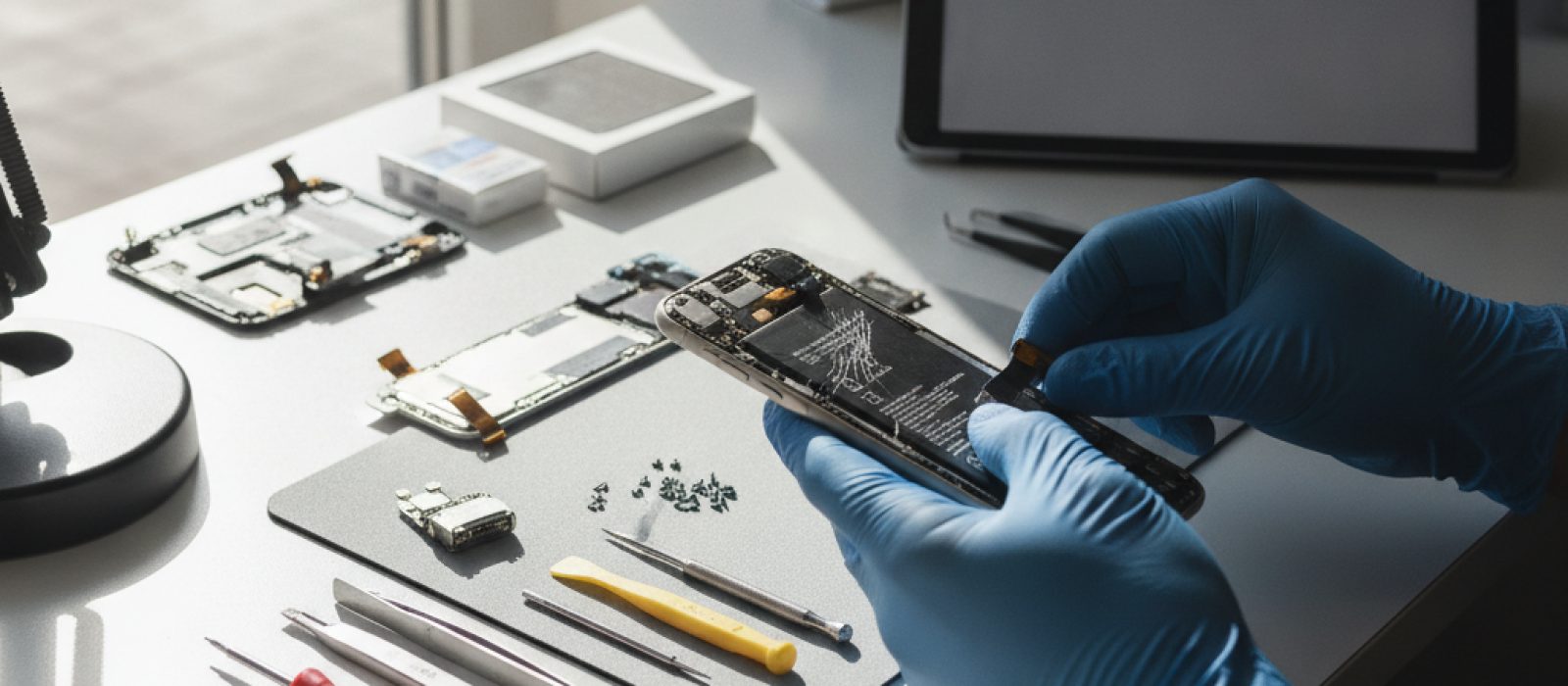
iPhone tamir garantisi, onarım sonrası cihazınızın güvenliğini sağlamanın temelidir. Servisten almanız gereken belgelerle haklarınızı koruyun.
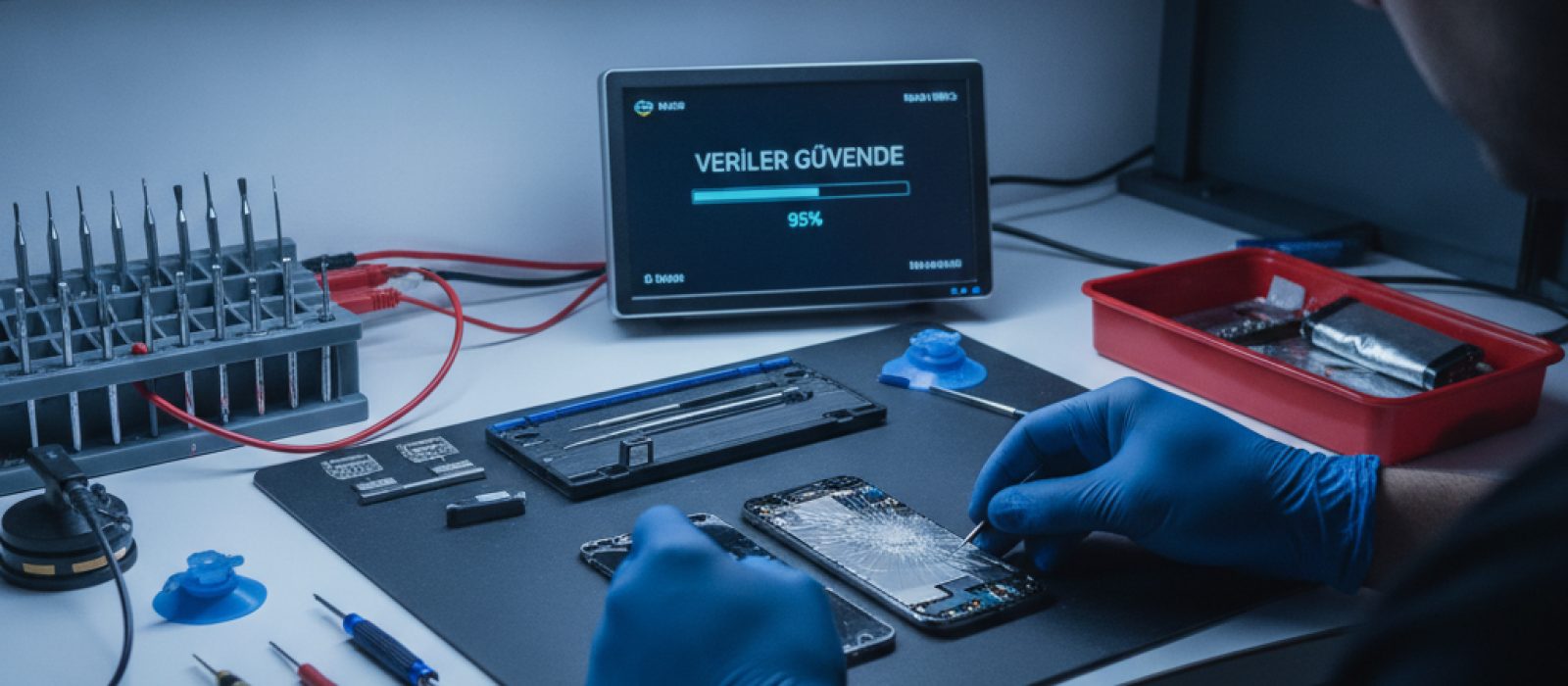
iPhone veya iPad'inizi tamire gönderirken kişisel verilerinizin güvenliğini sağlamak için atmanız gereken adımlar.
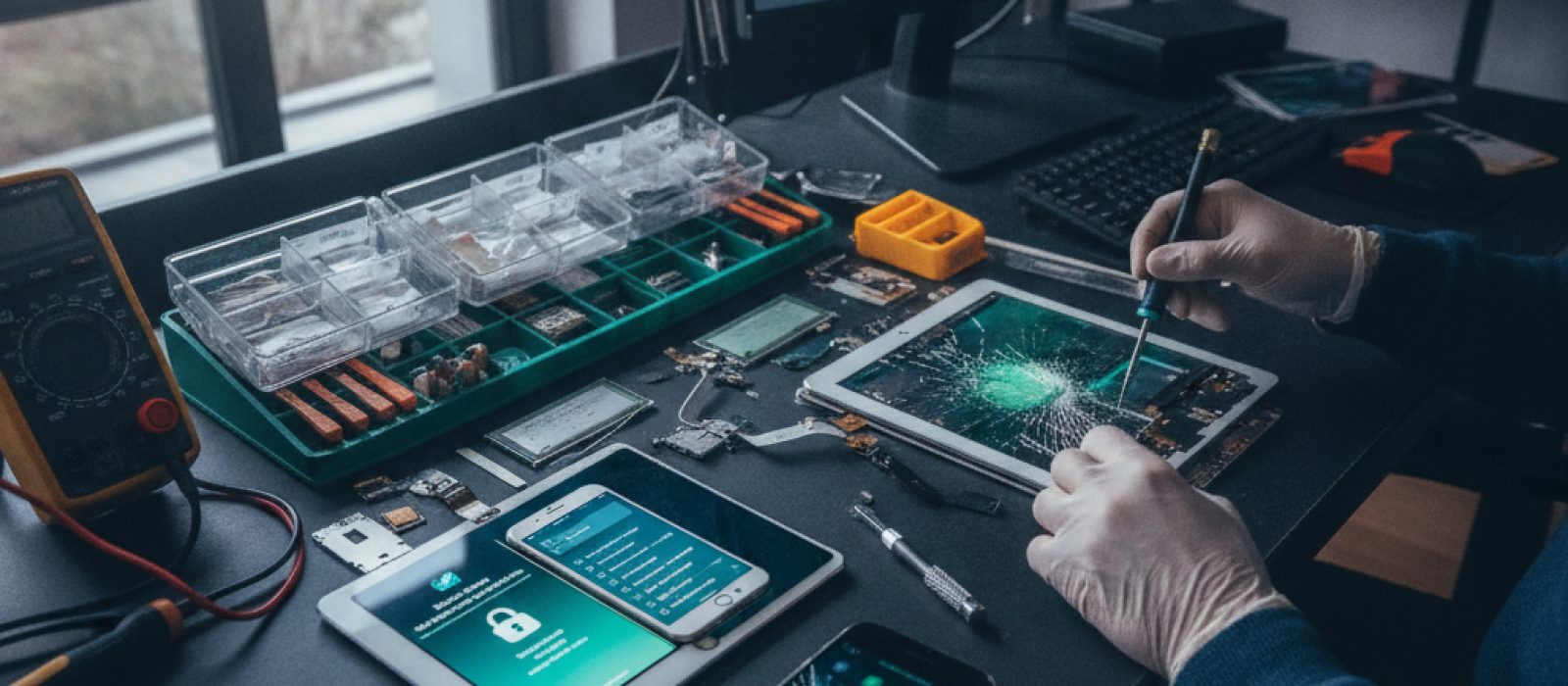
İkinci el iPad alırken dijital güvenliğinizi sağlamak ve olası sorunlardan kaçınmak için dikkat etmeniz gerekenleri bu rehberde bulabilirsiniz.
İlk yorumu siz yapın.