iPhone Tamircisi

iCloud Yedekleme Tamamlanamadı Hatası Nasıl Çözülür?

iPhone Tamircisi Editör Ekibi · 16.07.2026 · 9 dk okuma
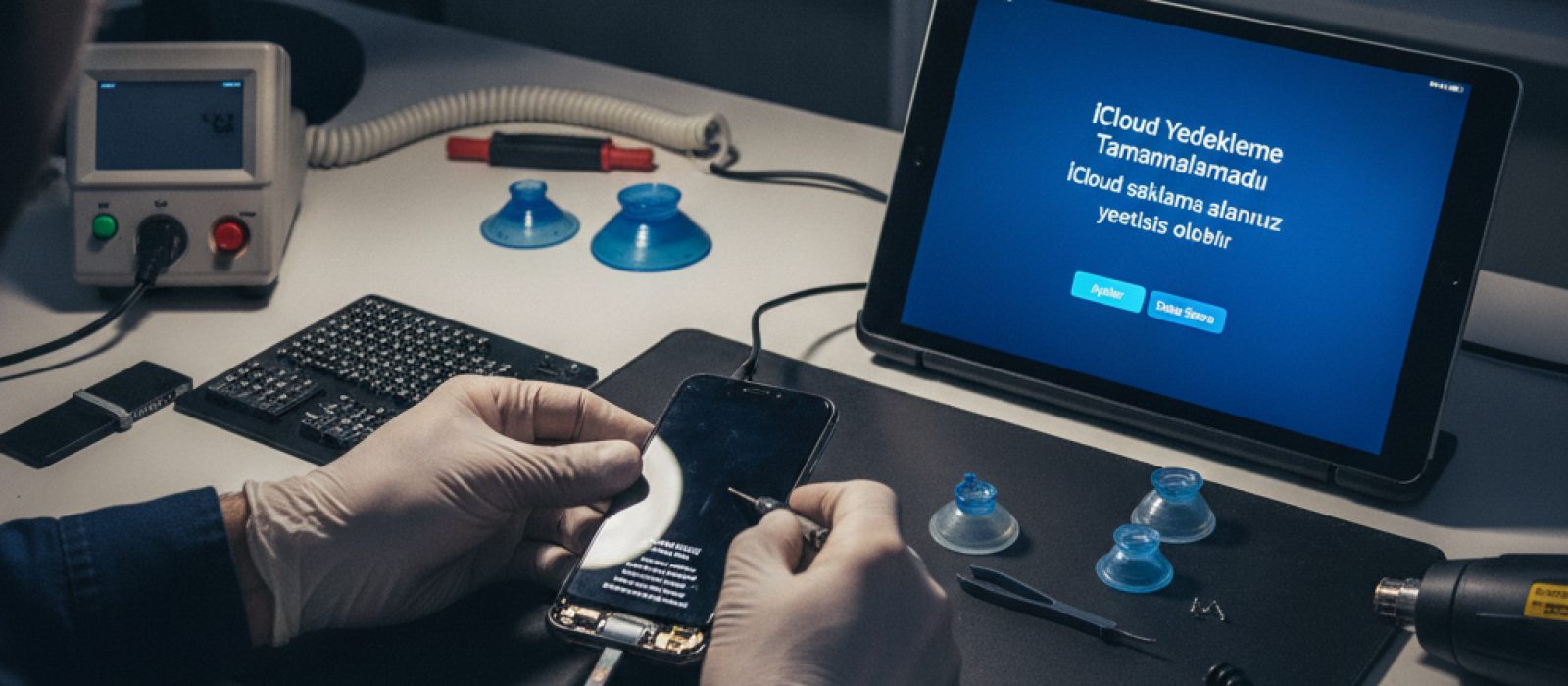
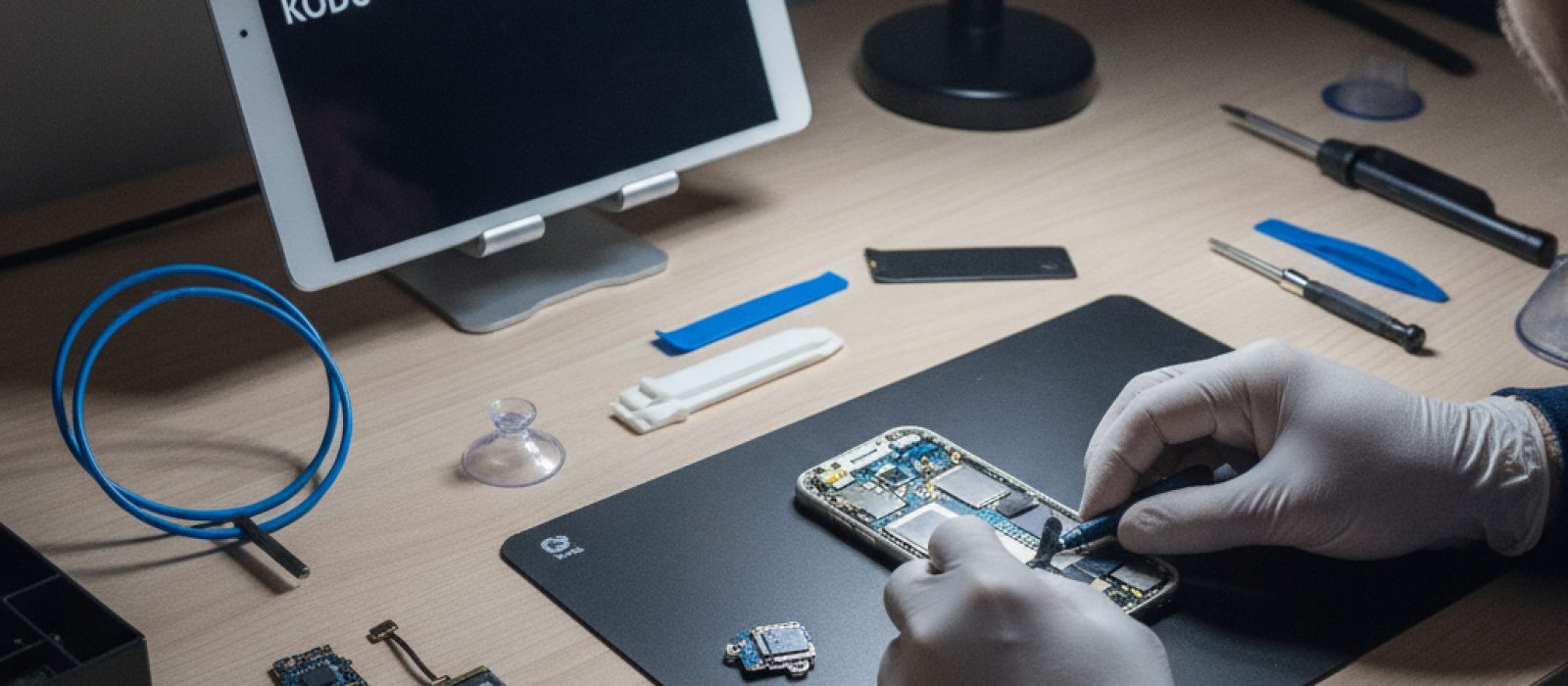
iCloud yedekleme hatası gösteren iPhone ekranı ve bulut simgesi

Apple cihaz kullanıcılarının dijital güvenliklerini sağlamanın temel yollarından biri, verilerini düzenli olarak iCloud'a yedeklemektir. Ancak zaman zaman "iCloud Yedekleme Tamamlanamadı" hatasıyla karşılaşmak mümkündür. Bu hata, önemli verilerinizin kaybolma riskini taşıdığı için hızlıca çözülmesi gereken bir durumdur. Bu rehber, söz konusu hatanın nedenlerini ve dijital güvenliğinizi tehlikeye atmadan, adım adım nasıl çözülebileceğini detaylı bir şekilde açıklayacaktır.

iCloud Yedekleme Hatasının Genel Nedenleri

iCloud yedekleme hatasının arkasında birkaç farklı neden yatabilir. Bu nedenleri anlamak, doğru çözüm yolunu bulmak için ilk adımdır. Genellikle sorunlar bağlantı, depolama alanı veya yazılımsal aksaklıklardan kaynaklanır.

  • Yetersiz iCloud Depolama Alanı: iCloud hesabınızdaki boş alan, yedeklemek istediğiniz verilerin boyutundan azsa yedekleme tamamlanamaz. Bu en yaygın nedenlerden biridir.
  • Zayıf veya Kararsız Wi-Fi Bağlantısı: iCloud yedeklemesi, stabil bir Wi-Fi bağlantısı gerektirir. Bağlantınız kesintili veya yavaşsa, yedekleme işlemi yarıda kalabilir.
  • Cihazın Güç Durumu: Yedekleme işlemi sırasında cihazınızın şarjının bitmesi veya düşük olması, işlemi kesintiye uğratabilir. Çoğu cihaz, yedekleme sırasında şarjda olmayı veya belirli bir pil seviyesinin üzerinde olmayı şart koşar.
  • iOS/iPadOS Sürümü Güncel Değil: Eski bir işletim sistemi sürümü kullanmak, iCloud servisleriyle uyumluluk sorunlarına yol açabilir ve yedekleme hatalarına neden olabilir.
  • iCloud Sunucu Sorunları: Nadiren de olsa, Apple'ın kendi sunucularında yaşanan geçici aksaklıklar yedekleme işlemlerini etkileyebilir.
  • Bozuk Yedekleme Dosyası: Daha önceki yedeklemelerden kaynaklanan bozuk veya hatalı bir yedekleme dosyası, yeni yedeklemeyi engelleyebilir.

Adım 1: iCloud Depolama Alanınızı Kontrol Edin ve Yönetin

Dijital güvenliğinizin temel direklerinden biri olan düzenli yedeklemeler için yeterli depolama alanı kritik öneme sahiptir. iCloud yedekleme hatasının en yaygın nedenlerinden biri yetersiz depolama alanıdır. Bu adımı atlamamak, sorunun çözümüne giden ilk ve en önemli adımdır.

iCloud Depolama Alanı Nasıl Kontrol Edilir?

  • iPhone veya iPad'inizde Ayarlar > [Adınız] > iCloud yolunu takip edin.
  • Burada, mevcut depolama alanınızın ne kadarının kullanıldığını ve ne kadarının boş kaldığını göreceksiniz.
  • Depolamayı Yönet seçeneğine dokunarak hangi uygulamaların ve verilerin ne kadar yer kapladığını detaylı olarak inceleyebilirsiniz.

Depolama Alanı Nasıl Boşaltılır?

Yetersiz alan tespit ettiyseniz, birkaç yöntemle yer açabilirsiniz:

  • Gereksiz Uygulama Verilerini Silme: Depolamayı Yönet ekranında, en çok yer kaplayan uygulamaları göreceksiniz. Kullanmadığınız uygulamaların yedekleme verilerini silebilirsiniz. Örneğin, eski mesaj ekleri veya oyun kayıtları büyük yer kaplayabilir.
  • Eski Cihaz Yedeklemelerini Silme: Artık kullanmadığınız eski iPhone veya iPad'lerinizin iCloud yedeklemeleri varsa, bunları silebilirsiniz. Her cihazın yedeklemesi ayrı ayrı listelenir.
  • Fotoğraf ve Videoları Optimize Etme: iCloud Fotoğraflar'ı kullanıyorsanız, Ayarlar > Fotoğraflar > iPhone Saklama Alanını Optimize Et seçeneğini etkinleştirerek cihazınızdaki orijinal yüksek çözünürlüklü fotoğrafları iCloud'da saklayıp cihazınızda daha küçük, optimize edilmiş versiyonlarını tutabilirsiniz. Bu, cihazınızda yer açsa da iCloud depolamanızı etkilemez, ancak genel veri yönetiminiz için faydalıdır.
  • iCloud Planınızı Yükseltme: Eğer verileriniz çok fazlaysa ve hiçbirini silmek istemiyorsanız, iCloud depolama planınızı yükseltmek en pratik çözümdür. Apple, farklı boyutlarda ücretli depolama planları sunar.

Adım 2: Ağ Bağlantınızı Kontrol Edin ve Sıfırlayın

Dijital verilerinizin güvenli bir şekilde iCloud'a ulaşması için güçlü ve kesintisiz bir internet bağlantısı şarttır. Kararsız veya zayıf bir Wi-Fi bağlantısı, yedekleme işleminin tamamlanamamasına neden olabilir.

Wi-Fi Bağlantısını Kontrol Etme

  • Cihazınızın Wi-Fi'ye bağlı olduğundan ve internet erişimi olduğundan emin olun. Bir web sitesini ziyaret etmeyi veya bir uygulama açmayı deneyerek bağlantıyı test edin.
  • Mümkünse, farklı bir Wi-Fi ağına bağlanarak sorunun ağınızdan mı yoksa cihazınızdan mı kaynaklandığını belirleyin.
  • Modeminizi ve/veya yönlendiricinizi yeniden başlatın. Bazen basit bir yeniden başlatma, ağ sorunlarını çözebilir.

Ağ Ayarlarını Sıfırlama

Ağ ayarlarını sıfırlamak, cihazınızdaki tüm Wi-Fi ağlarını, parolaları, hücresel veri ayarlarını ve VPN/APN ayarlarını varsayılan ayarlarına döndürür. Bu işlem, mevcut bağlantı sorunlarını gidermeye yardımcı olabilir.

  • Ayarlar > Genel > iPhone'u Aktar veya Sıfırla > Sıfırla > Ağ Ayarlarını Sıfırla yolunu izleyin.
  • Bu işlem, cihazınızdaki hiçbir veriyi silmez, yalnızca ağ bağlantılarını sıfırlar. İşlemden sonra Wi-Fi ağınıza yeniden bağlanmanız ve parolanızı girmeniz gerekecektir.

Adım 3: Cihazınızın Yazılımını Güncelleyin

Apple, iOS ve iPadOS güncellemeleriyle sadece yeni özellikler sunmakla kalmaz, aynı zamanda güvenlik açıklarını kapatır ve sistem performansını artırır. Eski bir yazılım sürümü, iCloud servisleriyle uyumluluk sorunlarına yol açabilir ve yedekleme hatasına neden olabilir. Dijital güvenliğiniz için cihazınızın her zaman güncel olması önemlidir.

Yazılım Güncellemesi Nasıl Yapılır?

  • Cihazınızın yeterli şarjı olduğundan (en az %50) veya şarja takılı olduğundan emin olun.
  • Stabil bir Wi-Fi ağına bağlı olduğunuzdan emin olun.
  • Ayarlar > Genel > Yazılım Güncelleme yolunu takip edin.
  • Mevcut bir güncelleme varsa, indirip yüklemek için talimatları izleyin.

Güncelleme işlemi biraz zaman alabilir. İşlem sırasında cihazınızı kullanmaktan kaçının ve kesintiye uğratmayın.

Adım 4: iCloud Yedekleme Ayarlarını Kontrol Edin

Bazen sorun, iCloud yedekleme ayarlarınızdaki küçük bir aksaklıktan kaynaklanabilir. Bu ayarları gözden geçirmek, sorunu çözmek için basit ama etkili bir yol olabilir.

iCloud Yedekleme Ayarlarını Devre Dışı Bırakıp Tekrar Etkinleştirme

  • Ayarlar > [Adınız] > iCloud > iCloud Yedekleme yolunu takip edin.
  • iCloud Yedekleme seçeneğini kapatın. Cihazınız size yedeklemeyi durdurmak isteyip istemediğinizi soracaktır, onaylayın.
  • Birkaç dakika bekleyin ve ardından iCloud Yedekleme seçeneğini tekrar etkinleştirin.
  • Bu işlemden sonra manuel bir yedekleme başlatmayı deneyin.

Yedeklenecek Uygulama Verilerini Seçme

Bazı uygulamaların verileri çok büyük olabilir veya yedekleme sırasında sorun çıkarabilir. Hangi uygulamaların yedeklendiğini kontrol etmek faydalı olabilir:

  • Ayarlar > [Adınız] > iCloud > Depolamayı Yönet > Yedeklemeler yolunu takip edin.
  • Cihazınızın adını seçin.
  • Burada, hangi uygulamaların verilerinin yedeklemeye dahil edildiğini göreceksiniz. Çok büyük veya gereksiz gördüğünüz uygulamaların yedeklemelerini kapatmayı deneyebilirsiniz. Bu, yedekleme boyutunu küçültebilir ve işlemi hızlandırabilir.

Adım 5: Cihazınızı Yeniden Başlatın

Çoğu yazılımsal sorunda olduğu gibi, cihazı yeniden başlatmak basit ama etkili bir çözüm olabilir. Yeniden başlatma, geçici sistem hatalarını ve bellek sıkışmalarını gidererek cihazın daha stabil çalışmasını sağlar.

  • iPhone X veya sonraki modeller ile Face ID'li iPad'ler için: Yan düğmeyi ve ses açma veya kısma düğmesini aynı anda basılı tutun. Kapatma sürgüsü göründüğünde düğmeleri bırakın ve sürgüyü sürükleyerek cihazı kapatın.
  • Home düğmeli iPhone ve iPad'ler için: Üst veya yan düğmeyi basılı tutun. Kapatma sürgüsü göründüğünde düğmeyi bırakın ve sürgüyü sürükleyerek cihazı kapatın.
  • Cihaz tamamen kapandıktan sonra, Apple logosu görünene kadar yan veya üst düğmeyi tekrar basılı tutarak cihazı açın.

Cihaz yeniden başladıktan sonra, tekrar bir iCloud yedeklemesi başlatmayı deneyin.

Adım 6: Apple Sistem Durumunu Kontrol Edin

Nadiren de olsa, iCloud yedekleme hatası cihazınızla veya ağınızla ilgili olmayabilir. Sorun, Apple'ın kendi sunucularında yaşanan geçici bir aksaklıktan kaynaklanabilir. Bu tür durumlar, genellikle kısa süreli olup Apple tarafından hızla giderilir.

Apple Sistem Durumu Sayfasını Kontrol Etme

  • Bir web tarayıcısı açın ve Apple'ın resmi Sistem Durumu sayfasına gidin.
  • Bu sayfada, tüm Apple servislerinin (iCloud Yedekleme, iCloud Drive, App Store vb.) mevcut durumunu görebilirsiniz.
  • Eğer iCloud Yedekleme servisiyle ilgili bir sorun belirtilmişse, yapabileceğiniz tek şey Apple'ın sorunu gidermesini beklemektir. Sayfayı periyodik olarak kontrol ederek servisin normale dönüp dönmediğini takip edebilirsiniz.

Adım 7: Tüm Yedeklemeleri Silme ve Yeniden Başlatma

Eğer yukarıdaki adımların hiçbiri işe yaramazsa ve hatanın bozuk bir yedekleme dosyasından kaynaklandığını düşünüyorsanız, mevcut tüm iCloud yedeklemelerini silip yeni bir yedekleme başlatmayı deneyebilirsiniz. Bu, radikal bir adım olduğundan, cihazınızdaki verilerin güncel bir yedeğinin olduğundan emin olmalısınız (örneğin, bilgisayarınıza iTunes/Finder üzerinden).

Mevcut Yedeklemeleri Silme

  • Ayarlar > [Adınız] > iCloud > Depolamayı Yönet > Yedeklemeler yolunu takip edin.
  • Cihazınızın adını seçin.
  • Aşağı kaydırın ve Yedeklemeyi Sil seçeneğine dokunun. Bu işlem, cihazınızın iCloud'daki tüm yedekleme geçmişini silecektir.
  • Onaylamanız istendiğinde, işlemi onaylayın.

Yedeklemeleri sildikten sonra, cihazınızı yeniden başlatın ve ardından tekrar manuel bir iCloud yedeklemesi başlatmayı deneyin. Bu, tamamen yeni ve temiz bir yedekleme oluşturmaya çalışacaktır.

Adım 8: Profesyonel Yardım Almayı Düşünün

Yukarıdaki tüm adımları denemenize rağmen "iCloud Yedekleme Tamamlanamadı" hatası devam ediyorsa, sorun daha derin bir yazılımsal veya donanımsal arızadan kaynaklanıyor olabilir. Bu durumda, uzman bir teknik servisten yardım almak en doğru yaklaşımdır. Cihazınızın güvenliği ve veri bütünlüğünüz için profesyonel destek almak önemlidir.

Cihazınızın yazılımsal veya donanımsal sorunlarını çözmek için güvenilir bir teknik servis bulmak üzere rehberimize göz atın.

İline göre iPhone tamircisi bul

Uzmanlar, cihazınızdaki sorunları teşhis edebilir ve güvenli bir şekilde çözüme kavuşturabilir. Bu tür durumlarda, cihazınıza kendiniz müdahale etmeye çalışmak, durumu daha da kötüleştirebilecek veya garanti kapsamını geçersiz kılabilecek riskler taşıyabilir.

Sonuç

iCloud yedekleme tamamlanamadı hatası, dijital güvenliğiniz açısından önemli bir uyarı işaretidir. Bu rehberde belirtilen adımları sırasıyla uygulayarak sorunu büyük ölçüde kendiniz çözebilirsiniz. Unutmayın ki düzenli yedekleme, kişisel verilerinizin güvende kalmasının anahtarıdır. Eğer sorun devam ederse, veri kaybı riskini ortadan kaldırmak ve cihazınızın sağlığını korumak adına profesyonel destek almaktan çekinmeyin.

#iPhone #iPad #dijital güvenlik #iCloud #yedekleme #Hata Çözümü

Sıkça sorulan sorular

iCloud yedeklemesi ne kadar sürer?
Yedekleme süresi, internet bağlantınızın hızı, yedeklenecek veri miktarı ve cihazınızın durumu gibi faktörlere bağlı olarak birkaç dakikadan birkaç saate kadar değişebilir. İlk yedeklemeler genellikle daha uzun sürer.
iCloud'a yedekleme yapmadan cihazımı sıfırlarsam ne olur?
iCloud'a veya bilgisayarınıza (iTunes/Finder) yedekleme yapmadan cihazınızı sıfırlamanız durumunda, cihazınızdaki tüm veriler kalıcı olarak silinir ve geri getirilemez. Bu nedenle sıfırlama öncesi mutlaka güncel bir yedekleme yapmanız önerilir.
iCloud yedeklemesi ne kadar güvenli?
iCloud yedeklemeleri, Apple tarafından güçlü şifreleme yöntemleriyle korunur. Verileriniz, aktarım sırasında ve iCloud sunucularında şifrelenir, bu da dijital güvenliğinizi sağlamak için önemli bir adımdır.
Farklı bir Apple kimliği ile yedekleme yapabilir miyim?
Evet, her Apple kimliği kendi iCloud depolama alanına sahiptir. Cihazınızda farklı bir Apple kimliğiyle giriş yaparak o kimliğe ait iCloud hesabına yedekleme yapabilirsiniz. Ancak bu, önceki yedeklemelerinize erişimi etkileyebilir.
iCloud yedeklemesi mobil veri üzerinden yapılabilir mi?
Hayır, iCloud yedeklemesi genellikle Wi-Fi bağlantısı gerektirir. Mobil veri üzerinden yedekleme seçeneği bulunmamaktadır, çünkü büyük veri transferleri mobil veri limitlerinizi hızla tüketebilir ve bağlantı istikrarı sorunlarına yol açabilir.

İlgili yazılar

Yorumlar (0)

İlk yorumu siz yapın.

Yorum yap

Güvenlik kodu

Yorumlar yayınlanmadan önce onaylanır.