
iPad Ekran Klavyesi Görünmüyor: Klavye Ayarları ve Çözümler
iPad ekran klavyesinin kaybolması sorununa yönelik kapsamlı çözümler ve ayar değişiklikleri bu rehberde yer almaktadır.

iPhone veya iPad'inizin bilgisayarınıza bağlanmaması, veri yedekleme, güncelleme veya dosya transferi gibi kritik işlemleri engeller. Finder (macOS Catalina ve sonrası) veya iTunes (önceki macOS sürümleri ve Windows) cihazınızı görmediğinde, bu durum genellikle basit bağlantı sorunlarından yazılımsal çakışmalara kadar çeşitli nedenlerden kaynaklanabilir. Bu rehber, adım adım çözüm yollarını sunarak cihazınızı yeniden bilgisayarınıza bağlamanıza yardımcı olacaktır.
Sorunun kaynağını belirlemek için öncelikle en temel kontrollerden başlamak önemlidir. Çoğu zaman problem, gözden kaçan basit bir detaydan ibaret olabilir.
Basit bir yeniden başlatma, geçici yazılımsal aksaklıkları gidermenin en etkili yollarından biridir. Hem iPhone/iPad'inizi hem de bilgisayarınızı yeniden başlatmak, belleği temizleyebilir ve bağlantı sorunlarını çözebilir.
iPhone veya iPad'inizi bir bilgisayara ilk kez bağladığınızda veya uzun süre sonra bağladığınızda, cihazınızda 'Bu Bilgisayara Güven?' şeklinde bir uyarı görünebilir. Bu uyarıyı onaylamadığınız sürece bilgisayar cihazınıza erişemez.
Temel kontroller sorunu çözmediyse, sorun genellikle yazılımsal bir çakışma veya eksik bir sürücüden kaynaklanıyor olabilir. Bu adımlar, bilgisayarınızın ve cihazınızın yazılım ayarlarını kontrol etmeyi içerir.
Finder ve iTunes'un en güncel sürümünü kullanmak, uyumluluk sorunlarını önlemek için kritik öneme sahiptir. Eski sürümler, yeni iOS/iPadOS sürümleriyle düzgün çalışmayabilir.
Cihazınızdaki eski bir iOS veya iPadOS sürümü, bilgisayarınızla uyumsuzluk sorunlarına yol açabilir. Mümkünse cihazınızı en son sürüme güncelleyin.
Windows bilgisayarlarda, iPhone/iPad'in tanınması için 'Apple Mobile Device USB Sürücüsü'nün doğru şekilde yüklenmiş ve çalışır durumda olması gerekir.
Antivirüs programları veya güvenlik duvarları, bazen bilgisayar ile iPhone/iPad arasındaki iletişimi engelleyebilir. Geçici olarak bu yazılımları devre dışı bırakıp bağlantıyı tekrar denemek sorunu teşhis etmenize yardımcı olabilir.
Yukarıdaki adımlar sorunu çözmezse, daha derinlemesine sorun giderme veya profesyonel destek gerekebilir.
Eğer mümkünse, iPhone/iPad'inizi farklı bir bilgisayara bağlamayı deneyin. Bu, sorunun cihazınızdan mı yoksa bilgisayarınızdan mı kaynaklandığını anlamanıza yardımcı olur.
Cihazınız tanınmıyor ve normal yöntemlerle güncellenemiyorsa, cihazı kurtarma moduna alarak Finder veya iTunes üzerinden geri yüklemeyi veya güncellemeyi deneyebilirsiniz. Ancak bu işlem, cihazdaki tüm verilerin silinmesine neden olacağı için son çare olarak düşünülmelidir.
Tüm yazılımsal çözümler başarısız olursa, sorun donanımsal olabilir. Bu, genellikle iPhone/iPad'in şarj portunun veya iç donanımının hasar gördüğü anlamına gelir. Bu tür durumlarda, cihazın profesyonel bir teknisyen tarafından incelenmesi ve tamir edilmesi gerekir.
iPhone veya iPad'iniz bilgisayar tarafından hala tanınmıyorsa ve sorunun donanımsal olduğundan şüpheleniyorsanız, cihazınızın uzman bir teknisyen tarafından incelenmesi gerekebilir. Bu tür durumlarda, güvenilir bir servis bulmak önemlidir.
Cihazınızda donanımsal bir sorun olabileceğinden şüpheleniyorsanız, uzman bir teknik servis desteği almak için bölgenizdeki güvenilir tamir merkezlerini inceleyin.
İline göre iPhone tamircisi bulŞarj portu hasarı, anakart sorunları veya diğer iç bileşen arızaları, cihazın bilgisayar bağlantısını tamamen kesebilir. Bu tür onarımlar, özel ekipman ve uzmanlık gerektirir ve evde yapılmaya çalışılması cihazınıza daha fazla zarar verebilir.
Bu durum, genellikle kablonun sadece şarj için yeterli bağlantı sağladığı ancak veri aktarımı için gerekli pinlerin hasarlı olduğu veya bilgisayarınızdaki sürücülerin eksik olduğu durumlarda ortaya çıkar. Farklı bir kablo ve sürücü kontrolü yapmak faydalı olacaktır.
Öncelikle macOS'unuzun güncel olduğundan, kablonuzun sağlam olduğundan ve cihazınızda 'Güven' uyarısını onayladığınızdan emin olun. Eğer sorun devam ederse, Mac'inizi ve iPhone/iPad'inizi yeniden başlatmayı deneyin.
Windows'ta bu sorun genellikle 'Apple Mobile Device USB Sürücüsü' ile ilgilidir. Aygıt Yöneticisi'nden sürücünün durumunu kontrol edin ve gerekirse güncelleyin veya yeniden yükleyin. iTunes'un en son sürümünü kullandığınızdan emin olun.
Kurtarma moduna almak, yazılımsal sorunları çözmek için bir yöntemdir ancak bu işlem cihazınızdaki tüm verileri sileceği için veri kaybı riski taşır. Yalnızca diğer tüm çözümler başarısız olduğunda ve veri kaybını göze aldığınızda kullanılmalıdır.
Hem bağlantı hem de şarj sorunu yaşıyorsanız, bu genellikle kablonun, şarj portunun veya cihazın içindeki donanımsal bir bileşenin ciddi şekilde hasar gördüğünü gösterir. Bu durumda profesyonel bir teknik servis desteği almanız önerilir.
iPad ekran klavyesinin kaybolması sorununa yönelik kapsamlı çözümler ve ayar değişiklikleri bu rehberde yer almaktadır.

iPhone'unuzda sesinizin karşı tarafa gitmemesi sorunuyla karşılaşıyorsanız, bu rehber mikrofon arızasını anlamanıza yardımcı olacaktır.
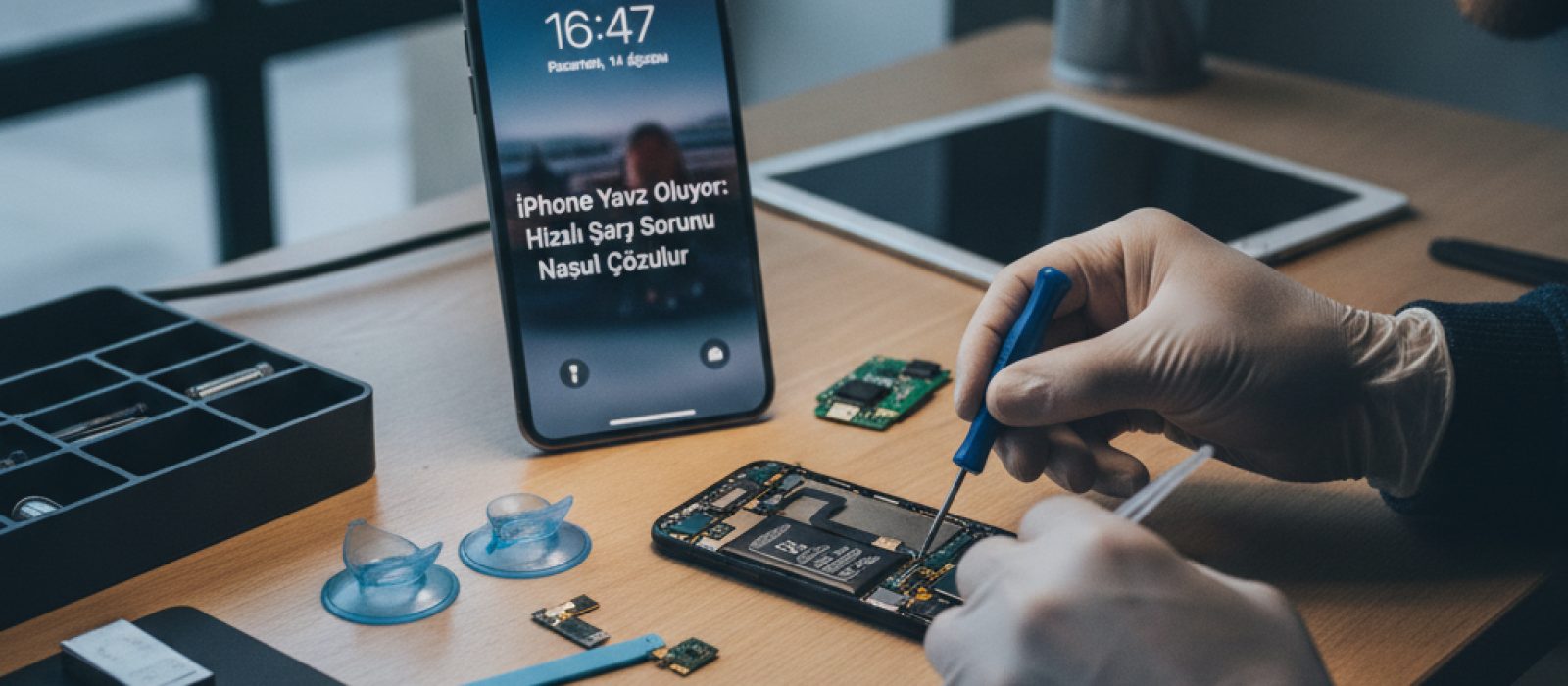
iPhone'unuzun yavaş şarj olması sorununu çözmek için kapsamlı bir rehber. Şarj hızınızı etkileyen faktörleri ve pratik çözümleri öğrenin.
iPhone ekran kaydında ses sorunu yaşıyorsanız, bu rehber mikrofon ayarlarını ve çözüm adımlarını detaylandırır.
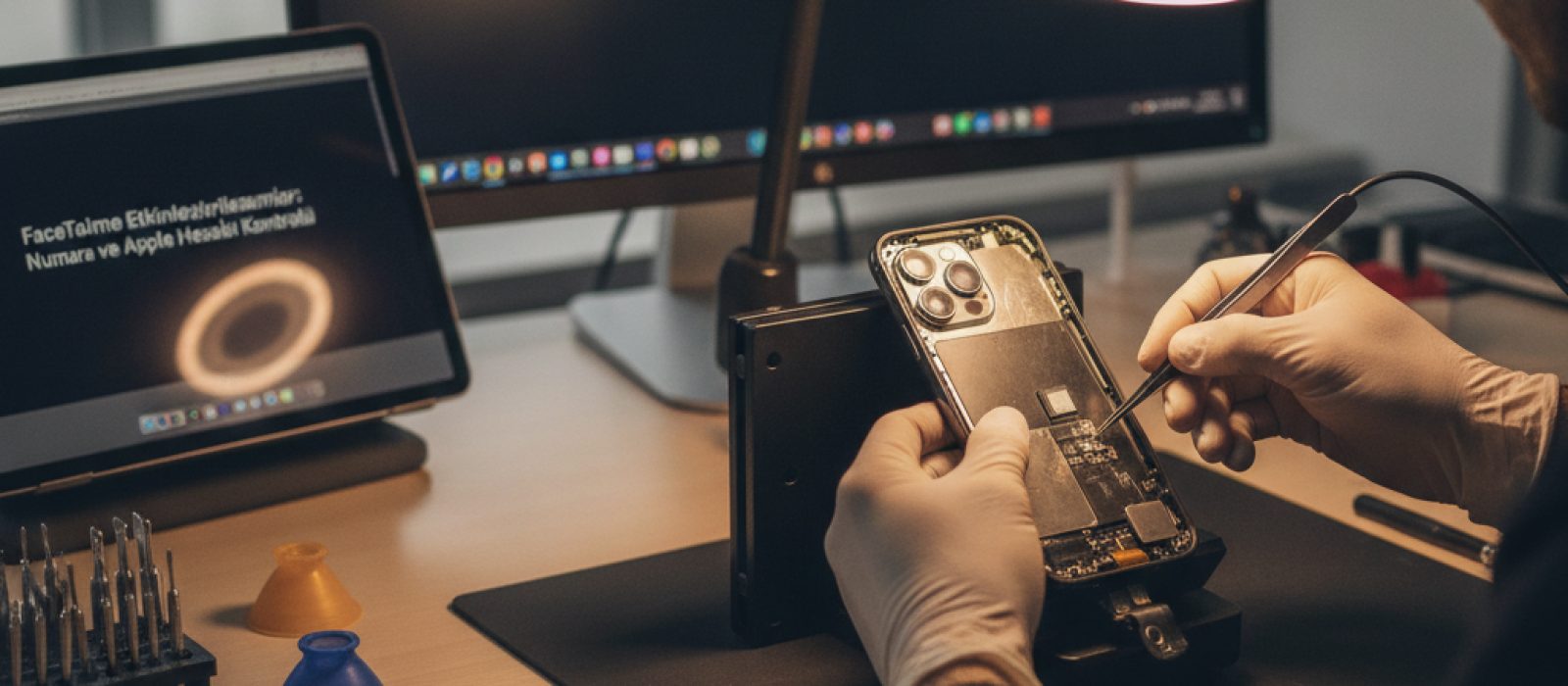
FaceTime etkinleştirme sorunları, genellikle numara veya Apple hesabı kaynaklıdır. Bu rehber, adım adım çözüm yollarını sunar.
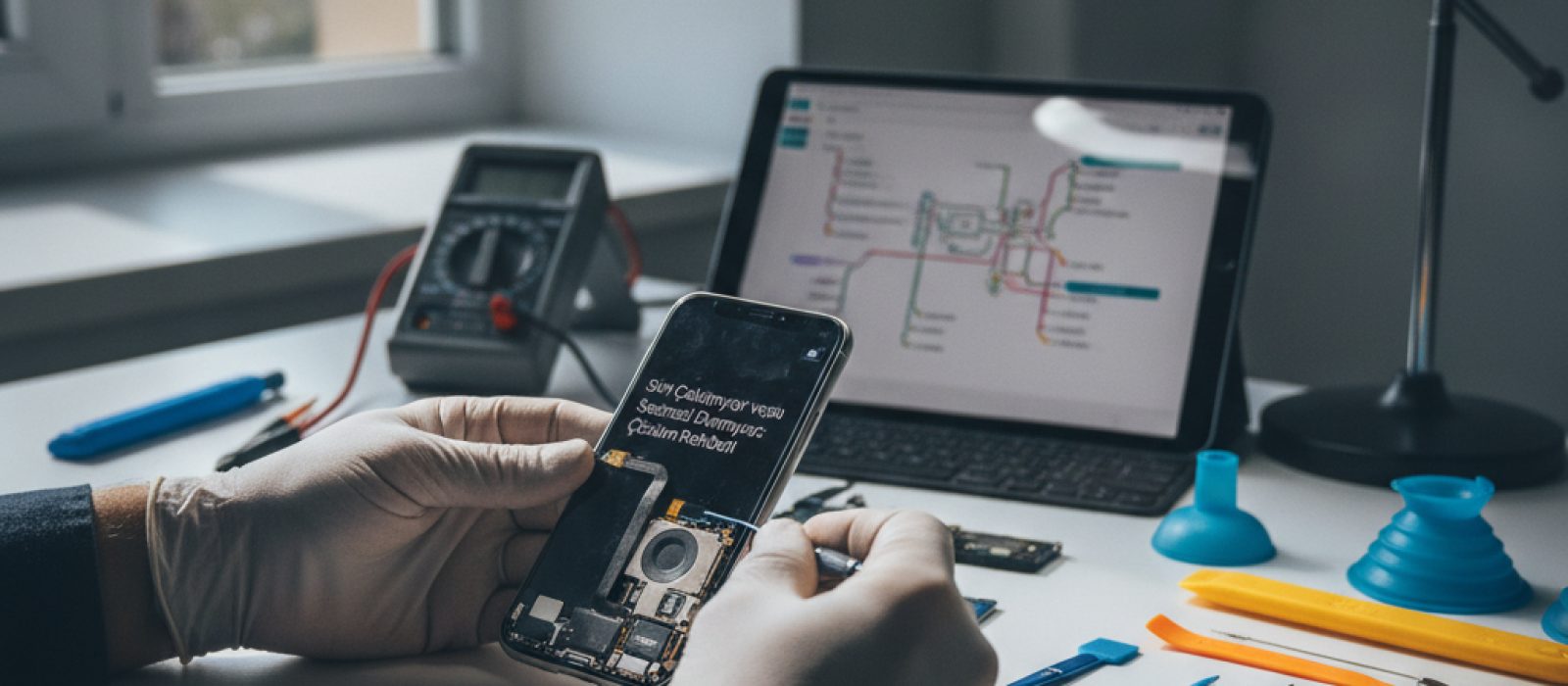
iPhone'unuzda Siri'nin çalışmaması veya sesinizi algılamaması durumunda uygulayabileceğiniz adımları bu rehberde bulabilirsiniz.
İlk yorumu siz yapın.