iPhone Tamircisi

iPhone’da Siri Çalışmıyor veya Sesinizi Duymuyor: Çözüm Rehberi

iPhone Tamircisi Editör Ekibi · 16.07.2026 · 7 dk okuma
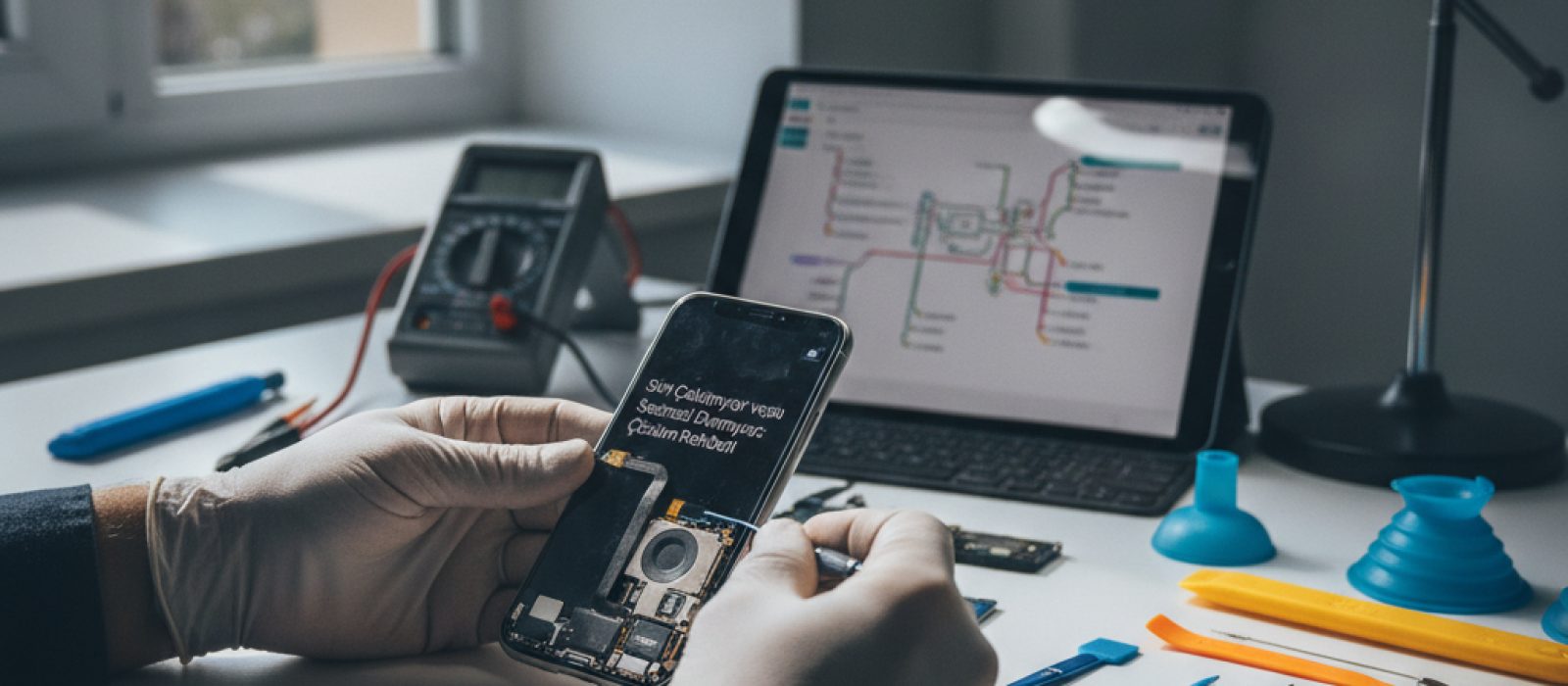
iPhone ekranında Siri asistanının aktif olduğunu gösteren bir görsel

iPhone kullanıcılarının zaman zaman karşılaştığı sorunlardan biri, sesli asistan Siri'nin beklendiği gibi yanıt vermemesi veya komutları algılamamasıdır. Bu durum, günlük kullanımda önemli bir aksaklık yaratabilir. Siri’nin düzgün çalışmaması, basit yazılımsal hatalardan donanımsal arızalara kadar çeşitli nedenlerden kaynaklanabilir. Bu rehber, Siri sorunlarını kendi başınıza çözebilmeniz için adım adım pratik çözümler sunmaktadır.

Siri Ayarlarını Kontrol Etme

Siri'nin çalışmamasının en yaygın nedenlerinden biri, ayarlarının yanlış yapılandırılması veya devre dışı bırakılmasıdır. İlk olarak cihazınızdaki Siri ayarlarını dikkatlice gözden geçirmelisiniz.

  • Siri'yi Etkinleştirme: Ayarlar > Siri ve Arama bölümüne gidin. Burada "Hey Siri'yi Dinle" ve "Yan Düğmeye Basarak Siri'yi Aç" seçeneklerinin etkin olduğundan emin olun. Eğer bu seçenekler kapalıysa, Siri'yi kullanabilmek için bunları açmanız gerekmektedir.
  • Siri Dili: Siri'nin doğru dili anladığından emin olmak için Ayarlar > Siri ve Arama > Dil seçeneğini kontrol edin. Konuştuğunuz dil ile Siri'nin ayarlı olduğu dilin eşleştiğinden emin olun.
  • Siri Sesi: Ayarlar > Siri ve Arama > Siri Sesi bölümünden Siri'nin sesini ve aksanını kontrol edebilirsiniz. Sesin doğru şekilde ayarlandığından emin olun.
  • Kilitliyken Siri: iPhone'unuz kilitliyken Siri'yi kullanmak istiyorsanız, Ayarlar > Siri ve Arama bölümündeki "Kilitliyken Siri'ye İzin Ver" seçeneğinin açık olduğundan emin olun.

Mikrofon Sorunlarını Giderme

Siri'nin sesinizi duymaması genellikle mikrofonla ilgili bir sorundan kaynaklanır. Mikrofonun fiziksel olarak engellenmediğinden veya arızalı olmadığından emin olmak önemlidir.

  • Mikrofon Temizliği: iPhone'unuzun mikrofon deliklerinin toz veya kirle tıkanıp tıkanmadığını kontrol edin. Küçük bir fırça veya hava spreyi ile nazikçe temizlemeyi deneyebilirsiniz. Cihazınızın mikrofonları genellikle alt kenarda, hoparlör ızgaralarının yakınında ve bazı modellerde ön kameranın yanında bulunur.
  • Kılıf ve Ekran Koruyucuları: Kullandığınız kılıf veya ekran koruyucu, mikrofonu kapatıyor olabilir. Kılıfı veya ekran koruyucuyu çıkararak Siri'yi tekrar denemeyi deneyin.
  • Diğer Uygulamalarda Mikrofon Testi: Ses Kaydedici veya Kamera gibi mikrofonu kullanan başka bir uygulamayı açarak mikrofonun genel olarak çalışıp çalışmadığını test edin. Eğer bu uygulamalarda da ses kaydı yapamıyorsanız veya sesiniz duyulmuyorsa, sorun genel bir mikrofon arızası olabilir.

Yazılımsal Çözümler ve Yeniden Başlatma

Basit yazılımsal hatalar Siri'nin düzgün çalışmamasına neden olabilir. Bu tür durumlar genellikle basit adımlarla çözülebilir.

  • iPhone'u Yeniden Başlatma: Cihazınızı kapatıp tekrar açmak, geçici yazılımsal aksaklıkları gidermenin en etkili yollarından biridir. iPhone modelinize göre güç düğmesini ve ses açma/kısma düğmesini basılı tutarak veya sadece güç düğmesini basılı tutarak kapatma seçeneğini görebilirsiniz.
  • Siri'yi Devre Dışı Bırakıp Tekrar Etkinleştirme: Ayarlar > Siri ve Arama bölümüne gidin. "Hey Siri'yi Dinle" seçeneğini kapatın, cihazınızı yeniden başlatın ve ardından bu seçeneği tekrar açın. Bu işlem, Siri'nin arka plan servislerini yenileyebilir.
  • Ağ Ayarlarını Sıfırlama: Siri, internet bağlantısı gerektiren bir hizmettir. Ağ bağlantınızda bir sorun olması, Siri'nin çalışmamasına neden olabilir. Ayarlar > Genel > iPhone'u Aktar veya Sıfırla > Sıfırla > Ağ Ayarlarını Sıfırla yolunu izleyerek ağ ayarlarınızı sıfırlayabilirsiniz. Bu işlem, Wi-Fi şifrelerinizi silecektir, bu yüzden tekrar girmeniz gerekebilir.
  • Yazılım Güncellemesi: iOS işletim sisteminizde eski bir sürüm kullanıyorsanız, Siri'nin performansını etkileyebilecek hatalar bulunabilir. Ayarlar > Genel > Yazılım Güncelleme bölümünden cihazınızın en son iOS sürümüne güncellendiğinden emin olun. Güncellemeler, genellikle bilinen hataları düzeltir ve performansı artırır.

Daha Derinlemesine Yazılımsal Çözümler

Yukarıdaki adımlar sorunu çözmezse, daha kapsamlı yazılımsal müdahaleler gerekebilir. Bu adımları uygulamadan önce veri kaybını önlemek için iPhone'unuzu yedeklemeniz şiddetle tavsiye edilir.

Tüm Ayarları Sıfırlama

Bu işlem, cihazınızdaki tüm ayarları fabrika varsayılanlarına döndürür ancak kişisel verilerinizi (fotoğraflar, uygulamalar vb.) silmez. Ayarlar > Genel > iPhone'u Aktar veya Sıfırla > Sıfırla > Tüm Ayarları Sıfırla yolunu izleyerek bu işlemi gerçekleştirebilirsiniz. Bu, Siri ayarları dahil olmak üzere tüm sistem ayarlarınızı sıfırlayarak olası çakışmaları giderebilir.

iPhone'u Fabrika Ayarlarına Sıfırlama (DFU Modu Dahil)

Bu, en son çare olarak başvurulacak bir adımdır ve cihazınızdaki tüm verileri siler. Bu nedenle, bu işlemi yapmadan önce mutlaka iPhone'unuzu yedeklemelisiniz. iCloud veya bilgisayarınız aracılığıyla yedekleme yapabilirsiniz.

  • iPhone'u Sıfırlama: Ayarlar > Genel > iPhone'u Aktar veya Sıfırla > Tüm İçerikleri ve Ayarları Sil seçeneğini kullanarak cihazınızı sıfırlayabilirsiniz. Bu işlemden sonra iPhone'unuzu yeni bir cihaz olarak kurabilir veya yedekten geri yükleyebilirsiniz.
  • DFU (Device Firmware Update) Modu: DFU modu, iPhone'unuzu en derin seviyede sıfırlamanıza olanak tanır. Bu mod, standart sıfırlamaların işe yaramadığı durumlarda tercih edilir. DFU moduna alma işlemi modelden modele değişiklik gösterebilir ve dikkatli bir şekilde uygulanmalıdır. Yanlış yapıldığında cihazınızda sorunlara yol açabilir. Bu işlemi yapmadan önce detaylı bir rehberden yardım almanız önemlidir. DFU modu ile sıfırlama işlemi sonrasında cihazınızı iTunes/Finder üzerinden geri yüklemeniz gerekir.

Donanımsal Arıza ve Profesyonel Destek

Yukarıdaki tüm yazılımsal çözümleri denemenize rağmen Siri hala çalışmıyorsa veya sesinizi algılamıyorsa, sorun büyük olasılıkla donanımsal bir arızadan kaynaklanmaktadır. Bu durumda, cihazınızın mikrofonunda veya ilgili bir bileşeninde fiziksel bir hasar olabilir.

iPhone'unuzda Siri veya mikrofonla ilgili bir sorun yaşıyorsanız, güvenilir bir teknik servis bulmak için hemen tıklayın.

İline göre iPhone tamircisi bul

iPhone'unuzun garanti kapsamında olup olmadığını kontrol edin. Garanti süresi devam ediyorsa, yetkili servis sağlayıcıları ile iletişime geçerek destek almanız önerilir. Garanti dışı durumlarda ise, güvenilir ve deneyimli bir teknik servis, sorunun kaynağını teşhis ederek gerekli onarımı yapabilir. Mikrofon değişimi gibi donanımsal müdahaleler, özel ekipman ve uzmanlık gerektirir. Bu tür onarımlar için harici servislerin maliyetleri, iPhone modeline ve arızanın niteliğine göre değişiklik gösterebilir.

Siri Kullanım İpuçları ve Ek Kontroller

Siri'nin daha verimli çalışması için bazı ek kontroller ve kullanım ipuçları da bulunmaktadır:

  • Ortam Gürültüsü: Gürültülü ortamlarda Siri'nin sesinizi algılaması zorlaşabilir. Daha sakin bir ortamda deneme yapın.
  • Konuşma Tarzı: Siri ile konuşurken net ve doğal bir ses tonu kullanmaya özen gösterin. Hızlı veya fısıltılı konuşmalar algılamayı zorlaştırabilir.
  • İnternet Bağlantısı: Siri'nin birçok işlevi internet bağlantısı gerektirir. Wi-Fi veya hücresel verinizin aktif ve stabil olduğundan emin olun.
  • Düşük Güç Modu: Düşük Güç Modu, bazı arka plan işlemlerini kısıtlayarak Siri'nin performansını etkileyebilir. Bu moddayken Siri'yi denemeden önce kapatmayı düşünebilirsiniz.

Bu rehberde sunulan çözümler, Siri sorunlarının büyük bir kısmını gidermenize yardımcı olabilir. Ancak, sorun devam ederse, profesyonel bir teknik servisten yardım almak en doğru yaklaşım olacaktır.

#iPhone #teknik servis #ses sorunu #çözüm rehberi #Siri #Mikrofon

Sıkça sorulan sorular

Siri neden birden bire çalışmayı durdurur?
Siri'nin aniden çalışmayı durdurması genellikle yazılımsal bir hatadan, yanlış ayarlardan, zayıf internet bağlantısından veya nadiren donanımsal bir mikrofon sorunundan kaynaklanabilir.
Siri sesimi duymuyorsa ne yapmalıyım?
İlk olarak Siri ayarlarını kontrol edin, mikrofon deliklerini temizleyin, kılıfınızı çıkararak deneyin ve cihazınızı yeniden başlatın. Mikrofonun başka uygulamalarda çalışıp çalışmadığını test etmek de faydalı olacaktır.
Siri'yi varsayılan ayarlara nasıl döndürebilirim?
Ayarlar > Siri ve Arama bölümündeki "Hey Siri'yi Dinle" seçeneğini kapatıp tekrar açarak veya Ayarlar > Genel > iPhone'u Aktar veya Sıfırla > Sıfırla > Tüm Ayarları Sıfırla adımlarını izleyerek Siri ayarlarını sıfırlayabilirsiniz.
Siri'nin çalışması için internet bağlantısı şart mı?
Evet, Siri'nin çoğu işlevi ve ses tanıma özellikleri, komutların işlenmesi ve yanıtların alınması için aktif bir internet bağlantısı (Wi-Fi veya hücresel veri) gerektirir.
Mikrofonum arızalıysa iPhone'u nerede tamir ettirmeliyim?
Eğer cihazınız garanti kapsamındaysa yetkili bir servis sağlayıcısına başvurabilirsiniz. Garanti dışı durumlarda ise, deneyimli ve güvenilir bir teknik servisten destek almanız önerilir.

İlgili yazılar

Yorumlar (0)

İlk yorumu siz yapın.

Yorum yap

Güvenlik kodu

Yorumlar yayınlanmadan önce onaylanır.