Giriş
iPhone veya iPad'inizin yavaş şarj olması, günlük kullanımda karşılaşılabilecek can sıkıcı bir durumdur. Bu rehberde, cihazınızın şarj hızını etkileyen temel faktörleri, sorunu teşhis etme yöntemlerini ve hızlı şarj kapasitesini geri kazanmak için uygulayabileceğiniz pratik çözümleri ayrıntılı olarak ele alacağız. Amacımız, adım adım yönergelerle sorunu kendi başınıza çözmenize yardımcı olmak ve ne zaman profesyonel desteğe başvurmanız gerektiğini açıklığa kavuşturmaktır.
Şarj Hızını Etkileyen Temel Faktörler
iPhone'unuzun şarj hızı birçok farklı faktöre bağlıdır. Bu faktörleri anlamak, sorunun kaynağını belirlemede ilk adımdır.
Kullanılan Şarj Aksesuarları
- Orijinal veya Sertifikalı Aksesuarlar: Apple cihazları, optimum şarj performansı ve güvenlik için orijinal Apple adaptörleri ve kabloları veya MFi (Made for iPhone/iPad) sertifikalı üçüncü taraf aksesuarlarıyla kullanılmalıdır. Kalitesiz veya hasarlı aksesuarlar, şarj hızını önemli ölçüde düşürebilir, hatta cihaza zarar verebilir.
- Şarj Adaptörü Gücü (Watt): Hızlı şarj özelliğinden faydalanmak için cihazınızın desteklediği güçte bir adaptör kullanmanız gerekir. Örneğin, bazı iPhone modelleri 20W veya üzeri adaptörlerle daha hızlı şarj olurken, eski ve düşük güçlü adaptörler şarj süresini uzatacaktır. iPad'ler genellikle daha yüksek güçlü adaptörler (12W, 20W veya üzeri) gerektirir.
- Kablo Durumu: Şarj kablosunun içindeki teller zamanla yıpranabilir veya hasar görebilir. Gözle görülebilen bir hasar olmasa bile, kablo içindeki kopukluklar şarj akımını kısıtlayarak yavaş şarja neden olabilir. Farklı bir kablo ile deneme yapmak, bu olasılığı elemek için iyi bir yoldur.
Batarya Sağlığı ve Ömrü
iPhone bataryaları, kimyasal yaşlanma süreciyle zamanla kapasitelerini kaybeder. Bu durum, yalnızca toplam şarj süresini değil, aynı zamanda şarj hızını da etkileyebilir. Batarya sağlığı düştükçe, cihazın bataryayı verimli bir şekilde şarj etme yeteneği de azalır.
- Batarya Sağlığını Kontrol Etme: iOS 11.3 ve sonraki sürümlerde, Ayarlar > Batarya > Batarya Sağlığı ve Şarj bölümünden bataryanızın maksimum kapasitesini ve performans yeterliliğini kontrol edebilirsiniz. Maksimum kapasite %80'in altına düştüğünde, batarya değişimi düşünülmelidir.
- Optimize Edilmiş Batarya Şarjı: Bu özellik, bataryanızın ömrünü uzatmak için şarj alışkanlıklarınızı öğrenir ve %80'in üzerinde şarjı geciktirir. Eğer acil bir şarja ihtiyacınız varsa, bu özelliği geçici olarak kapatmak, şarjın daha hızlı tamamlanmasını sağlayabilir.
Yazılım ve Donanım Sorunları
- iOS Sürümü: Eski veya güncel olmayan iOS sürümleri, bazen şarj yönetiminde optimizasyon eksikliklerine yol açabilir. En güncel iOS sürümünü kullanmak, batarya ve şarj performansını iyileştirebilir.
- Uygulama Arka Plan Etkinliği: Arka planda çalışan yoğun uygulamalar, cihazın işlemcisini meşgul ederek şarj sırasında daha fazla güç tüketmesine neden olabilir. Bu durum, şarj hızını düşürebilir.
- Şarj Portu Tıkanıklığı: Şarj portuna toz, kir veya tüy girmesi, kablonun tam olarak oturmasını engelleyerek şarj bağlantısını bozabilir. Bu da şarjın ya hiç olmamasına ya da çok yavaş olmasına neden olur.
- Donanımsal Arızalar: Çok nadiren de olsa, cihazın şarj entegresi (Power Management IC) veya batarya bağlantı noktalarında meydana gelen bir arıza yavaş şarja neden olabilir. Bu tür durumlar genellikle profesyonel müdahale gerektirir.
iPhone/iPad Yavaş Şarj Oluyor Sorunu İçin Çözüm Adımları
Şarj sorununu çözmek için aşağıdaki adımları sırasıyla deneyebilirsiniz. Basit çözümlerden başlayıp, daha karmaşık olanlara doğru ilerlemek en mantıklı yoldur.
1. Şarj Aksesuarlarını Kontrol Edin ve Değiştirin
- Farklı Bir Kablo Deneyin: Öncelikle, farklı bir orijinal veya MFi sertifikalı şarj kablosu kullanarak deneyin. En sık karşılaşılan sorunlardan biri kablo arızasıdır.
- Farklı Bir Adaptör Deneyin: Mümkünse, cihazınızla uyumlu, daha yüksek güçlü (örneğin 20W veya üzeri) orijinal veya MFi sertifikalı bir şarj adaptörü ile deneyin. Adaptörün hasarlı olmadığından emin olun.
- Farklı Bir Priz Kullanın: Kullandığınız prizin veya USB portunun çalışır durumda olduğundan emin olun. Başka bir prizde veya bilgisayarın farklı bir USB portunda deneme yapın.
2. Şarj Portunu Temizleyin
Şarj portuna birikmiş kir veya tüy, şarj sorunlarının yaygın bir nedenidir.
- Cihazı Kapatın: Temizleme işlemine başlamadan önce iPhone veya iPad'inizi tamamen kapatın.
- Dikkatlice Temizleyin: Küçük, ince ve metal olmayan bir nesne (örneğin kürdan veya plastik bir dental fırça) kullanarak şarj portunun içindeki kirleri nazikçe temizleyin. Bu işlemi yaparken portun içindeki pinlere zarar vermemeye özen gösterin. Hava spreyi de kullanabilirsiniz, ancak sıvının port içine kaçmadığından emin olun.
3. Yazılım Güncellemelerini Kontrol Edin
Cihazınızın en güncel iOS veya iPadOS sürümüne sahip olduğundan emin olun.
- Güncellemeleri Kontrol Etme: Ayarlar > Genel > Yazılım Güncelleme bölümüne giderek mevcut güncellemeleri kontrol edin ve varsa yükleyin.
4. Cihazı Yeniden Başlatın
Basit bir yeniden başlatma, bazen yazılımsal aksaklıkları gidererek şarj performansını iyileştirebilir.
- Normal Yeniden Başlatma: Cihazınızı kapatıp birkaç saniye bekledikten sonra tekrar açın.
- Zorla Yeniden Başlatma (Force Restart): Modelinize göre değişen tuş kombinasyonlarıyla cihazınızı zorla yeniden başlatmayı deneyin. (Örn: iPhone 8 ve üzeri için Ses Açma tuşuna bas bırak, Ses Kısma tuşuna bas bırak, ardından Yan tuşu basılı tut.)
5. Arka Plan Uygulama Etkinliğini Kısıtlayın
Şarj olurken, arka planda çalışan uygulamaları kontrol etmek şarj hızını artırabilir.
- Arka Planda Uygulama Yenilemeyi Kapatın: Ayarlar > Genel > Arka Planda Uygulama Yenileme bölümünden bu özelliği geçici olarak kapatabilir veya belirli uygulamalar için devre dışı bırakabilirsiniz.
- Uygulamaları Kapatın: Şarj olurken kullanmadığınız uygulamaları tamamen kapatın.
6. Batarya Sağlığını Değerlendirin
Batarya sağlığınız önemli ölçüde azalmışsa, bu durum şarj hızını doğrudan etkileyecektir.
- Batarya Sağlığını Kontrol Edin: Ayarlar > Batarya > Batarya Sağlığı ve Şarj bölümünden maksimum kapasiteyi kontrol edin. Eğer bu değer %80'in altındaysa, batarya değişimi düşünülmelidir.
- Optimize Edilmiş Batarya Şarjını Kontrol Edin: Eğer acil şarj gereksinimi varsa, bu özelliği geçici olarak kapatmayı deneyin.
7. Cihazı Sıcak Ortamlardan Uzak Tutun
Aşırı sıcak, batarya sağlığına zarar verir ve şarj hızını yavaşlatır. iPhone'unuz şarj olurken ısınırsa, bu bir sorun belirtisi olabilir.
- Doğrudan Güneş Işığından Kaçının: Cihazınızı şarj ederken doğrudan güneş ışığına veya ısı kaynaklarına maruz bırakmayın.
- Kılıfı Çıkarın: Şarj sırasında cihazınızın aşırı ısındığını hissederseniz, kılıfını çıkararak daha iyi hava akışı sağlayın.
8. Ağ Ayarlarını Sıfırlayın
Nadiren de olsa, ağ ayarlarındaki bir hata şarj yönetimini etkileyebilir. Bu işlem, Wi-Fi şifrelerinizi ve VPN ayarlarınızı sıfırlar.
- Ayarları Sıfırlayın: Ayarlar > Genel > iPhone'u Aktar veya Sıfırla > Sıfırla > Ağ Ayarlarını Sıfırla adımlarını izleyin.
9. Tüm Ayarları Sıfırlayın (Veri Kaybı Yok)
Bu seçenek, kişisel verilerinizi silmeden tüm ayarları fabrika varsayılanlarına döndürür. Bu, şarj sorununa neden olabilecek karmaşık yazılımsal hataları gidermeye yardımcı olabilir.
- Ayarları Sıfırlayın: Ayarlar > Genel > iPhone'u Aktar veya Sıfırla > Sıfırla > Tüm Ayarları Sıfırla adımlarını izleyin.
10. Fabrika Ayarlarına Geri Yükleme (Son Çare)
Yukarıdaki adımlar işe yaramazsa, fabrika ayarlarına geri yükleme son yazılımsal çözüm olabilir. Bu işlem tüm verilerinizi siler, bu nedenle önce mutlaka yedekleme yapın.
- Yedekleme Yapın: iCloud veya bilgisayarınıza (Finder/iTunes aracılığıyla) cihazınızın tam yedeğini alın.
- Geri Yükleme: Ayarlar > Genel > iPhone'u Aktar veya Sıfırla > Tüm İçerikleri ve Ayarları Sil adımlarını izleyerek cihazınızı sıfırlayın. Ardından, yeni bir iPhone gibi kurun ve yedekten geri yükleme yapmadan şarj hızını test edin. Eğer sorun çözülürse, sorun yedekteki bir yazılımsal hatadan kaynaklanıyor olabilir.
Ne Zaman Profesyonel Desteğe Başvurmalı?
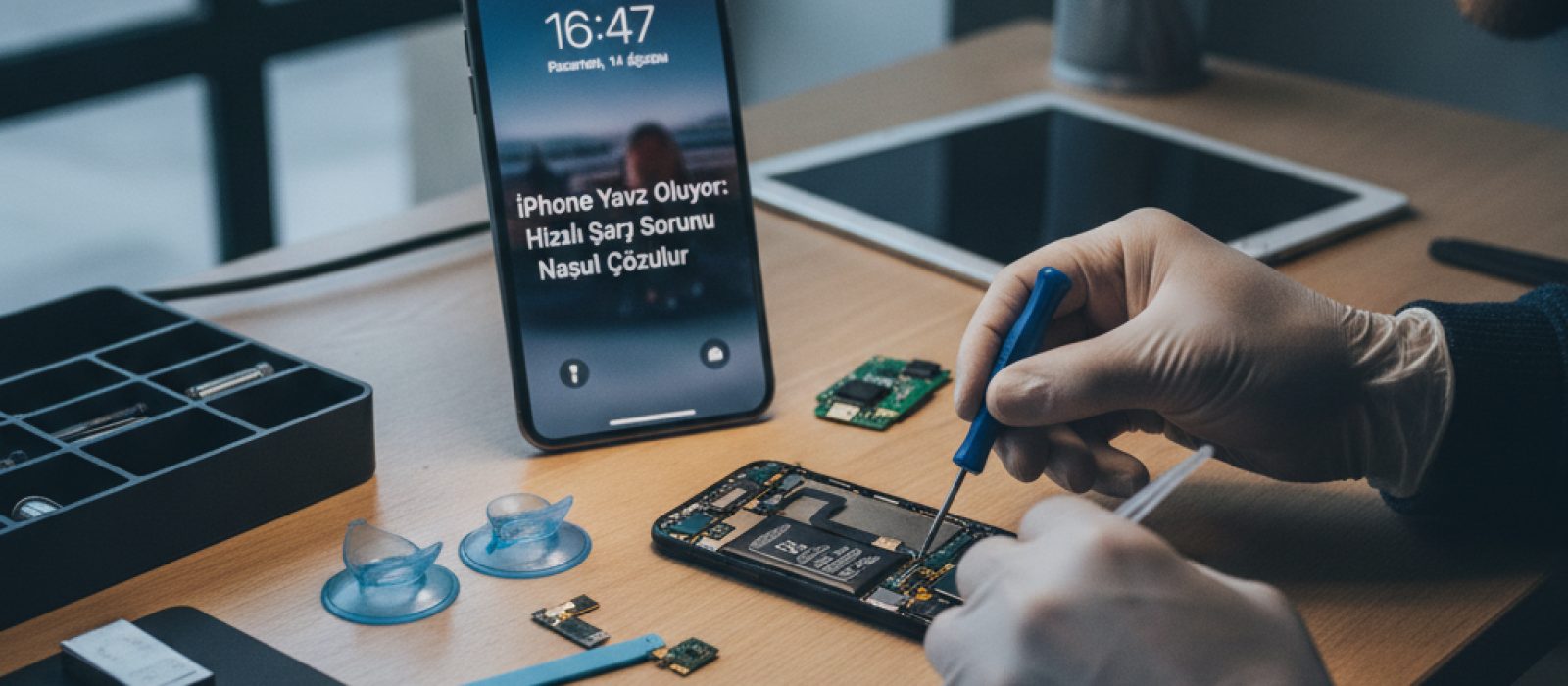
Yukarıdaki adımları denemenize rağmen iPhone veya iPad'iniz hala yavaş şarj oluyorsa, sorun büyük olasılıkla donanımsaldır. Bu durumda, cihazın iç bileşenlerinde (batarya, şarj entegresi, şarj portu vb.) bir arıza olabilir.
Donanımsal sorunlar, özel ekipman ve uzmanlık gerektiren müdahalelerle çözülmelidir. Kendi başınıza cihazı açmaya çalışmak, daha fazla hasara veya garantinin geçersiz olmasına neden olabilir. Bu tür durumlarda, yetkili bir servis merkezine başvurmak en güvenli ve etkili çözümdür.
Cihazınızın şarj sorunlarını güvenilir ve hızlı bir şekilde çözmek için uzman teknisyenlerden destek almayı düşünebilirsiniz.
Cihazınızda donanımsal bir şarj sorunu olduğundan şüpheleniyorsanız, yakınınızdaki profesyonel tamir servislerini inceleyin.
İline göre iPhone tamircisi bulSıkça Sorulan Sorular (SSS)
iPhone'um hızlı şarjı destekliyor mu?
iPhone 8 ve sonraki modeller hızlı şarj özelliğini destekler. Hızlı şarjdan faydalanmak için en az 20W USB-C güç adaptörü ve USB-C - Lightning kablosu kullanmanız gerekir.
Şarj olurken telefon kullanmak bataryaya zarar verir mi?
Modern bataryalar, şarj olurken kullanım için tasarlanmıştır. Ancak yoğun kullanım (oyun oynamak gibi) cihazın ısınmasına neden olabilir, bu da uzun vadede batarya ömrünü olumsuz etkileyebilir.
Pil sağlığı %80'in altına düşerse ne yapmalıyım?
Pil sağlığı %80'in altına düştüğünde, cihazınızın performansı ve batarya ömrü düşebilir. Bu durumda batarya değişimi, cihazınızın eski performansına kavuşması için en iyi çözümdür.
Kablosuz şarj neden kablolu şarjdan daha yavaş?
Kablosuz şarj, enerji transferi sırasında daha fazla verim kaybı yaşar ve genellikle kablolu şarja göre daha düşük güçte çalışır. Bu nedenle, çoğu zaman kablosuz şarj kablolu şarjdan daha yavaştır.