
iPhone Bilgisayara Bağlanmıyor: Finder ve iTunes Cihazı Görmüyor
iPhone'unuz bilgisayarınıza bağlanmıyor ve Finder veya iTunes cihazınızı tanımıyorsa, bu rehberdeki adımları takip ederek sorunu çözebilirsiniz.
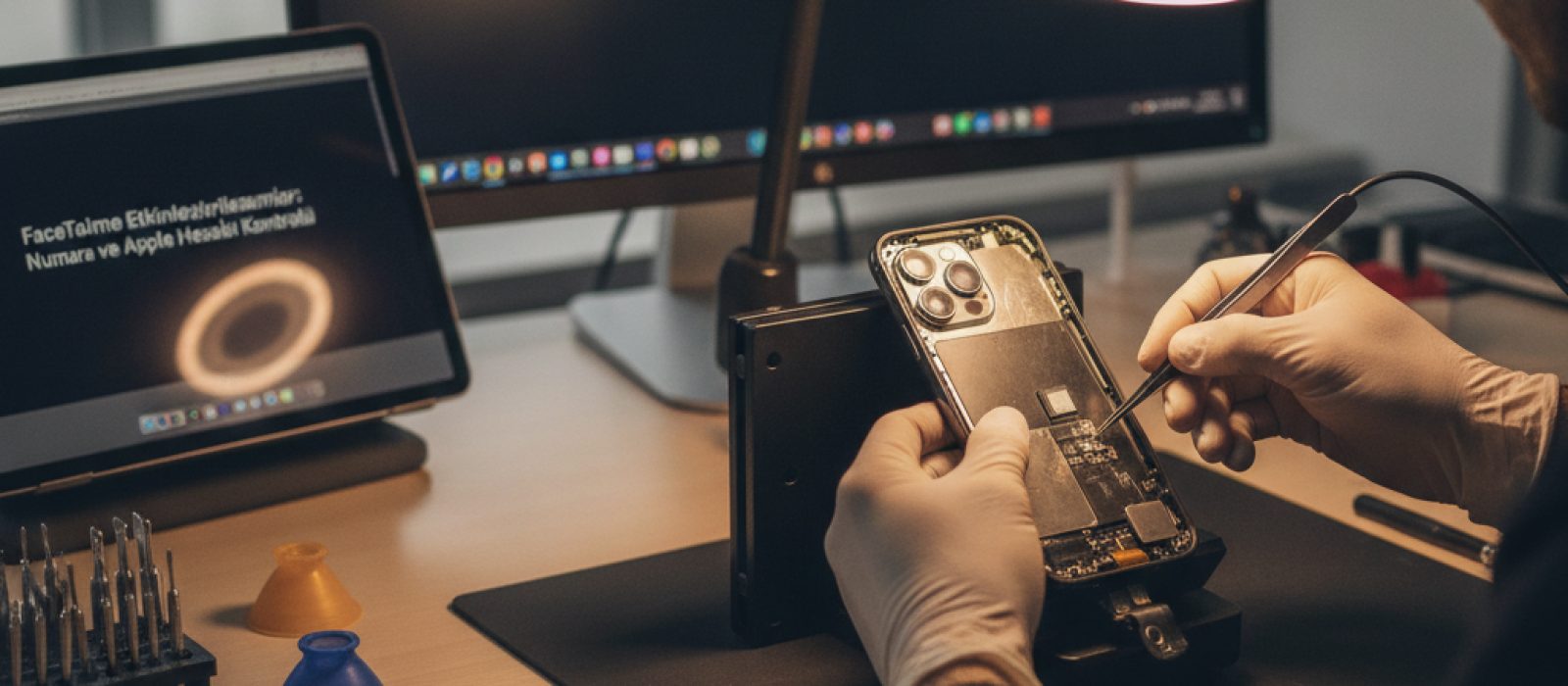
Apple kullanıcıları arasında yaygın olarak tercih edilen FaceTime, görüntülü ve sesli iletişim için önemli bir araçtır. Ancak zaman zaman kullanıcılar, FaceTime'ı etkinleştirirken çeşitli sorunlarla karşılaşabilir. Bu durum genellikle telefon numarasının veya Apple kimliğinin doğru yapılandırılmamasından kaynaklanır. Bu rehber, FaceTime etkinleştirme sorunlarını çözmek için adım adım kontrol ve çözüm yöntemlerini detaylandırmaktadır.
FaceTime'ı başarıyla kullanabilmek için bazı temel gereksinimlerin karşılanması gerekir. Bunlar arasında aktif bir internet bağlantısı (Wi-Fi veya hücresel veri), güncel bir iOS/iPadOS sürümü ve doğru yapılandırılmış bir Apple Kimliği bulunur. Etkinleştirme süreci, genellikle cihazın ilk kurulumunda veya FaceTime uygulamasına ilk erişimde otomatik olarak başlar. Ancak bu süreçte bir aksaklık yaşanırsa manuel müdahaleler gerekebilir.
FaceTime, internet tabanlı bir servis olduğu için güçlü ve kararlı bir internet bağlantısı zorunludur. Zayıf veya kesintili bir Wi-Fi bağlantısı ya da yetersiz hücresel veri sinyali, etkinleştirme sürecini olumsuz etkileyebilir. İlk adım olarak, cihazınızın internet bağlantısını kontrol etmeniz önerilir. Başka uygulamaların internete erişip erişmediğini test edebilir veya farklı bir Wi-Fi ağına bağlanarak sorunun ağdan kaynaklanıp kaynaklanmadığını anlayabilirsiniz.
FaceTime'ın etkinleştirilememesinin en yaygın nedenlerinden biri, telefon numarasının veya Apple Kimliği'nin doğru şekilde ilişkilendirilmemesidir. FaceTime, hem telefon numaranız hem de Apple Kimliğiniz aracılığıyla kullanılabilir. Her ikisinin de doğru ve güncel olması kritik öneme sahiptir.
FaceTime etkinleştirme sırasında, cihazınızın telefon numarasını doğrulama SMS'i göndermesi gerekebilir. Eğer bu SMS gönderilemezse veya Apple sunucuları tarafından alınamazsa etkinleştirme başarısız olur.
Apple Kimliği, Apple servislerine erişiminizin anahtarıdır. FaceTime'ı kullanmak için doğru Apple Kimliği ile oturum açtığınızdan emin olmalısınız.
Bazen yazılımsal hatalar veya geçici aksaklıklar FaceTime etkinleştirme sorunlarına yol açabilir. Bu tür durumlarda basit çözümler etkili olabilir.
Apple, yazılım güncellemeleri ile performansı artırır ve bilinen sorunları giderir. Cihazınızın en güncel iOS veya iPadOS sürümüne sahip olduğundan emin olun. Ayarlar > Genel > Yazılım Güncelleme bölümünden bekleyen bir güncelleme olup olmadığını kontrol edin ve varsa yükleyin. Güncelleme öncesinde cihazınızın şarj seviyesinin yeterli olduğundan ve güçlü bir Wi-Fi bağlantısına sahip olduğunuzdan emin olun.
Cihazınızı kapatıp açmak, birçok geçici yazılım sorununu çözebilir. Bu basit adım, arka planda çalışan uygulamaları ve sistem süreçlerini sıfırlayarak FaceTime etkinleştirme sürecinin düzgün çalışmasına yardımcı olabilir. Cihazınızı tamamen kapatın, birkaç saniye bekleyin ve sonra tekrar açın.
Yukarıdaki adımlara rağmen FaceTime etkinleştirilemiyorsa, sorun daha derin bir kaynaktan geliyor olabilir. Bu durumda, servis sağlayıcınızla veya Apple Destek ile iletişime geçmek en doğru yaklaşımdır.
Bazı operatörler, belirli servisler için kısıtlamalar uygulayabilir veya uluslararası SMS gönderimi gibi konularda farklı politikalar izleyebilir. Özellikle yurt dışında bulunuyorsanız veya farklı bir operatöre geçtiyseniz, operatörünüzle iletişime geçerek FaceTime servisinin hesabınızda aktif olduğundan ve herhangi bir engelleme bulunmadığından emin olun. FaceTime etkinleştirme SMS'lerinin maliyeti olabileceği için bakiyenizin yeterli olduğunu da kontrol etmeniz önemlidir.
Tüm bu adımları denemenize rağmen sorun devam ediyorsa, Apple Destek ile iletişime geçmek en kesin çözüm olacaktır. Apple Destek temsilcileri, hesabınızla ilgili detaylı kontroller yapabilir ve cihazınızdaki yazılımsal veya donanımsal bir arızayı tespit etmenize yardımcı olabilir. Destek ile iletişime geçmeden önce, denediğiniz tüm adımları not almanız, süreci hızlandıracaktır.
Nadir durumlarda, FaceTime etkinleştirme sorunları donanımsal bir arızadan kaynaklanabilir. Özellikle SIM kart okuyucusunda veya ağ bileşenlerinde bir sorun varsa, bu durum FaceTime'ın düzgün çalışmasını engelleyebilir. Böyle bir durumda, profesyonel bir teknik servisten destek almak önemlidir.
Cihazınızda bir donanım arızası şüphesi varsa veya yazılımsal çözümlerin ötesinde bir müdahale gerektiğini düşünüyorsanız, yetkili bir teknik servise başvurmak en güvenli yoldur. Kendi başınıza yapacağınız müdahaleler cihazınıza zarar verebilir veya mevcut garantiyi geçersiz kılabilir.
iPhone veya iPad'inizdeki olası donanımsal sorunlar için güvenilir teknik servis seçeneklerini inceleyin.
İline göre iPhone tamircisi bulCihazınızın modeline ve arızanın niteliğine göre değişebilecek profesyonel destek seçenekleri için güvenilir bir teknik servis bulmak önemlidir. Unutmayın ki, yetkisiz müdahaleler cihazınızın daha büyük sorunlara yol açmasına neden olabilir.
FaceTime etkinleştirme sorunlarını yaşamamak için bazı önleyici tedbirler alabilirsiniz:
Bu rehberdeki adımları takip ederek FaceTime etkinleştirme sorunlarınızın büyük bir kısmını çözebilirsiniz. Sorun devam ederse, profesyonel yardım almaktan çekinmeyin.
iPhone'unuz bilgisayarınıza bağlanmıyor ve Finder veya iTunes cihazınızı tanımıyorsa, bu rehberdeki adımları takip ederek sorunu çözebilirsiniz.

iPad ekran klavyesinin kaybolması sorununa yönelik kapsamlı çözümler ve ayar değişiklikleri bu rehberde yer almaktadır.

iPhone'unuzda sesinizin karşı tarafa gitmemesi sorunuyla karşılaşıyorsanız, bu rehber mikrofon arızasını anlamanıza yardımcı olacaktır.
iPhone'unuzun kulaklık modunda takılı kalması, ses çıkışını engelleyen yaygın bir sorundur. Bu rehberde, sorunu çözmek için adım adım yöntemler bulacaksınız.

iPhone ve iPad'de sık karşılaşılan "iMessage Etkinleştirme Bekleniyor" hatasının adım adım çözümlerini inceleyin.

iPad Magic Keyboard'unuzun çalışmaması durumunda bağlantı ve temas noktalarını nasıl kontrol edeceğinizi öğrenin.
İlk yorumu siz yapın.