Apple Hesabı Doğrulama Kodu Gelmiyor: Ne Yapılmalı?
Apple hesabınıza giriş yaparken doğrulama kodu alamıyorsanız, bu rehberdeki adımları izleyerek sorunu çözebilirsiniz.
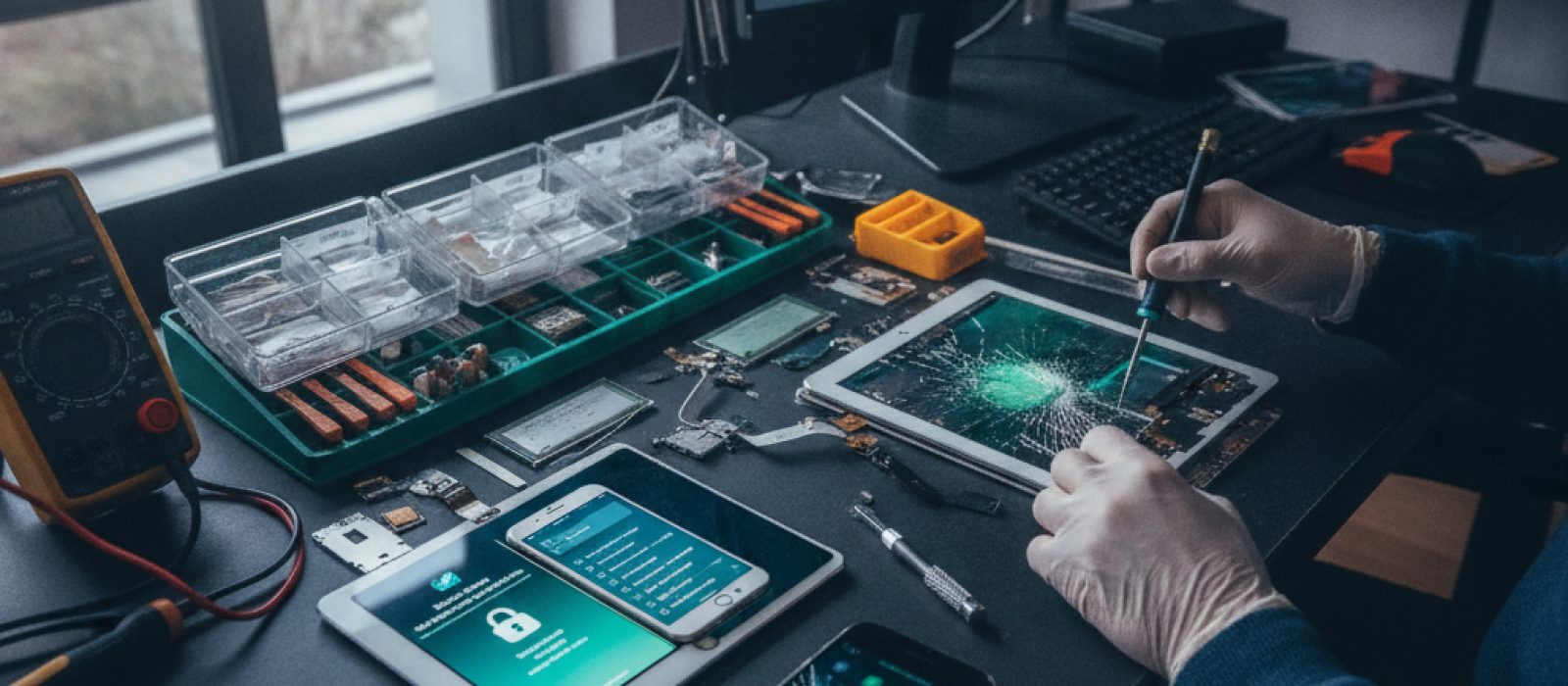
İkinci el bir iPad satın almak, maliyet etkin bir çözüm sunarken, beraberinde bazı dijital güvenlik risklerini de getirebilir. Cihazın geçmişi, önceki sahibinin hesap bilgileri ve yazılımsal durumu, kullanıcı deneyiminizi ve kişisel verilerinizin güvenliğini doğrudan etkiler. Bu rehber, ikinci el iPad alım sürecinde karşılaşabileceğiniz potansiyel güvenlik açıklarını ele alarak, doğru ve güvenli bir seçim yapmanız için kapsamlı bir kontrol listesi sunmaktadır.
İkinci el bir iPad alırken en kritik adımlardan biri, cihazın bir Apple Kimliği'ne bağlı olup olmadığını ve iCloud kilidinin aktif olup olmadığını kontrol etmektir. iCloud kilidi, cihazın çalınması veya kaybolması durumunda yetkisiz kullanıma karşı bir güvenlik önlemidir. Ancak, bu kilit aktifken bir cihaz satın almak, sizin için büyük sorunlara yol açabilir. Kilitli bir cihazı kullanamaz, sıfırlayamaz veya yeni bir Apple Kimliği ile ilişkilendiremezsiniz.
Bir iPad'in Etkinleştirme Kilidi'nin açık olup olmadığını teyit etmek için, cihazın Ayarlar menüsüne erişilmesi ve önceki sahibinin Apple Kimliği'nden çıkış yapıldığından emin olunması gerekir. Bu işlem, genellikle cihazı ilk kurulum ekranına döndürerek veya Ayarlar > Genel > Aktar veya iPad'i Sıfırla yolunu izleyerek kontrol edilebilir. Eğer cihazda hala önceki sahibinin Apple Kimliği bilgileri görünüyorsa, kesinlikle satın almadan önce bu hesabın tamamen kaldırılmasını talep etmelisiniz.
Önceki sahibinin "iPhone'umu Bul" (Find My iPad) özelliğini kapattığından emin olun. Bu özellik, cihazın konumunu takip etmeye ve uzaktan kilitlemeye veya silmeye yarar. Eğer bu özellik aktif kalırsa, önceki sahip cihaz üzerinde kontrolünü sürdürebilir ve bu durum, sizin cihazı tam olarak sahiplenmenizi engeller. Bu özelliğin kapatılması için, önceki sahibinin iCloud hesabından çıkış yapması gereklidir.
Satın almadan önce cihazın tüm verilerinin silindiğinden ve fabrika ayarlarına döndürüldüğünden emin olmak, kişisel verilerinizin güvenliği açısından hayati öneme sahiptir. Bu işlem, cihazda kalan eski fotoğraflar, belgeler, uygulamalar veya diğer kişisel bilgilerin size veya üçüncü şahıslara geçmesini engeller.
Bir iPad'i güvenli bir şekilde sıfırlamak için şu adımların izlenmesi gerekir:
İkinci el bir iPad'in işletim sisteminin güncel olması, hem performans hem de güvenlik açısından önemlidir. Eski iOS sürümleri, bilinen güvenlik açıklarına sahip olabilir ve bu da cihazınızı potansiyel tehditlere karşı savunmasız bırakabilir.
Cihazı teslim almadan önce veya aldıktan hemen sonra, Ayarlar > Genel > Yazılım Güncelleme yolunu izleyerek cihazın en son iOS sürümüne sahip olup olmadığını kontrol edin. Gerekirse, cihazı Wi-Fi bağlantısı üzerinden güncelleyin. Bu, en yeni güvenlik yamalarına ve özelliklere erişmenizi sağlar.
Pil sağlığı, ikinci el bir iPad'in kullanım ömrü ve performansı için kritik bir faktördür. Düşük pil sağlığı, cihazın daha kısa sürede şarjının bitmesine ve genel performansının düşmesine neden olabilir.
iPad'lerde doğrudan bir "Pil Sağlığı" yüzdesi göstergesi bulunmasa da, Ayarlar > Pil bölümünden pilin genel durumu hakkında bilgi edinebilirsiniz. Anormal bir pil davranışı (hızlı boşalma, beklenmedik kapanmalar) fark ederseniz, bu durum pilin değiştirilmesi gerektiğini gösterebilir. Pil değişimi, profesyonel bir servis tarafından yapılması gereken bir işlemdir.
iPad'inizde karşılaştığınız teknik sorunlar için uzman desteğine ihtiyacınız varsa, bulunduğunuz yere en yakın güvenilir servisleri keşfedin.
İline göre iPad tamircisi bulCihazınızda bir sorun oluştuğunda veya profesyonel bir müdahale gerektiğinde, güvenilir bir teknik servisten destek almak için sitemizdeki tamirci bulma aracını kullanabilirsiniz.
Cihazın dış görünüşü ve donanımının sağlamlığı, gelecekteki olası sorunlar hakkında önemli ipuçları verebilir. Çizikler, çatlaklar veya darbe izleri, cihazın düşürüldüğünü ve dahili bileşenlerin zarar görmüş olabileceğini gösterir.
Cihazın garanti durumunu ve orijinal faturasını kontrol etmek, olası sorunlar karşısında haklarınızı korumanıza yardımcı olabilir.
Apple'ın resmi web sitesi üzerinden cihazın seri numarasını girerek garanti durumunu sorgulayabilirsiniz. Bu, cihazın hala garanti kapsamında olup olmadığını veya geçmişte onarım görüp görmediğini gösterebilir. Garanti süresi, modele ve satın alındığı tarihe göre değişiklik gösterir.
Satıcıdan cihazın orijinal faturasını talep edin. Fatura, cihazın yasal sahibi olduğunuzu kanıtlar ve gelecekteki satış veya servis işlemleri için önemli bir belge olabilir. Faturadaki seri numarasının cihazdaki seri numarasıyla eşleştiğinden emin olun.
İkinci el bir iPad alırken ödeme ve teslimat süreçlerinde de dikkatli olmak, dolandırıcılık riskini en aza indirir.
Mümkünse, yüz yüze görüşerek ve cihazı kontrol ettikten sonra ödeme yapın. Nakit ödeme veya güvenli online ödeme platformları kullanmayı tercih edin. Banka havalesi gibi geri dönüşü zor olan yöntemlerden kaçının.
Cihazı teslim alırken yukarıda belirtilen tüm kontrolleri detaylı bir şekilde yapın. Acele etmeyin ve tüm sorularınızı satıcıya sormaktan çekinmeyin. Cihazı test etmek için yeterli zamanınız olduğundan emin olun.
İkinci el bir iPad satın alırken dijital güvenlik ve hesap kontrolleri, hem cihazın sorunsuz çalışmasını hem de kişisel verilerinizin güvende kalmasını sağlar. Bu kontrol listesindeki adımları dikkatle uygulayarak, bilinçli ve güvenli bir alışveriş yapabilir, yeni iPad'inizin keyfini çıkarabilirsiniz. Unutmayın, şüphe duyduğunuz herhangi bir durumda alışverişi ertelemek veya iptal etmek en doğru yaklaşımdır.
Apple hesabınıza giriş yaparken doğrulama kodu alamıyorsanız, bu rehberdeki adımları izleyerek sorunu çözebilirsiniz.
iCloud yedekleme sorunlarını giderme rehberi: dijital verilerinizin güvenliğini sağlamak için adım adım çözümler.
iPhone veya iPad tamiri öncesi veri kaybı risklerini ve alınması gereken önlemleri öğrenin. Dijital güvenliğinizi koruyun.
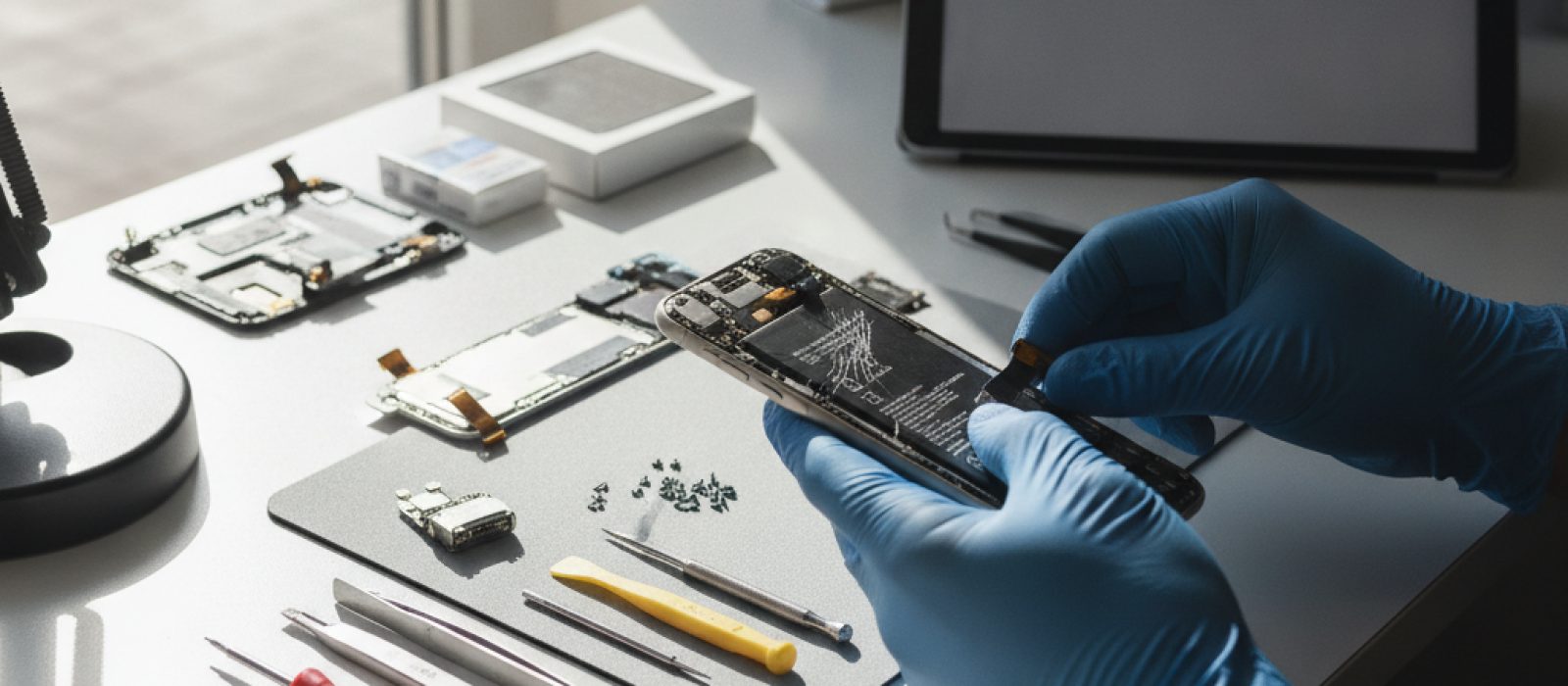
iPhone tamir garantisi, onarım sonrası cihazınızın güvenliğini sağlamanın temelidir. Servisten almanız gereken belgelerle haklarınızı koruyun.
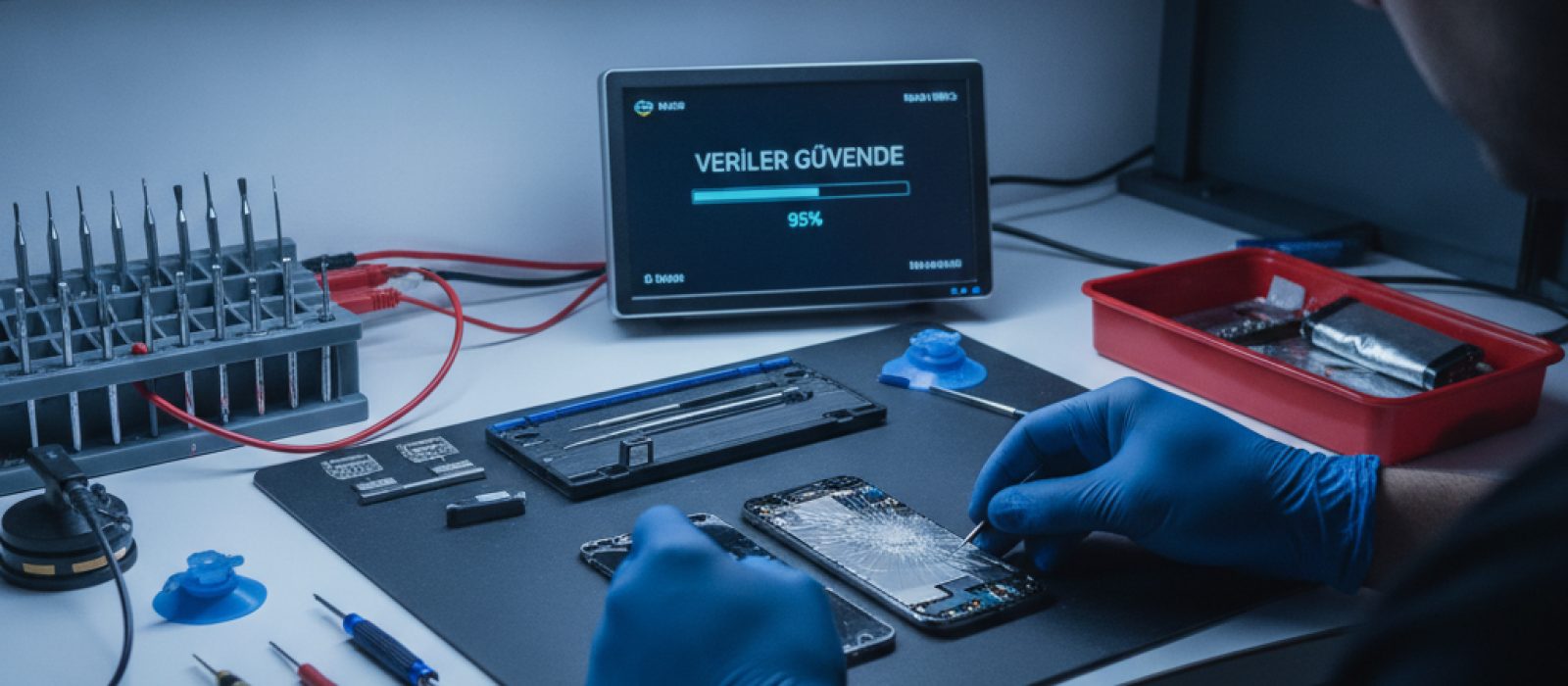
iPhone veya iPad'inizi tamire gönderirken kişisel verilerinizin güvenliğini sağlamak için atmanız gereken adımlar.
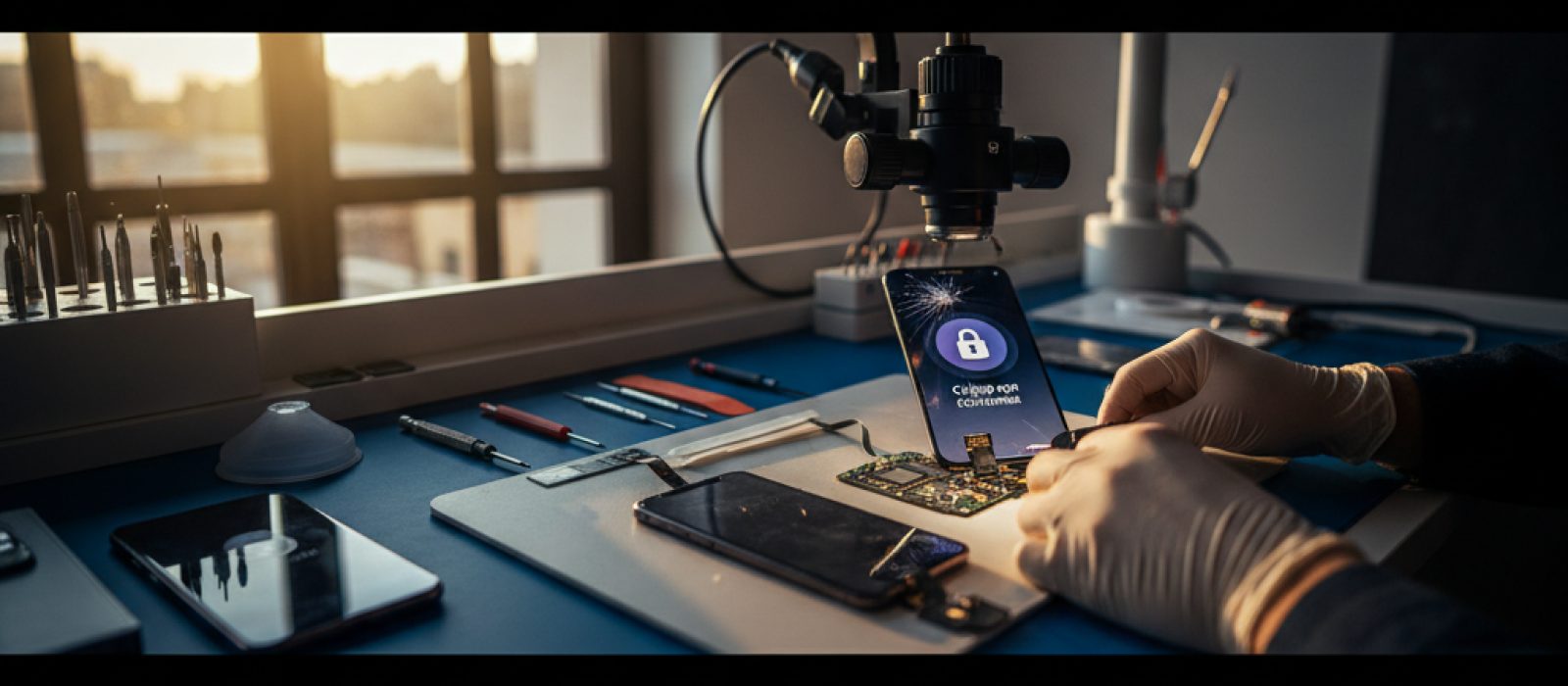
iPhone'unuzun çalınması durumunda verilerinizi korumak için tasarlanan Çalınan Aygıt Koruması özelliğinin detaylarını öğrenin.
İlk yorumu siz yapın.