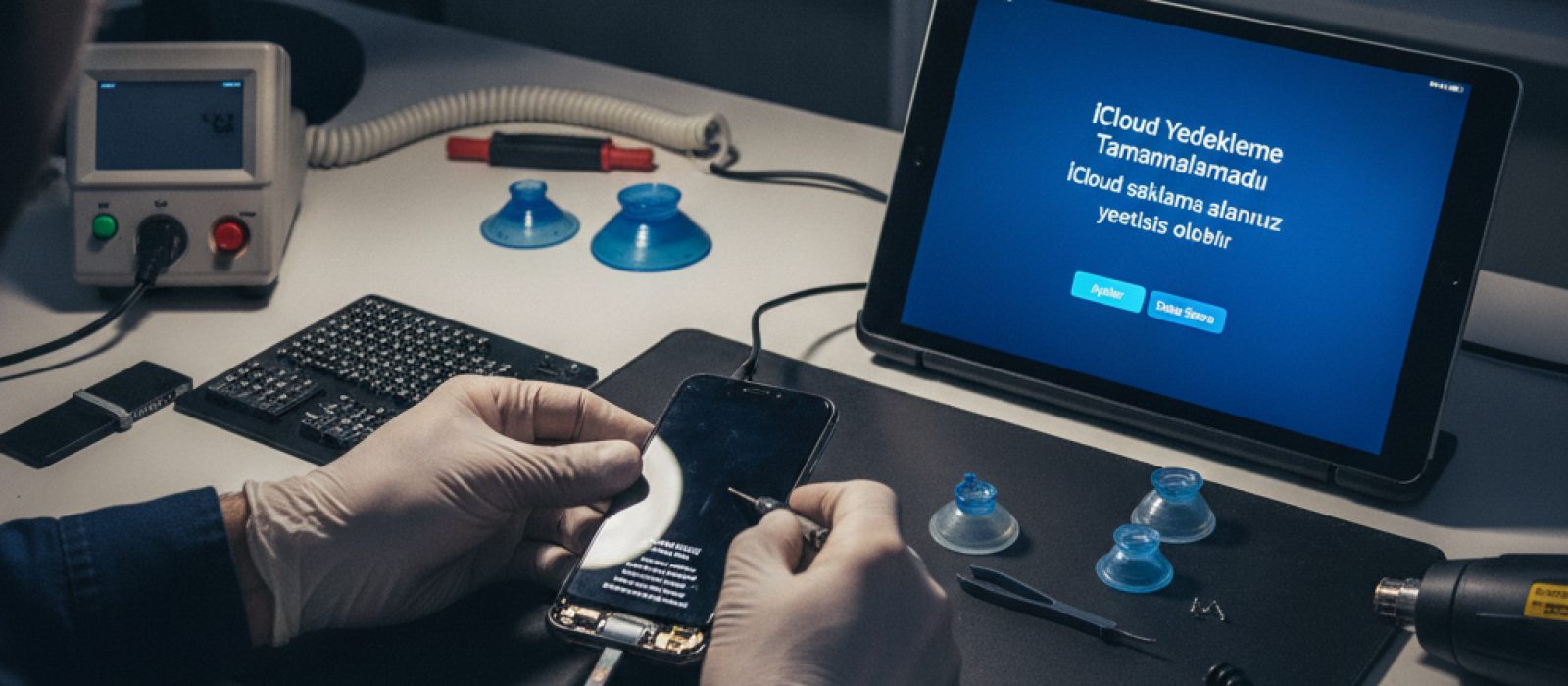
iCloud Yedekleme Tamamlanamadı Hatası Nasıl Çözülür?
iCloud yedekleme sorunlarını giderme rehberi: dijital verilerinizin güvenliğini sağlamak için adım adım çözümler.
Apple hesabınıza erişmeye çalışırken iki faktörlü kimlik doğrulama kodunun gelmemesi, dijital güvenlik açısından kritik bir sorundur. Bu durum, hesabınıza erişimi engelleyebilir ve önemli verilere ulaşımınızı geciktirebilir. Dijital güvenlik kategorisinde ele aldığımız bu rehberde, doğrulama kodu gelmeme sorununu çözmek için atabileceğiniz adımları detaylı bir şekilde inceleyeceğiz. Amacımız, hesabınıza güvenli bir şekilde yeniden erişim sağlamanıza yardımcı olmaktır.
Doğrulama kodlarının gelmemesinin birden fazla nedeni olabilir. Sorunu çözmeye başlamadan önce basit kontrolleri yaparak temel nedenleri elemek önemlidir.
Cihazınızın tarih ve saat ayarları yanlışsa, Apple sunucularıyla senkronizasyon sorunları yaşanabilir ve bu da doğrulama kodlarının gelmesini etkileyebilir. Ayarlar > Genel > Tarih ve Saat bölümüne giderek 'Otomatik Ayarla' seçeneğinin açık olduğundan emin olun.
Apple ID'niz için iki faktörlü kimlik doğrulama, güvenilir cihazlarınıza veya güvenilir telefon numaranıza kod göndererek çalışır. Bu ayarların doğru olduğundan emin olmak hayati önem taşır.
Apple ID'nizle ilişkili güvenilir cihazlarınızı kontrol edin. Doğrulama kodu, bu cihazlardan herhangi birine bildirim olarak gönderilebilir. Cihazlarınızın açık olduğundan, internete bağlı olduğundan ve iOS/iPadOS'un güncel olduğundan emin olun. Eğer kod gelmiyorsa, diğer güvenilir cihazlarınızı kontrol etmeyi deneyin.
Apple ID'nizle ilişkili güvenilir telefon numarasının güncel ve erişilebilir olduğundan emin olun. Eğer numaranızı değiştirdiyseniz ancak Apple ID ayarlarınızda güncellemediyseniz, kod eski numaranıza gidecektir. Bu durumda, hesap kurtarma sürecini başlatmanız gerekebilir. Ayarlar > [Adınız] > Parola ve Güvenlik bölümünden güvenilir telefon numaralarınızı kontrol edebilirsiniz.
Eğer otomatik kod gelmiyorsa, manuel olarak kod isteme veya alternatif yöntemleri kullanma seçenekleriniz bulunur.
Güvenilir bir iPhone, iPad veya iPod touch cihazınız varsa, doğrulama kodunu manuel olarak alabilirsiniz:
Bu yöntem, cihazınızda zaten oturum açmış olduğunuzda işe yarar ve diğer cihazlarınızda oturum açmak için kullanabileceğiniz bir kod sağlar.
Bir web tarayıcısı kullanarak iCloud.com adresine gidin ve Apple ID'nizle giriş yapmayı deneyin. Giriş yaparken iki faktörlü kimlik doğrulama ekranına geldiğinizde, 'Kod Al' veya 'Güvenilir Cihazlarımda Kod Yok' gibi bir seçenek görebilirsiniz. Bu seçenek, kodun güvenilir cihazlarınıza yeniden gönderilmesini sağlayabilir.
Giriş yapmaya çalıştığınızda, genellikle 'SMS ile Kod Gönder' veya 'Telefon Numarasına Kod Gönder' gibi bir seçenek sunulur. Bu seçeneği kullanarak kodun güvenilir telefon numaranıza SMS olarak gönderilmesini sağlayın. Telefonunuzun SMS alıp gönderebildiğinden emin olun.
Yukarıdaki tüm adımlara rağmen doğrulama koduna erişemiyorsanız, Apple'ın hesap kurtarma sürecini başlatmanız gerekebilir. Bu süreç, kimliğinizi doğrulamanıza ve hesabınıza yeniden erişmenize olanak tanır.
Hesap kurtarma, iki faktörlü kimlik doğrulamayı açtığınızda ancak güvenilir bir cihaza erişemediğiniz veya doğrulama kodu alamadığınız durumlarda hesabınıza yeniden erişim sağlamak için tasarlanmış otomatik bir süreçtir. Bu süreç, kimliğinizi doğrulamak için belirli bilgileri sağlamanızı gerektirir.
Bu süreç, kimliğinizin doğrulanmasını gerektirdiğinden biraz zaman alabilir. Sabırlı olmak ve Apple'ın talimatlarını dikkatlice takip etmek önemlidir. Hesap kurtarma sürecinde doğru ve eksiksiz bilgi vermek, sürecin hızlanmasına yardımcı olur.
Eğer yukarıdaki adımların hiçbiri işe yaramazsa veya sürecin herhangi bir aşamasında zorluk yaşarsanız, daha ileri düzey sorun giderme yöntemlerine başvurmak veya profesyonel destek almak gerekebilir.
Eğer doğrulama kodu SMS olarak gelmiyorsa, SIM kartınızla ilgili bir sorun olabilir. Operatörünüzle iletişime geçerek SIM kartınızın aktif olduğundan, SMS alıp gönderebildiğinden ve herhangi bir kısıtlama olmadığından emin olun. Bazı durumlarda, SIM kart değişimi veya operatör ayarlarının güncellenmesi gerekebilir.
Cihazınızın ağ ayarlarını sıfırlamak, bağlantı sorunlarını çözebilir. Bu işlem Wi-Fi şifrelerinizi ve VPN ayarlarınızı sıfırlar ancak verilerinizi silmez. Ayarlar > Genel > iPhone'u Aktar veya Sıfırla > Sıfırla > Ağ Ayarlarını Sıfırla yolunu izleyebilirsiniz.
Tüm bu adımlara rağmen sorunu çözemediyseniz, doğrudan Apple Destek ile iletişime geçmek en doğru yaklaşımdır. Apple Destek, hesabınızla ilgili daha derinlemesine inceleme yapabilir ve size özel çözümler sunabilir. Destek ekibi, hesabınızın güvenlik durumunu ve erişim sorunlarını anlamak için gerekli bilgilere sahiptir.
iPhone veya iPad'inizdeki yazılımsal veya donanımsal sorunlar için profesyonel destek alabilirsiniz.
İline göre iPhone tamircisi bulCihazınızda yaşadığınız donanımsal veya yazılımsal sorunlar için uzman desteği almak isterseniz, güvenilir bir servis sağlayıcısından destek alabilirsiniz.
Bu tür sorunları önlemek için alabileceğiniz bazı önlemler bulunmaktadır:
Apple hesabınızın güvenliği, dijital yaşamınızın önemli bir parçasıdır. Doğrulama kodu gelmeme gibi sorunlar yaşandığında panik yapmak yerine, bu rehberdeki adımları sakinlikle uygulayarak sorunu çözebilir ve hesabınıza yeniden güvenli bir şekilde erişim sağlayabilirsiniz. Dijital güvenliğinizi korumak için proaktif olmak ve önlemler almak her zaman en iyi yaklaşımdır.
iCloud yedekleme sorunlarını giderme rehberi: dijital verilerinizin güvenliğini sağlamak için adım adım çözümler.
iPhone veya iPad tamiri öncesi veri kaybı risklerini ve alınması gereken önlemleri öğrenin. Dijital güvenliğinizi koruyun.
iPhone tamir garantisi, onarım sonrası cihazınızın güvenliğini sağlamanın temelidir. Servisten almanız gereken belgelerle haklarınızı koruyun.
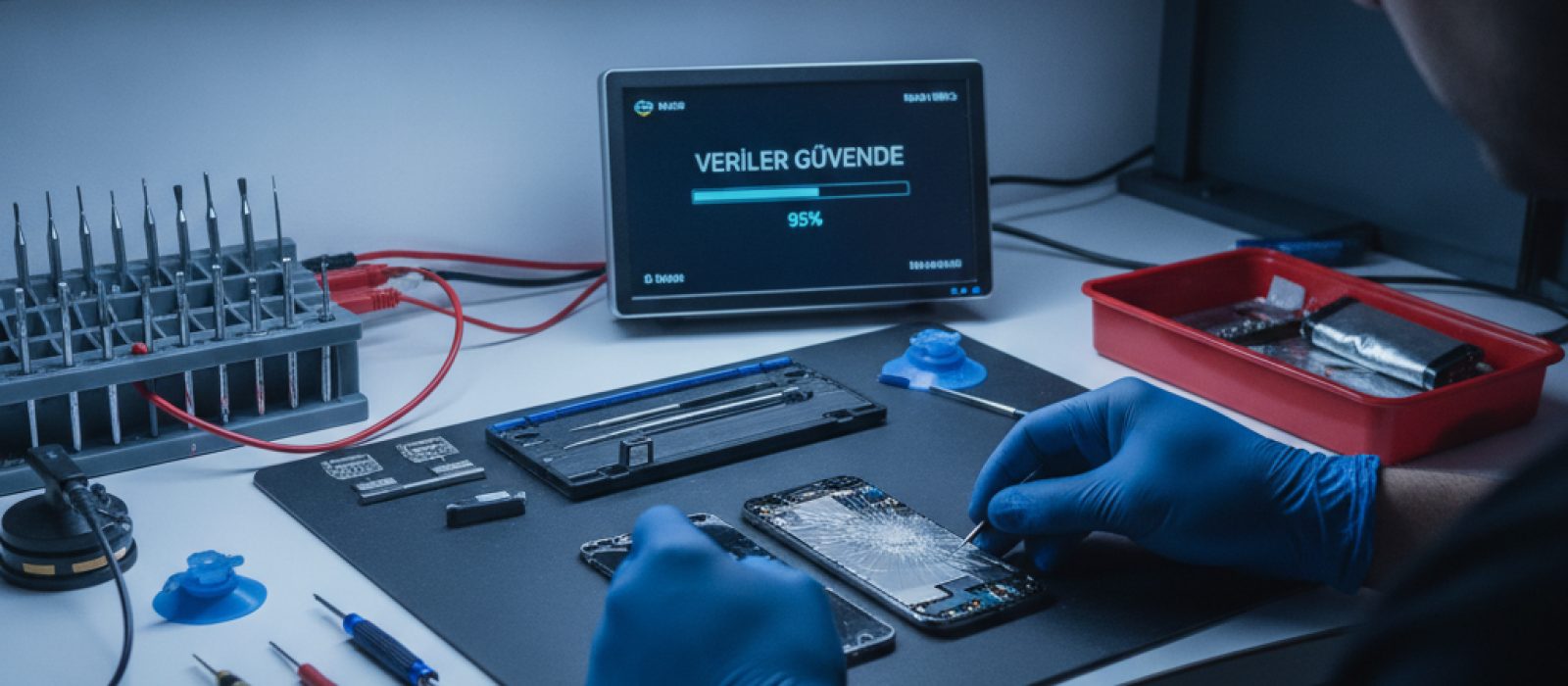
iPhone veya iPad'inizi tamire gönderirken kişisel verilerinizin güvenliğini sağlamak için atmanız gereken adımlar.
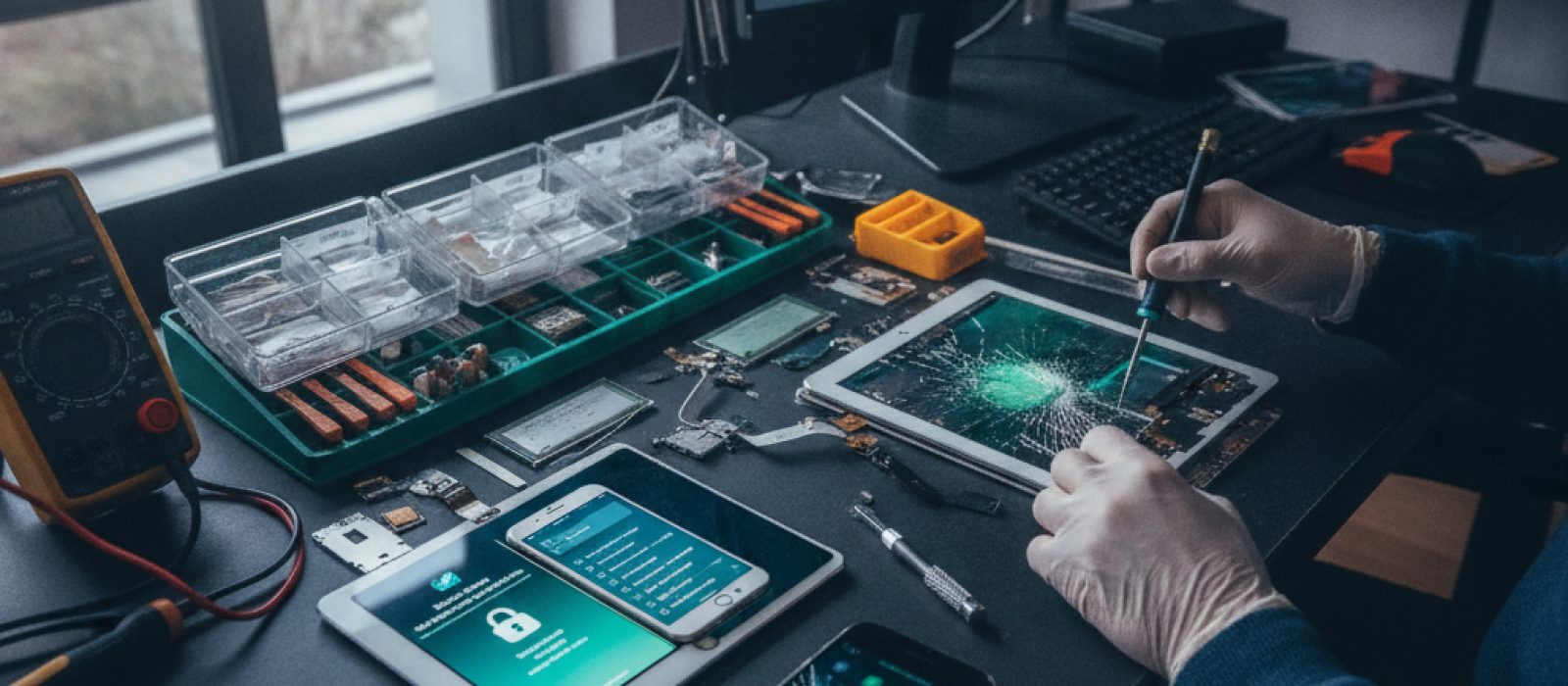
İkinci el iPad alırken dijital güvenliğinizi sağlamak ve olası sorunlardan kaçınmak için dikkat etmeniz gerekenleri bu rehberde bulabilirsiniz.
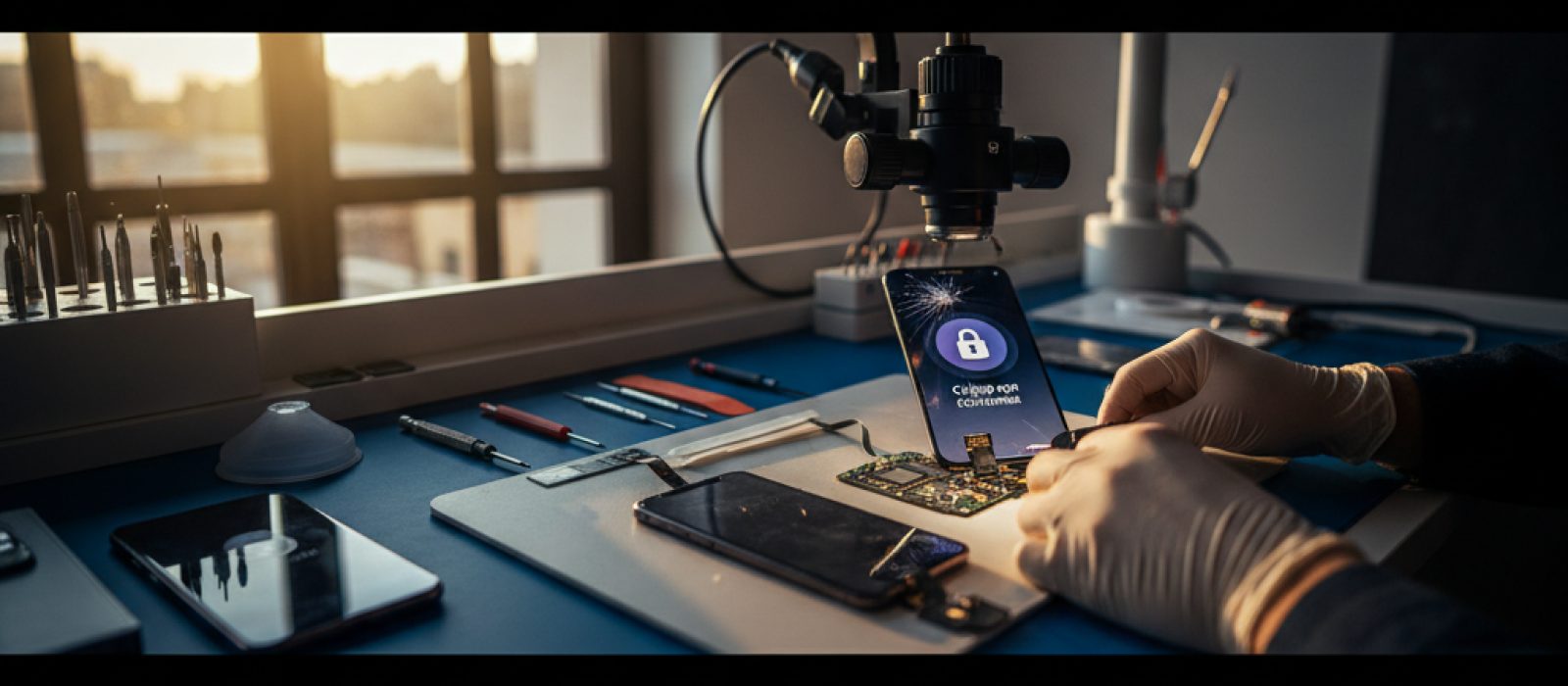
iPhone'unuzun çalınması durumunda verilerinizi korumak için tasarlanan Çalınan Aygıt Koruması özelliğinin detaylarını öğrenin.
İlk yorumu siz yapın.