Apple Hesabı Doğrulama Kodu Gelmiyor: Ne Yapılmalı?
Apple hesabınıza giriş yaparken doğrulama kodu alamıyorsanız, bu rehberdeki adımları izleyerek sorunu çözebilirsiniz.
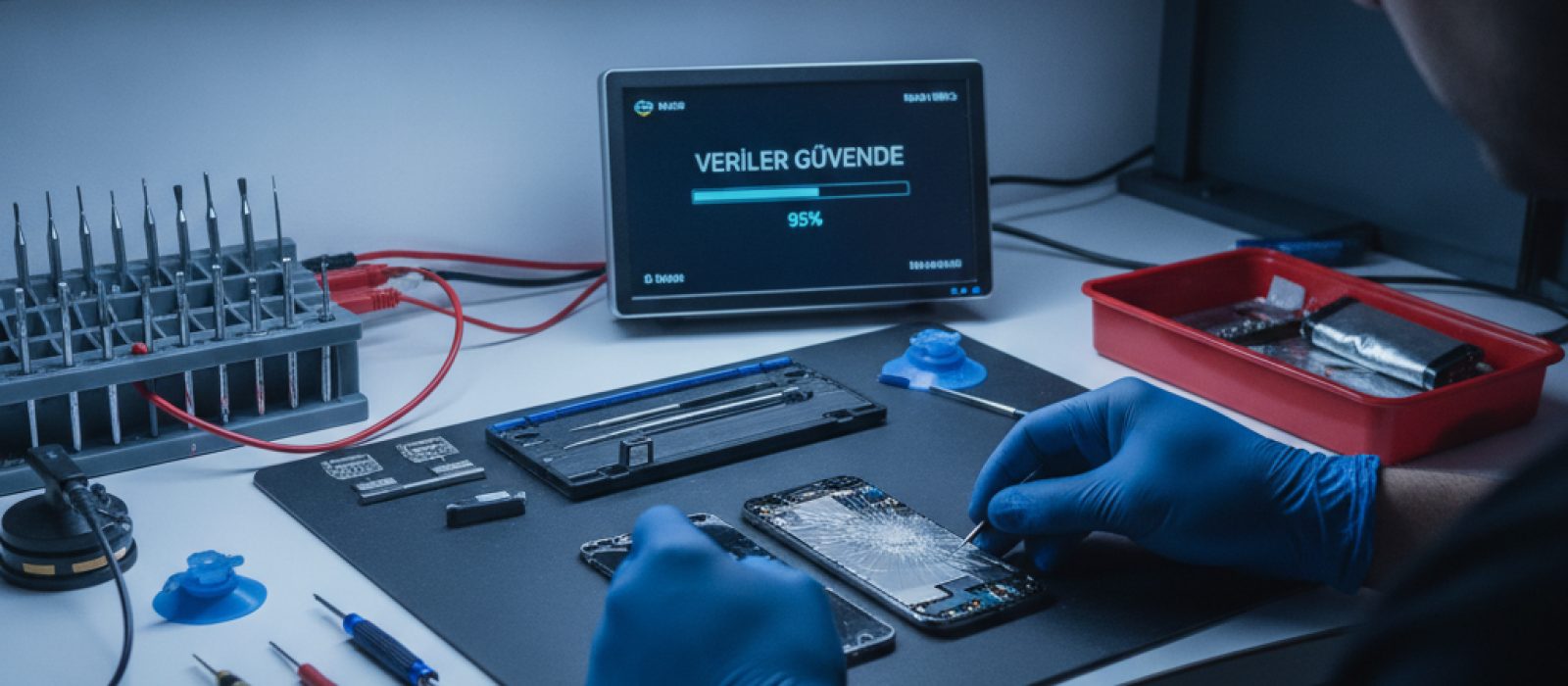
iPhone veya iPad cihazınızda bir sorun yaşadığınızda ve profesyonel bir tamir hizmetine ihtiyaç duyduğunuzda, cihazınızdaki kişisel verilerin güvenliği en önemli endişelerden biri haline gelir. Cihazınızın tamir sürecinde yetkisiz kişilerin verilerinize erişmesini önlemek ve olası veri kayıplarının önüne geçmek için belirli adımları dikkatle uygulamak gereklidir. Bu rehberde, tamir öncesinde kişisel verilerinizi korumak için yapabileceğiniz her şeyi detaylı bir şekilde ele alacağız.
Cihazınızda oluşabilecek herhangi bir aksilikte verilerinizin kaybolmasını önlemenin en temel yolu, düzenli yedekleme yapmaktır. Tamire göndermeden önce mutlaka güncel bir yedeğinizin olduğundan emin olun. Bu, hem tamir esnasında yaşanabilecek olası veri kayıplarına karşı bir güvence sağlar hem de tamir sonrası cihazınıza verilerinizi kolayca geri yüklemenize olanak tanır.
iCloud, Apple cihazlarınız için otomatik ve güvenli bir yedekleme çözümü sunar. Cihazınız Wi-Fi ağına bağlıyken, şarj olurken ve ekranı kilitliyken otomatik olarak yedekleme yapar. Tamir öncesinde manuel bir yedekleme başlatmak için şu adımları izleyebilirsiniz:
iCloud yedeklemesi, fotoğraflar, videolar, mesajlar, uygulama verileri, satın alma geçmişi ve cihaz ayarları gibi birçok bilgiyi kapsar. Ancak iCloud depolama alanınızın yeterli olduğundan emin olmalısınız; aksi takdirde yedekleme tamamlanamayabilir.
Bilgisayarınıza yedekleme yapmak, özellikle büyük miktarda veriniz varsa veya iCloud depolama alanınız kısıtlıysa tercih edebileceğiniz bir diğer yöntemdir. Bu yöntem, verilerinizi yerel olarak saklamanın yanı sıra, iCloud yedeklemesinden farklı bazı verileri de içerebilir.
Yedekleme işlemi tamamlandıktan sonra, yedeklemenin başarılı olduğundan emin olmak için iTunes veya Finder'daki yedekleme listesini kontrol edebilirsiniz.
Yedekleme işlemini tamamladıktan sonra, cihazınızı tamir için fiziksel ve yazılımsal olarak hazırlamanız gerekir. Bu adımlar, verilerinizin güvenliğini artırırken aynı zamanda tamir sürecini de kolaylaştıracaktır.
Tamir teknisyenlerinin cihazınıza erişebilmesi ve gerekli testleri yapabilmesi için Face ID veya Touch ID'yi geçici olarak devre dışı bırakmanız ve ekran kilidi parolasını kaldırmanız gerekebilir. Ancak bunu yaparken dikkatli olun ve cihazınızı teslim etmeden hemen önce bu adımları uygulayın.
Bazı durumlarda, tamir merkezleri sadece parolayı bilmenizi veya geçici bir parola belirlemenizi isteyebilir. Bu konuyu tamir merkeziyle önceden netleştirmeniz faydalı olacaktır.
Bul (eski adıyla iPhone'umu Bul) özelliği, kayıp veya çalınan cihazınızı bulmanızı ve uzaktan silmenizi sağlayan önemli bir güvenlik özelliğidir. Ancak tamir sürecinde bu özelliğin açık olması, teknisyenlerin cihaz üzerinde işlem yapmasını engelleyebilir.
Bu adımı atmadan önce cihazınızın fiziksel olarak sizin kontrolünüzde olduğundan emin olun.
Cihazınızın içinde bulunan SIM kartınız, kişisel bilgilerinizi (telefon numarası, rehberdeki bazı bilgiler) içerir. Tamir öncesinde SIM kartınızı çıkarmak, bu bilgilerin güvende kalmasını sağlar. Eğer iPad'inizde bir hafıza kartı kullanıyorsanız, onu da çıkarmayı unutmayın.
Verilerinizin tamamen güvende olduğundan emin olmanın en kesin yolu, cihazdaki tüm içeriği ve ayarları silmektir. Ancak bu, cihazınızın tamamen sıfırlanacağı anlamına gelir ve tamir sonrası verilerinizi yedekten geri yüklemeniz gerekecektir. Bu adımı atmadan önce kesinlikle güncel bir yedeğiniz olduğundan emin olun.
Bu işlem, cihazınızdaki tüm kişisel verileri, uygulamaları ve ayarları kalıcı olarak siler ve cihazı fabrika ayarlarına döndürür. Tamir sonrası yedekten geri yükleme ile cihazınızı eski haline getirebilirsiniz.
Cihazınızın tamir sürecinde karşılaşabileceğiniz farklı senaryolar için bazı ek önlemler alabilirsiniz.
Eğer cihazınız açılmıyorsa veya dokunmatik ekranı tepki vermiyorsa, yukarıdaki yazılımsal adımları uygulamanız mümkün olmayabilir. Bu durumda, yedekleme yapma şansınız da kısıtlı olabilir. Ancak endişelenmeyin, profesyonel tamir merkezleri bu tür durumlarda da veri kurtarma veya tamir sonrası yedekten geri yükleme konusunda yardımcı olabilir.
Kişisel verilerinizin güvenliği açısından, cihazınızı emanet edeceğiniz tamir merkezinin güvenilirliği büyük önem taşır. Yetkili servisler veya uzun yıllardır sektörde hizmet veren, olumlu geri bildirimlere sahip bağımsız tamir merkezlerini tercih etmek, verilerinizin gizliliği konusunda daha fazla güvence sağlar. Tamir hizmeti almadan önce servis sağlayıcının veri gizliliği politikalarını ve süreçlerini öğrenmeniz önemlidir.
Cihazınızda bir arıza varsa ve profesyonel destek arıyorsanız, güvenilir bir tamir merkezi bulmak için araştırma yapabilirsiniz.
Cihazınızdaki sorunlar için güvenilir ve uzman bir tamir merkezi bulmak üzere çevrenizdeki servisleri keşfedin.
İline göre iPhone tamircisi bulCihazınızı tamirden teslim aldıktan sonra, her şeyin düzgün çalıştığından ve verilerinizin eksiksiz olduğundan emin olmak için bazı kontroller yapmalısınız:
iPhone veya iPad'inizi tamire vermeden önce kişisel verilerinizi korumak için atacağınız adımlar, hem olası veri kayıplarını önler hem de gizliliğinizi güvence altına alır. Bu süreçte dikkat etmeniz gereken ana noktalar şunlardır:
Bu adımları uygulayarak, cihazınız tamirdeyken kişisel verilerinizin güvende kalacağından emin olabilirsiniz. Unutmayın, dijital güvenliğiniz sizin elinizdedir.
Apple hesabınıza giriş yaparken doğrulama kodu alamıyorsanız, bu rehberdeki adımları izleyerek sorunu çözebilirsiniz.
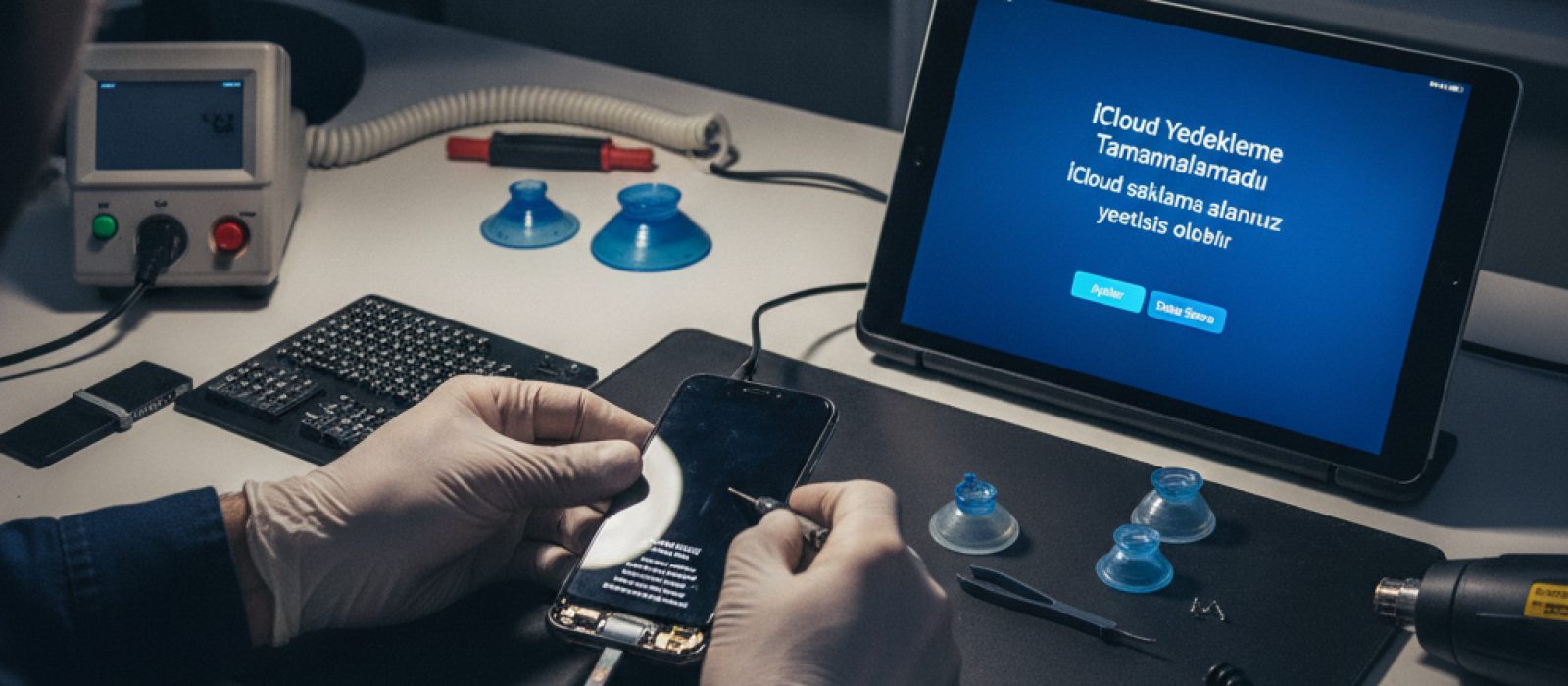
iCloud yedekleme sorunlarını giderme rehberi: dijital verilerinizin güvenliğini sağlamak için adım adım çözümler.
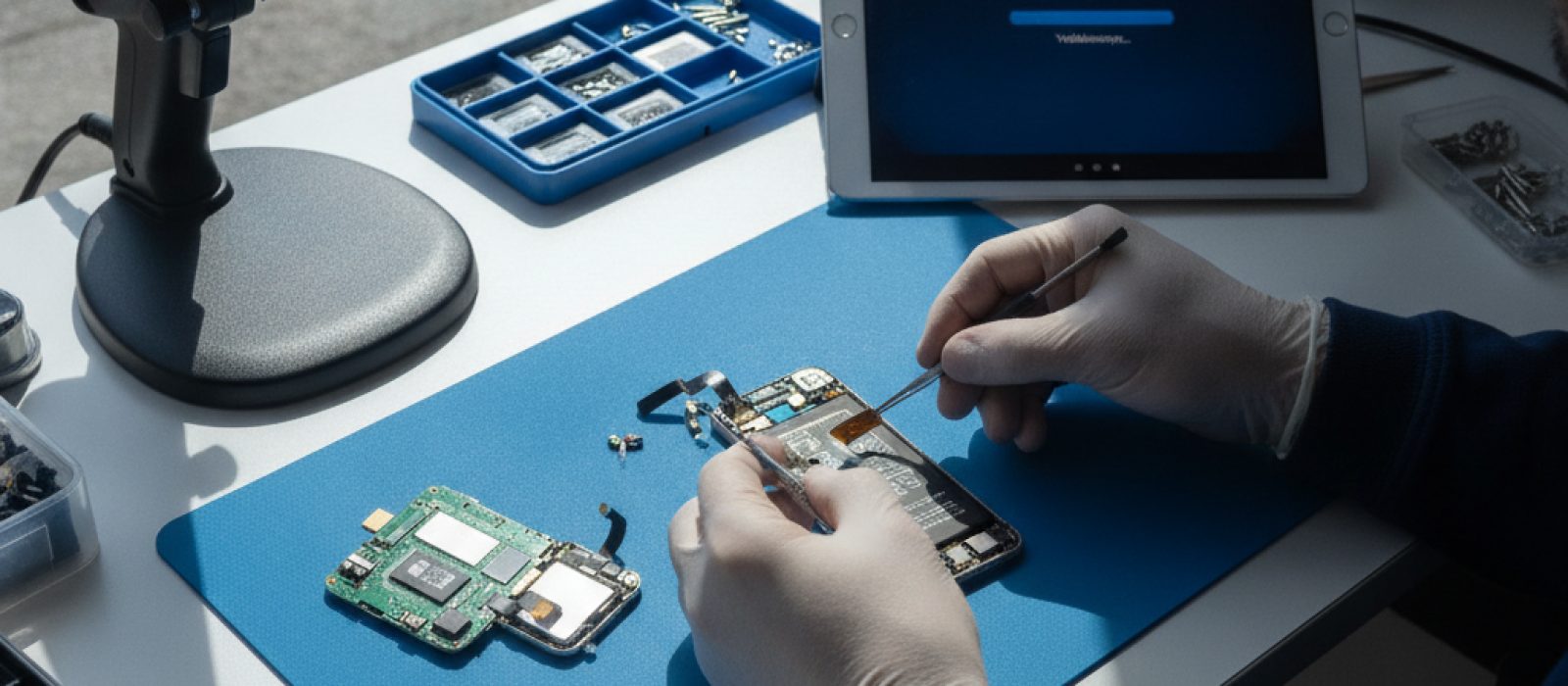
iPhone veya iPad tamiri öncesi veri kaybı risklerini ve alınması gereken önlemleri öğrenin. Dijital güvenliğinizi koruyun.
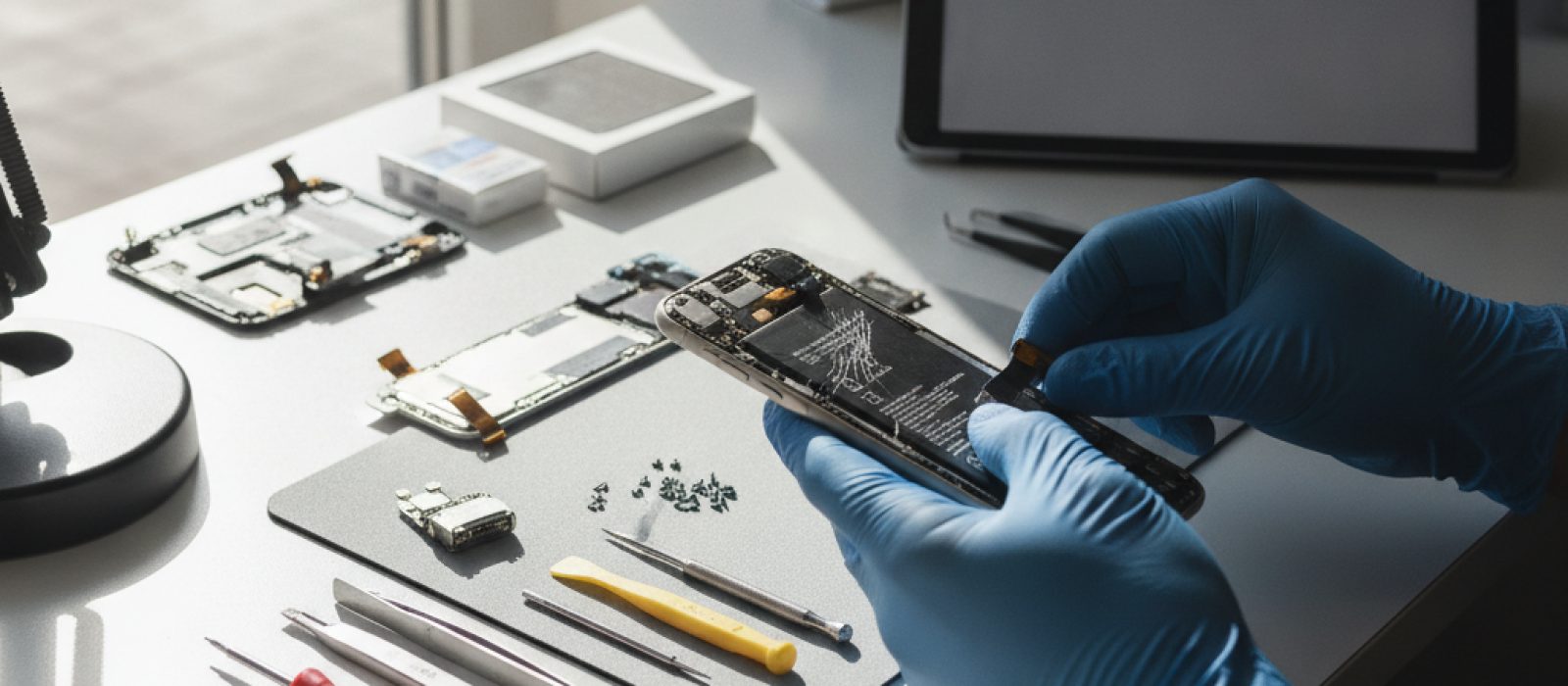
iPhone tamir garantisi, onarım sonrası cihazınızın güvenliğini sağlamanın temelidir. Servisten almanız gereken belgelerle haklarınızı koruyun.
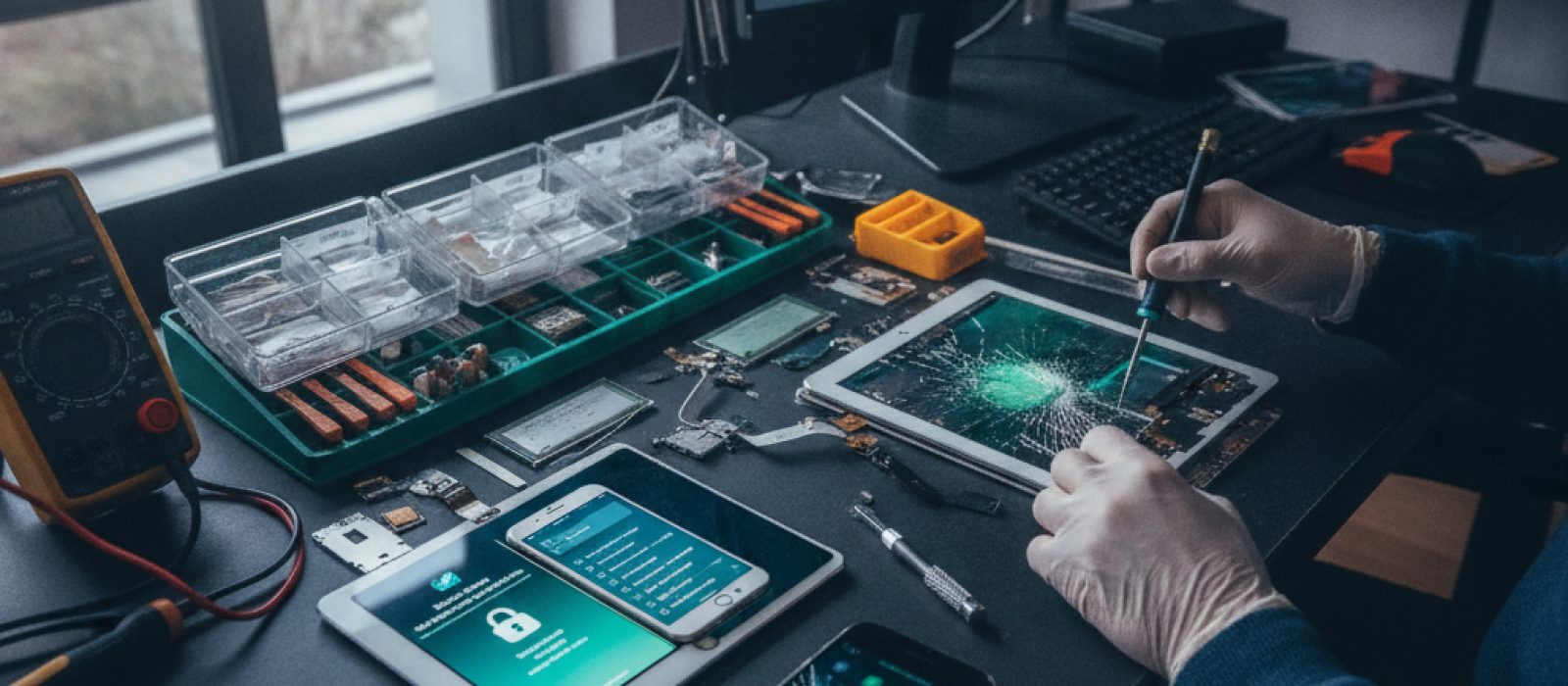
İkinci el iPad alırken dijital güvenliğinizi sağlamak ve olası sorunlardan kaçınmak için dikkat etmeniz gerekenleri bu rehberde bulabilirsiniz.
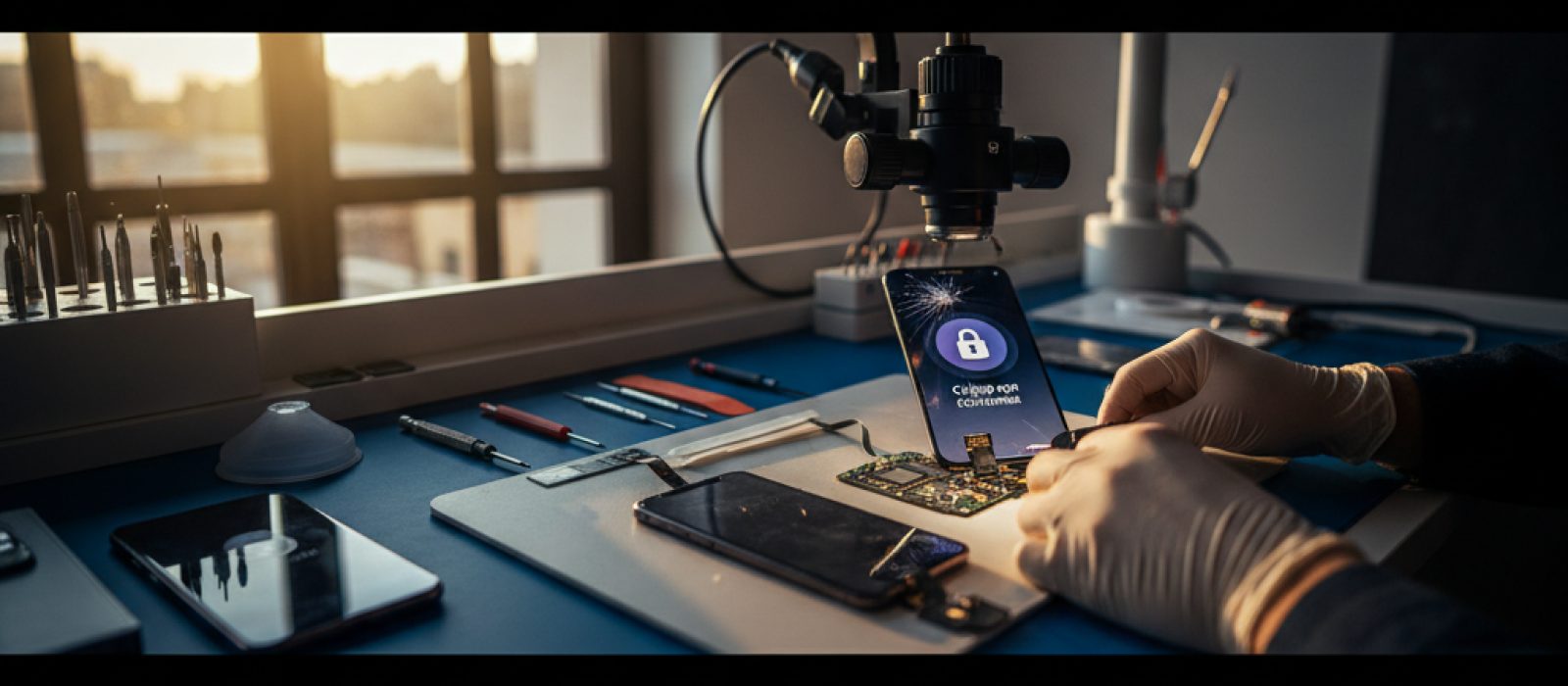
iPhone'unuzun çalınması durumunda verilerinizi korumak için tasarlanan Çalınan Aygıt Koruması özelliğinin detaylarını öğrenin.
İlk yorumu siz yapın.