iPhone Tamircisi

iPhone Tamirinde Veriler Silinir mi? Servis Öncesi Bilinmesi Gerekenler

iPhone Tamircisi Editör Ekibi · 16.07.2026 · 8 dk okuma
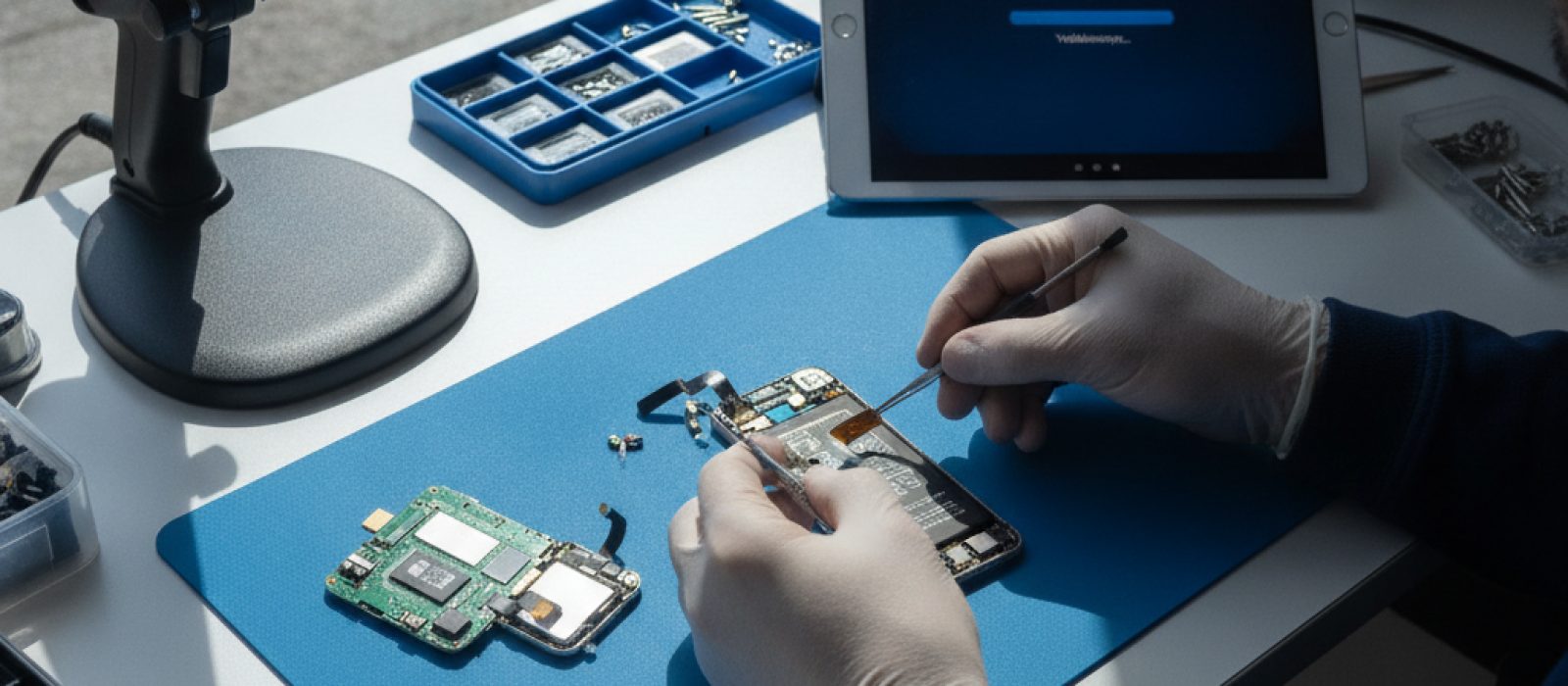
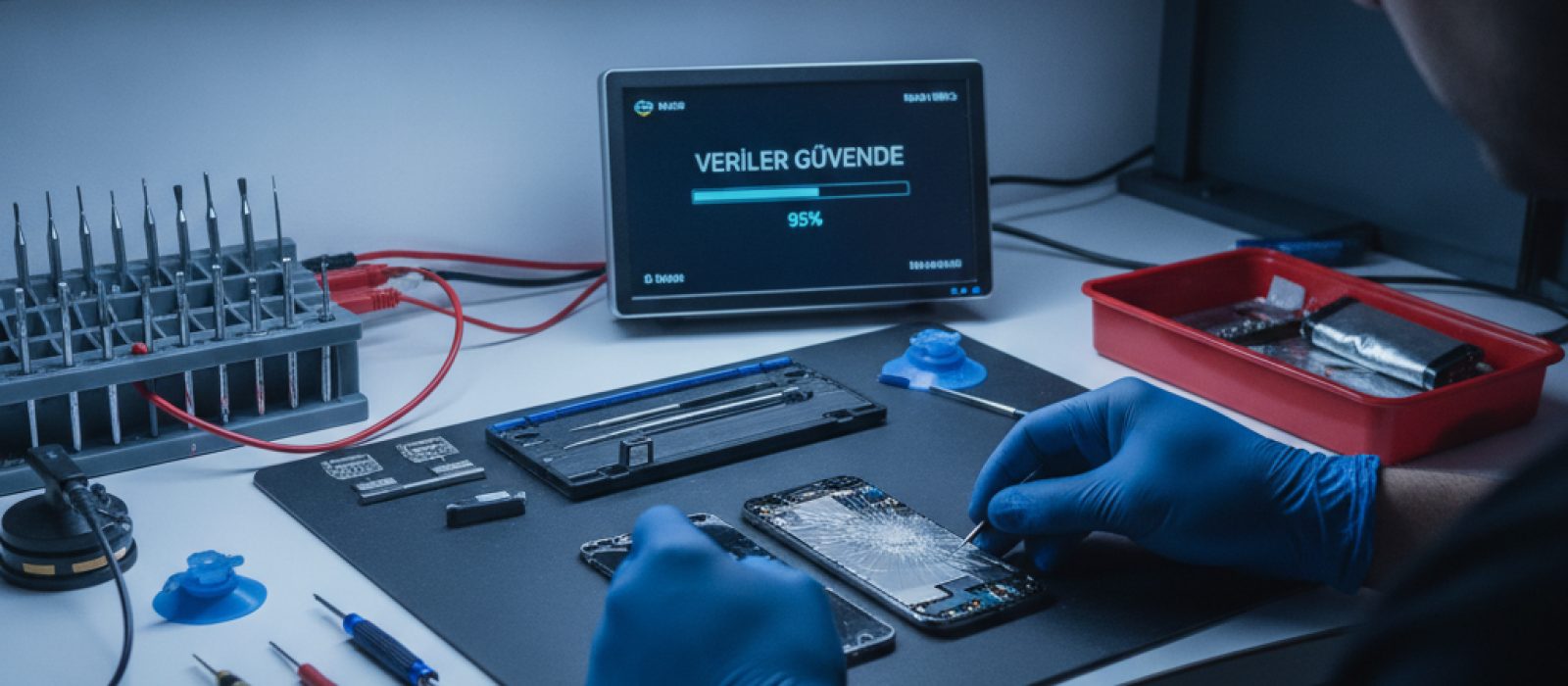
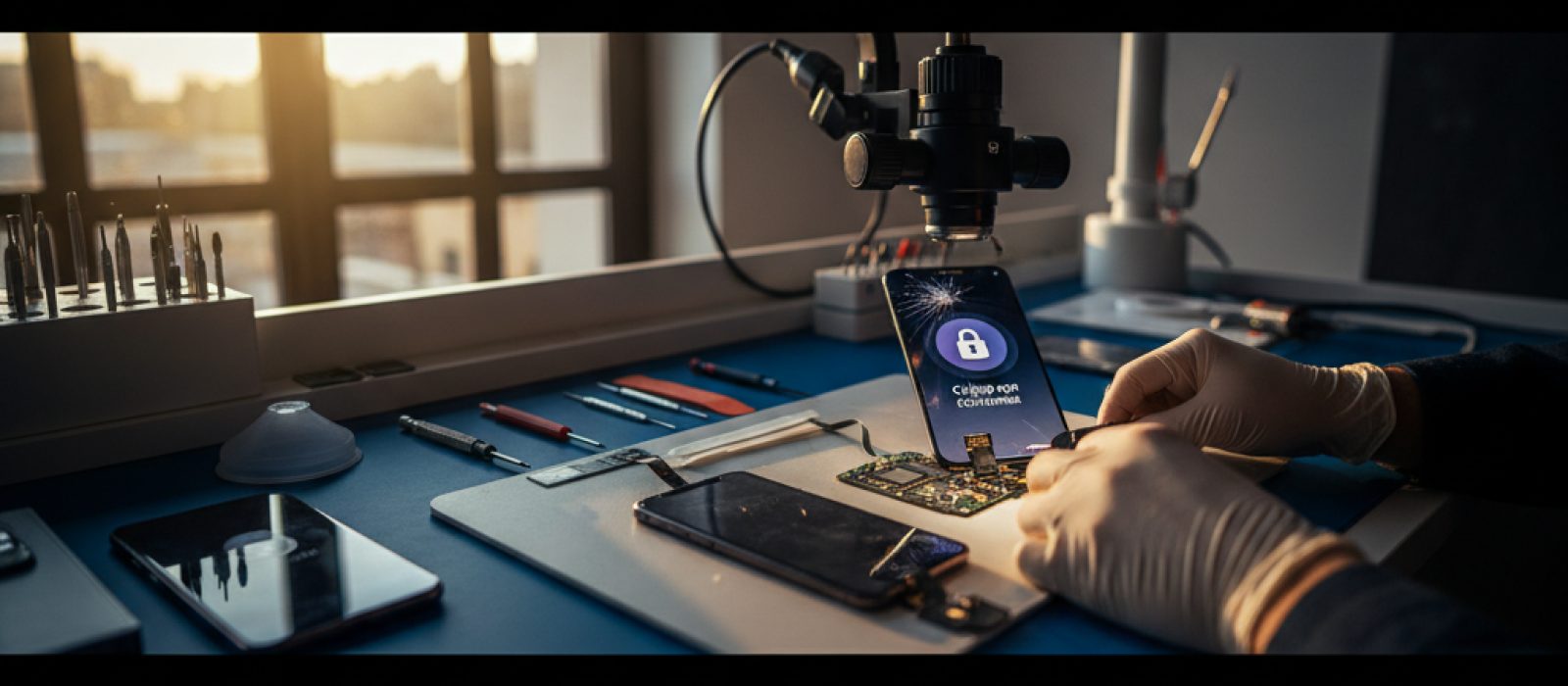
iPhone tamiri sırasında veri kaybı riskini gösteren simgesel görsel. Veri güvenliği konsepti.

Apple cihazınızda bir arıza meydana geldiğinde, tamir sürecinde kişisel verilerinizin silinip silinmeyeceği endişesi birçok kullanıcının aklına gelen ilk sorulardan biridir. Bu durum, özellikle cihazınızda önemli anılarınız, iş belgeleriniz veya hassas bilgileriniz varsa daha da kritik hale gelir. Bu yazıda, iPhone ve iPad tamir süreçlerinde veri güvenliğinizi sağlamak için atmanız gereken adımları ve karşılaşabileceğiniz durumları detaylı bir şekilde ele alacağız. Amacımız, servis öncesinde bilinçli kararlar vermenizi sağlayarak olası veri kayıplarının önüne geçmenize yardımcı olmaktır.

Veri Kaybı Riskleri ve Nedenleri

iPhone veya iPad tamiri sırasında veri kaybı riski, arızanın türüne, tamir işleminin kapsamına ve uygulanan servis prosedürlerine göre değişiklik gösterebilir. Bazı durumlarda, cihazın donanımsal bir sorunu doğrudan depolama birimini etkileyebilirken, bazı yazılımsal müdahaleler de veri sıfırlanmasını gerektirebilir.

Donanımsal Arızalar ve Veri Güvenliği

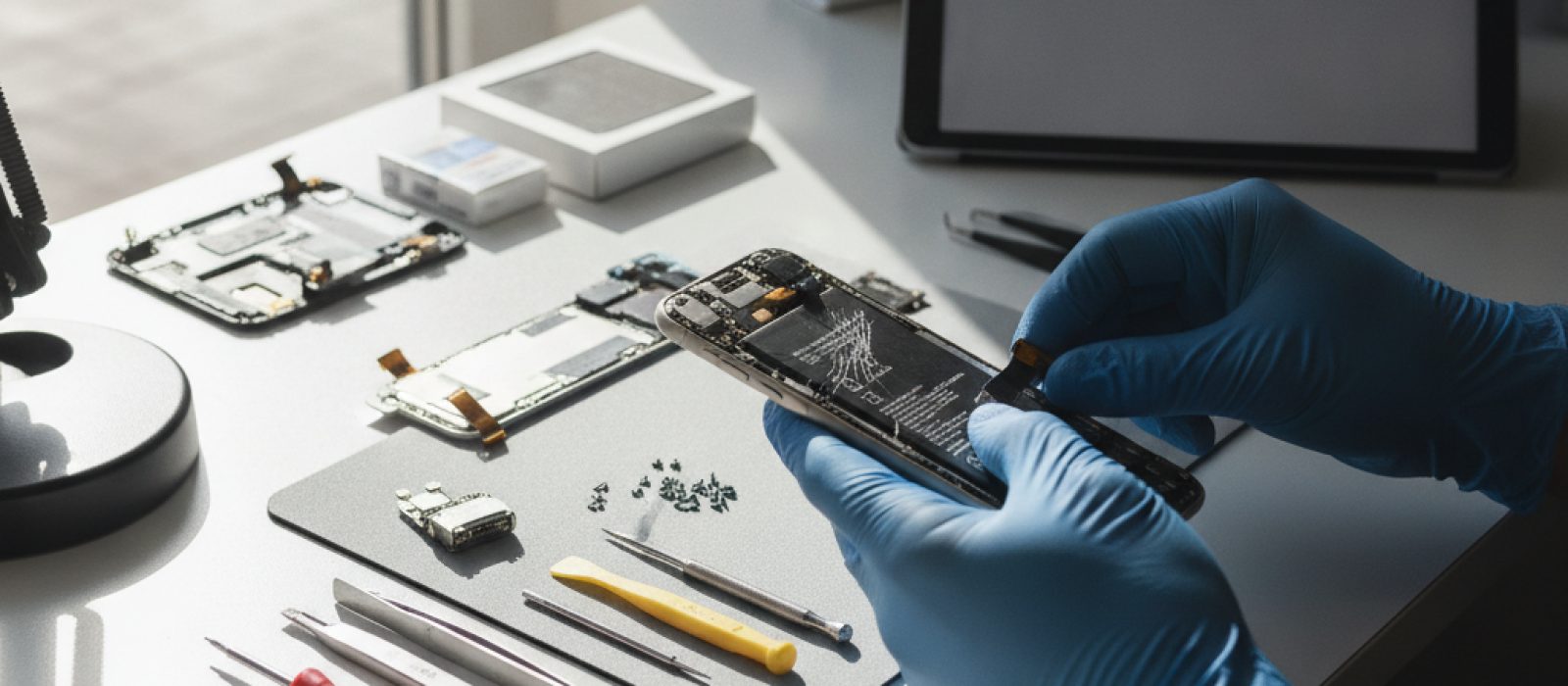
  • Depolama Birimi Hasarları: Cihazın düşmesi, sıvı teması veya darbe alması sonucu depolama çipi (NAND Flash) hasar görebilir. Bu tür durumlarda, çipin fiziksel olarak zarar görmesi, verilerin kurtarılmasını imkansız hale getirebilir veya çok zorlaştırabilir.
  • Anakart Sorunları: Anakart üzerindeki diğer bileşenlerin arızalanması, cihazın açılmamasına veya işletim sisteminin yüklenememesine neden olabilir. Bu durumda, cihaz çalışmadığı için yedekleme yapmak mümkün olmayabilir ve tamir, anakart değişimi gibi köklü müdahaleler gerektirebilir.
  • Ekran veya Batarya Değişimi: Genellikle ekran veya batarya değişimi gibi rutin donanım tamirlerinde doğrudan veri kaybı yaşanmaz. Ancak, tamir sırasında oluşabilecek beklenmedik bir kısa devre veya yanlış montaj, nadiren de olsa anakartta hasara yol açarak veri kaybı riskini artırabilir.

Yazılımsal Müdahaleler ve Veri Sıfırlama

  • Yazılım Güncellemeleri ve Geri Yüklemeler: Cihazın yazılımında ciddi bir sorun varsa veya işletim sistemi (iOS/iPadOS) düzgün çalışmıyorsa, servisler genellikle cihazı DFU (Device Firmware Update) moduna alarak yazılımı sıfırdan yüklemeyi tercih edebilir. Bu işlem, cihazdaki tüm verileri siler.
  • Fabrika Ayarlarına Sıfırlama: Bazı yazılımsal sorunların çözümü için veya cihazın satışı öncesi güvenlik amacıyla fabrika ayarlarına sıfırlama işlemi uygulanır. Bu işlem de tüm kişisel verileri, ayarları ve uygulamaları siler.
  • Kilitli Cihazlar: Eğer cihazınızın ekran kilidini unuttuysanız ve çok sayıda yanlış deneme sonucu cihaz kilitlendiyse, Apple'ın güvenlik protokolleri gereği cihazın kilidini açmanın tek yolu genellikle fabrika ayarlarına sıfırlamak ve tüm verileri silmektir.

Servis Öncesi Veri Güvenliği İçin Alınacak Önlemler

iPhone veya iPad'inizi tamire göndermeden önce alacağınız önlemler, veri kaybı riskini en aza indirmenin anahtarıdır. Bu adımlar, cihazınız çalışır durumda olsun ya da olmasın, dijital güvenliğinizi sağlamak için kritik öneme sahiptir.

1. Cihazınızı Tamamen Yedekleyin

Bu, veri güvenliği için atılması gereken en önemli adımdır. Cihazınızın yedeğini almak, olası bir veri kaybı durumunda tüm bilgilerinizi geri yüklemenizi sağlar. İki temel yedekleme yöntemi bulunmaktadır:

iCloud Yedeklemesi

  • Otomatik Yedekleme: Ayarlar > [Adınız] > iCloud > iCloud Yedekleme yolunu izleyerek iCloud Yedekleme özelliğinin açık olduğundan emin olun. Cihazınız Wi-Fi'ye bağlı, şarjda ve kilitliyken otomatik olarak yedekleme yapar.
  • Manuel Yedekleme: En güncel yedeklemeyi yapmak için aynı menüden 'Şimdi Yedekle' seçeneğine dokunun. Bu işlem, cihazdaki mevcut tüm verileri (fotoğraflar, videolar, uygulamalar, ayarlar, mesajlar vb.) iCloud hesabınıza kaydeder.
  • iCloud Depolama Alanı: Yeterli iCloud depolama alanınız olduğundan emin olun. Gerekirse ek alan satın almanız gerekebilir.

Bilgisayara Yedekleme (Finder veya iTunes ile)

  • Mac Kullanıcıları (macOS Catalina ve üzeri): iPhone veya iPad'inizi bir USB kablosuyla Mac'inize bağlayın. Finder kenar çubuğunda cihazınızı seçin. 'Genel' sekmesinde 'iPhone'daki tüm verileri bu Mac'e yedekle' seçeneğini işaretleyin. Yedeklemeyi şifrelemek, hesap parolaları ve Sağlık verileri gibi hassas bilgileri de koruyacaktır.
  • Windows PC Kullanıcıları veya Eski macOS Sürümleri: iTunes uygulamasını açın ve cihazınızı bağlayın. iTunes'da cihaz simgesini seçin, ardından 'Özet' sekmesinde 'Şimdi Yedekle' düğmesine tıklayın. Şifreli yedekleme seçeneğini kullanmanız önerilir.
  • Harici Disk Kullanımı: Bilgisayarınızın depolama alanı yetersizse, yedeklemeyi harici bir diske kaydetme seçeneğini değerlendirebilirsiniz.

2. 'Bul' Özelliğini Kapatın

Apple servis sağlayıcıları, cihazınızdaki 'Bul' (Find My) özelliğinin kapalı olmasını talep edebilir. Bu güvenlik özelliği, cihazınızın konumunu izlemenize ve uzaktan silmenize olanak tanır. Ancak tamir işlemi sırasında yetkili servisin cihaz üzerinde işlem yapabilmesi için bu özelliğin devre dışı bırakılması gerekir.

  • Ayarlar > [Adınız] > Bul > iPhone'umu Bul yolunu izleyin.
  • 'iPhone'umu Bul' seçeneğini kapatın ve Apple Kimliği parolanızı girerek onaylayın.

Bu adımı atmadan önce cihazınızın yedeğini aldığınızdan emin olun.

3. Tüm Verileri Silin (Gerekirse)

Eğer cihazınızın ekranı çalışmıyorsa veya açılmıyorsa bu adımı uygulamanız mümkün olmayabilir. Ancak cihazınız çalışır durumdaysa ve tamir süreci uzun sürecekse veya cihazın tamamen değiştirilmesi ihtimali varsa, kişisel verilerinizin güvenliği için cihazı fabrika ayarlarına sıfırlamayı düşünebilirsiniz.

  • Ayarlar > Genel > iPhone'u Aktar veya Sıfırla > Tüm İçerikleri ve Ayarları Sil yolunu izleyin.
  • Bu işlem, cihazdaki tüm verileri ve ayarları kalıcı olarak siler. Bu adımı uygulamadan önce mutlaka cihazınızın tam yedeğini aldığınızdan emin olun.

4. SIM Kartı Çıkarın

Cihazınızı servise göndermeden önce SIM kartınızı çıkarmanız, iletişim bilgilerinizin ve operatörünüzle olan bağlantınızın güvende kalmasını sağlar. Ayrıca, tamir sürecinde SIM kartın kaybolma veya zarar görme riskini de ortadan kaldırırsınız.

5. Şifrenizi Kaldırın veya Paylaşın

Eğer cihazınızın çalışır durumda olması ve servis ekibinin cihazı test etmesi gerekiyorsa, geçici olarak ekran kilidi şifrenizi kaldırabilir veya servis ile güvenli bir şekilde paylaşabilirsiniz. Ancak, bu adımı atmadan önce mutlaka tam bir yedekleme yaptığınızdan ve servis sağlayıcınızın güvenilirliğinden emin olun. Hassas verileriniz varsa, şifreyi kaldırmak yerine yedekleme yapıp sıfırlamak daha güvenli bir seçenek olabilir.

Tamir Sürecinde Verilerin Korunması

Yetkili servisler ve güvenilir bağımsız tamir merkezleri, tamir süreçlerinde müşteri verilerinin gizliliğini ve güvenliğini korumak için belirli protokollere uyar. Ancak her zaman dikkatli olmak önemlidir.

Yetkili Servisler ve Bağımsız Tamirciler

  • Yetkili Servisler: Apple'ın yetkili servis sağlayıcıları, genellikle katı veri gizliliği politikalarına sahiptir ve mümkün olduğunca veri kaybını önlemeye çalışır. Ancak, bazı durumlarda (özellikle anakart değişimi veya yazılım sıfırlaması gerektiğinde) veri kaybı kaçınılmaz olabilir.
  • Bağımsız Tamir Merkezleri: Bağımsız tamircilerde durum daha değişkendir. Güvenilir ve deneyimli bir tamirci seçmek, verilerinizin güvenliği için kritik öneme sahiptir. Tamirciye cihazınızı teslim etmeden önce veri gizliliği politikaları hakkında bilgi almanız önemlidir.

Apple cihazınızla ilgili bir sorun yaşıyorsanız ve profesyonel bir tamir hizmetine ihtiyaç duyuyorsanız, güvenilir bir servis sağlayıcı bulmak için araştırma yapmanız önemlidir.

Cihazınız için güvenilir ve uzman bir tamir servisi bulmak için yerel seçenekleri keşfedin.

İline göre iPhone tamircisi bul

Tamir Sonrası Veri Geri Yükleme

Cihazınız tamirden döndükten sonra, daha önce aldığınız yedekten verilerinizi geri yükleyebilirsiniz. Bu işlem, yedekleme yönteminize göre değişiklik gösterir:

  • iCloud'dan Geri Yükleme: Cihazınızı ilk kez kurarken veya sıfırlanmış bir cihazda, 'Uygulamalar ve Veriler' ekranında 'iCloud Yedeklemesinden Geri Yükle' seçeneğini seçin ve en güncel yedeğinizi seçerek talimatları izleyin.
  • Bilgisayardan Geri Yükleme: Cihazınızı bilgisayarınıza bağlayın ve Finder (Mac) veya iTunes (Windows) üzerinden cihazınızı seçin. 'Yedekten Geri Yükle' seçeneğini seçin ve istediğiniz yedeği belirterek işlemi tamamlayın.

Sıkça Sorulan Sorular

#dijital güvenlik #iPhone tamiri #iPad tamiri #veri güvenliği #veri yedekleme #Apple servis

Sıkça sorulan sorular

iPhone'umu servise vermeden önce şifremi kaldırmalı mıyım?
Cihazınızın test edilmesi gerekiyorsa geçici olarak kaldırabilir veya güvenilir servis ile paylaşabilirsiniz. Ancak, hassas verileriniz varsa, yedekleme yapıp cihazı sıfırlamak daha güvenli bir yaklaşımdır.
iCloud yedeklemesi tüm verilerimi kapsar mı?
Evet, iCloud yedeklemesi genellikle fotoğraflar, videolar, uygulamalar, ayarlar, mesajlar ve diğer kişisel verilerin çoğunu kapsar. Ancak, bazı büyük dosyalar veya bulutta zaten depolanan veriler (örneğin iCloud Fotoğrafları açıksa) ayrı olarak yönetilebilir.
Cihazım açılmıyorsa nasıl yedek alabilirim?
Cihazınız tamamen açılmıyorsa veya ekranı çalışmıyorsa, yedekleme işlemi manuel olarak yapılamaz. Bu durumda, veri kurtarma uzmanlarına danışmak veya tamir sonrası yedekten geri yüklemeyi ummak tek seçenek olabilir.
Veri kaybı yaşarsam ne yapmalıyım?
Eğer yedekleme yapmadıysanız ve veri kaybı yaşadıysanız, cihazı daha fazla kullanmaktan kaçınarak profesyonel veri kurtarma hizmetleri sunan firmalarla iletişime geçebilirsiniz. Ancak bu tür hizmetler her zaman başarılı olmayabilir ve maliyetli olabilir.
Tamir sonrası cihazımın garanti durumu etkilenir mi?
Yetkili servisler dışında yapılan tamirler, cihazınızın Apple garantisini geçersiz kılabilir. Bu nedenle, garanti kapsamındaki cihazlar için yetkili servis sağlayıcılarını tercih etmek önemlidir.

İlgili yazılar

Yorumlar (0)

İlk yorumu siz yapın.

Yorum yap

Güvenlik kodu

Yorumlar yayınlanmadan önce onaylanır.