iPhone Tamircisi

iPhone/iPad Güvenlik Ayarları Kontrol Listesi: Cihazınızı Tamamen Koruyun

iPhone Tamircisi Editör Ekibi · 05.07.2026 · 6 dk okuma
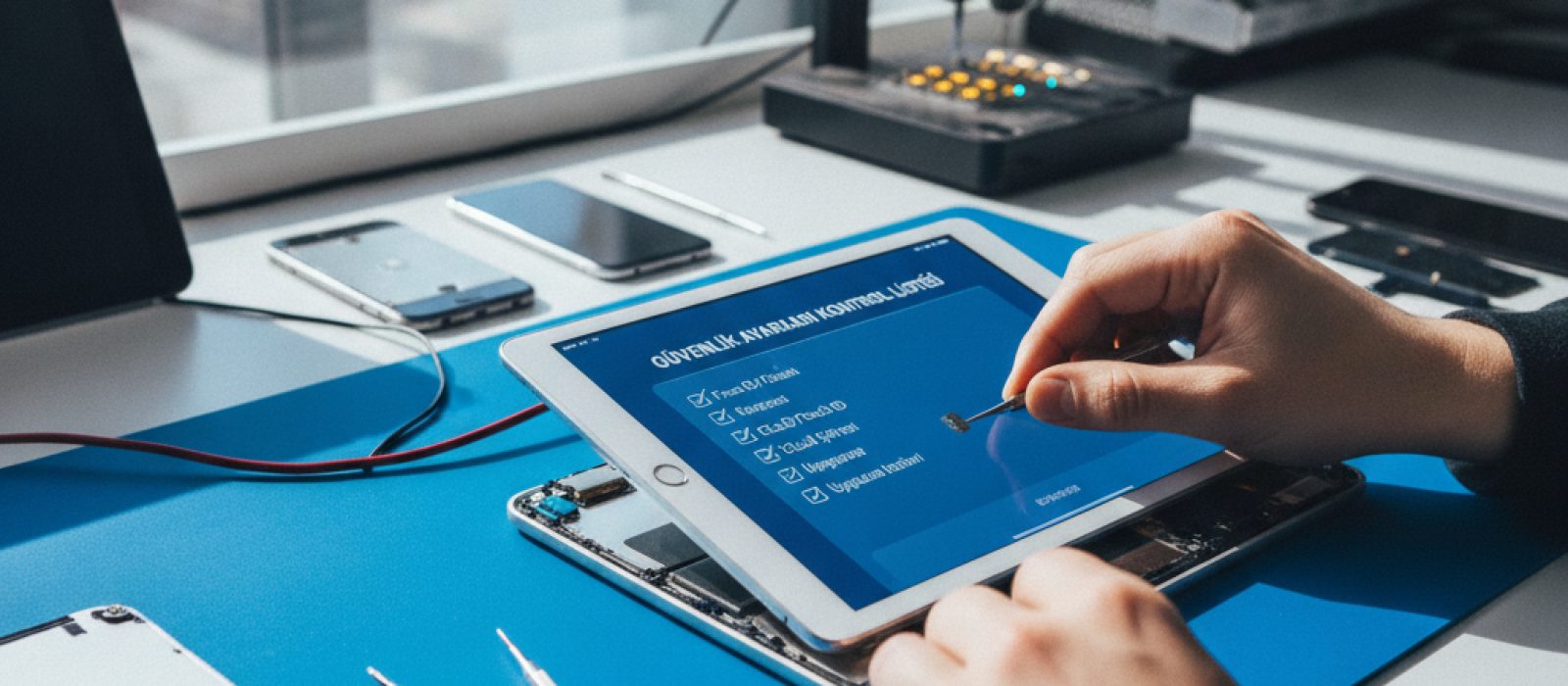
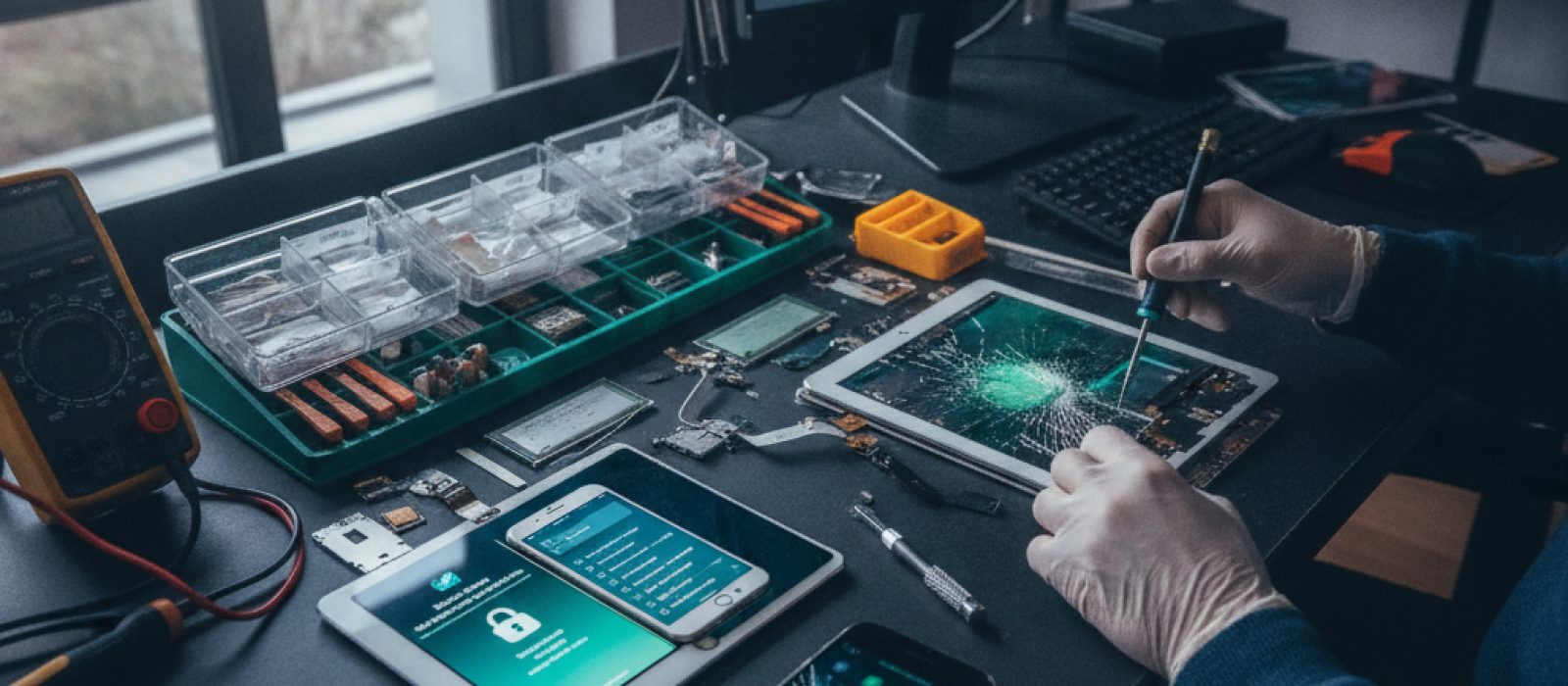
iPhone ve iPad güvenlik ayarları kontrol listesi ekran görüntüsü, kalkan simgeleriyle birlikte.

iPhone veya iPad'inizdeki güvenlik ayarlarını doğru yapılandırmak, cihazınızı kötü amaçlı yazılımlardan, yetkisiz erişimden ve veri hırsızlığından korumanın temelidir. Bu kontrol listesi, cihazınızın güvenliğini en üst düzeye çıkarmak için atmanız gereken adımları sunmaktadır.

Face ID/Touch ID ve Parola Ayarları

Cihazınıza yetkisiz erişimi engellemenin ilk adımı güçlü bir kilit ekranı güvenliği sağlamaktır. Face ID veya Touch ID, biyometrik kimlik doğrulama ile hızlı ve güvenli erişim sunar.

  • Güçlü Bir Parola Oluşturun: Basit PIN'ler yerine en az altı haneli, alfanümerik bir parola kullanın. Ayarlar > Face ID/Touch ID ve Parola kısmından 'Parolayı Değiştir' seçeneğini kullanın.
  • Face ID/Touch ID'yi Etkinleştirin: Biyometrik kimlik doğrulamanın doğru şekilde ayarlandığından emin olun. Bu, cihazınızın kilidini açmanın yanı sıra App Store satın alımları ve diğer uygulamalar için de kullanılabilir.
  • Kilit Ekranı Bilgilerini Sınırlandırın: Ayarlar > Face ID/Touch ID ve Parola bölümünde, kilitliyken erişilebilecek özellikleri (Mesajlara Yanıt Ver, Cüzdan, Kontrol Merkezi gibi) kısıtlayın. Bu, cihazınız kaybolduğunda hassas bilgilere erişimi engeller.

Gizlilik ve Konum Servisleri

Uygulamaların ve servislerin kişisel verilerinize ve konumunuza erişimini kontrol altında tutmak önemlidir.

  • Uygulama İzinlerini Gözden Geçirin: Ayarlar > Gizlilik ve Güvenlik bölümüne giderek Kamera, Mikrofon, Fotoğraflar gibi izinleri hangi uygulamaların kullandığını kontrol edin ve gereksiz izinleri kapatın.
  • Konum Servislerini Yönetin: Ayarlar > Gizlilik ve Güvenlik > Konum Servisleri altında, hangi uygulamaların konumunuza erişebileceğini belirleyin. Gerekli olmayan uygulamalar için konum erişimini 'Asla' olarak ayarlayın veya 'Uygulamayı Kullanırken' seçeneğini tercih edin.
  • Sistem Servislerini Kontrol Edin: Konum Servisleri altında en altta yer alan 'Sistem Servisleri'ne dokunarak, Apple'ın kendi servislerinin konum verinizi nasıl kullandığını inceleyin ve gereksiz olanları kapatın.

Apple Kimliği ve İki Faktörlü Kimlik Doğrulama

Apple Kimliğiniz, tüm Apple hizmetlerine erişim anahtarınızdır ve bu nedenle güvenliği kritik önem taşır.

  • İki Faktörlü Kimlik Doğrulamayı Açın: Ayarlar > [Adınız] > Parola ve Güvenlik bölümünden 'İki Faktörlü Kimlik Doğrulama'yı etkinleştirin. Bu, Apple Kimliğinize yeni bir cihazdan giriş yapıldığında, güvenilir bir cihazınıza gönderilen bir kodla doğrulama yapılmasını sağlar.
  • Güçlü Bir Apple Kimliği Parolası Kullanın: Parolanızın karmaşık olduğundan ve başka hiçbir yerde kullanmadığınızdan emin olun. Düzenli olarak değiştirmek de iyi bir uygulamadır.
  • Güvenilir Telefon Numaralarını Güncel Tutun: İki faktörlü kimlik doğrulamada kullanılan telefon numaralarının güncel ve erişilebilir olduğundan emin olun.

Ağ ve İnternet Güvenliği

Cihazınızın ağ bağlantıları üzerinden korunması, dış tehditlere karşı kalkan görevi görür.

  • Otomatik Wi-Fi Bağlantısını Kapatın: Bilmediğiniz ağlara otomatik bağlanmayı önlemek için Ayarlar > Wi-Fi > 'Otomatik Katıl' seçeneğini kapatın veya sadece güvendiğiniz ağlar için açık bırakın.
  • VPN Kullanmayı Düşünün: Halka açık Wi-Fi ağlarını kullanırken, verilerinizin şifrelenmesi ve gizliliğinizin korunması için güvenilir bir VPN (Sanal Özel Ağ) kullanmayı değerlendirin.
  • Bluetooth Ayarlarını Kontrol Edin: Bluetooth'u kullanmadığınız zamanlarda kapatarak yetkisiz bağlantıları ve potansiyel güvenlik açıklarını engelleyin.

Güncel Yazılım ve Uygulama Güvenliği

Yazılım ve uygulamalarınızı güncel tutmak, bilinen güvenlik açıklarının kapatılmasını sağlar.

  • iOS/iPadOS Güncellemelerini Yükleyin: Ayarlar > Genel > Yazılım Güncelleme bölümünden cihazınızın her zaman en güncel iOS veya iPadOS sürümünü kullandığından emin olun. Güncellemeler genellikle önemli güvenlik yamaları içerir.
  • Uygulamaları Güncel Tutun: App Store'daki güncellemeleri düzenli olarak kontrol edin ve tüm uygulamalarınızı en son sürümlerine güncelleyin. Uygulama geliştiricileri de güvenlik açıklarını yamalarla kapatırlar.
  • Yalnızca Güvenilir Kaynaklardan Uygulama İndirin: Uygulamaları sadece App Store'dan indirin ve bilinmeyen kaynaklardan uygulama yüklemekten kaçının.

Kaybolan veya Çalınan Cihaz Durumunda Önlemler

Cihazınızın kaybolması veya çalınması durumunda verilerinizi korumak için önceden hazırlık yapmak hayati önem taşır.

  • 'Bul' Özelliğini Etkinleştirin: Ayarlar > [Adınız] > Bul > iPhone'umu Bul seçeneğini açık tutun. Bu, cihazınızı harita üzerinde bulmanızı, uzaktan kilitlemenizi veya verilerini silmenizi sağlar.
  • Verilerinizi Düzenli Olarak Yedekleyin: iCloud veya bilgisayarınıza düzenli olarak yedekleme yaparak, cihazınız kaybolsa bile önemli verilerinizi kaybetme riskini azaltın.
  • Acil Durum Kişileri Ayarlayın: Sağlık uygulaması üzerinden acil durum kişileri ekleyerek, cihazınız kilitli olsa bile bu kişilere erişim sağlayın.

Bu kontrol listesindeki adımları uygulayarak iPhone veya iPad'inizin güvenlik seviyesini önemli ölçüde artırabilirsiniz. Cihazınızın performansında veya güvenliğinde ciddi bir sorun olduğunu düşünüyorsanız ya da yukarıdaki adımları uygularken beklenmedik bir durumla karşılaşırsanız, uzman desteği almanız önemlidir.

Cihazınızın güvenliği konusunda profesyonel yardıma ihtiyaç duyduğunuzda, size en yakın güvenilir teknik servisleri inceleyebilirsiniz.

İline göre iPhone tamircisi bul

Sıkça Sorulan Sorular

iPhone veya iPad'imi sıfırlamak güvenlik açıklarını kapatır mı?

Evet, cihazınızı fabrika ayarlarına sıfırlamak, tüm verileri ve ayarları silerek potansiyel yazılım tabanlı güvenlik açıklarını kapatabilir. Ancak donanımsal bir sorun varsa çözüm sağlamaz.

Halka açık Wi-Fi ağları kullanmak ne kadar güvenlidir?

Halka açık Wi-Fi ağları genellikle şifrelenmez ve verilerinizin üçüncü şahıslar tarafından ele geçirilme riski taşır. Bu ağlarda hassas işlemler yapmaktan kaçınmalı veya VPN kullanmalısınız.

Uygulama izinlerini sürekli açık bırakmak ne gibi riskler taşır?

Gereksiz uygulama izinleri, uygulamaların konumunuz, mikrofonunuz veya fotoğraflarınız gibi kişisel verilerinize izinsiz erişmesine neden olabilir, bu da gizlilik ihlallerine yol açabilir.

iPhone'um çalınırsa verilerimi nasıl koruyabilirim?

'Bul' özelliğini kullanarak cihazınızı uzaktan kilitleyebilir ve tüm verilerini silebilirsiniz. Ayrıca, Apple Kimliği parolanızı hemen değiştirmelisiniz.

#siber güvenlik #veri koruma #iPhone güvenlik #iPad güvenlik #güvenlik ayarları

Sıkça sorulan sorular

iPhone veya iPad'imi sıfırlamak güvenlik açıklarını kapatır mı?
Evet, cihazınızı fabrika ayarlarına sıfırlamak, tüm verileri ve ayarları silerek potansiyel yazılım tabanlı güvenlik açıklarını kapatabilir. Ancak donanımsal bir sorun varsa çözüm sağlamaz.
Halka açık Wi-Fi ağları kullanmak ne kadar güvenlidir?
Halka açık Wi-Fi ağları genellikle şifrelenmez ve verilerinizin üçüncü şahıslar tarafından ele geçirilme riski taşır. Bu ağlarda hassas işlemler yapmaktan kaçınmalı veya VPN kullanmalısınız.
Uygulama izinlerini sürekli açık bırakmak ne gibi riskler taşır?
Gereksiz uygulama izinleri, uygulamaların konumunuz, mikrofonunuz veya fotoğraflarınız gibi kişisel verilerinize izinsiz erişmesine neden olabilir, bu da gizlilik ihlallerine yol açabilir.
iPhone'um çalınırsa verilerimi nasıl koruyabilirim?
'Bul' özelliğini kullanarak cihazınızı uzaktan kilitleyebilir ve tüm verilerini silebilirsiniz. Ayrıca, Apple Kimliği parolanızı hemen değiştirmelisiniz.

İlgili yazılar

Yorumlar (0)

İlk yorumu siz yapın.

Yorum yap

Güvenlik kodu

Yorumlar yayınlanmadan önce onaylanır.