iPhone CarPlay Bağlanmıyor: Kablolu ve Kablosuz Çözüm Yolları
iPhone'unuzun CarPlay'e bağlanmaması sorununa yönelik kablolu ve kablosuz bağlantı için adım adım çözüm rehberi.
iPhone veya iPad cihazınızın Wi-Fi ağına bağlanmaması ya da bağlantının sürekli kopması, hem donanımsal hem de yazılımsal birçok nedene bağlı olabilir. Bu tür sorunlarla karşılaştığınızda, genellikle basit yazılımsal çözümlerle başlayarak sorunu gidermeye çalışmak en doğru yaklaşımdır. Aşağıdaki adımları sırasıyla uygulayarak cihazınızdaki Wi-Fi bağlantı problemlerini çözmeyi deneyebilirsiniz.
Bu adım, cihazınızdaki tüm Wi-Fi ağlarını ve parolalarını, hücresel ayarları ve VPN/APN ayarlarını sıfırlar. Ayarlar > Genel > iPhone'u Aktar veya Sıfırla > Sıfırla > Ağ Ayarlarını Sıfırla yolunu izleyerek bu işlemi gerçekleştirebilirsiniz. Bu işlem kişisel verilerinizi silmez, ancak kaydedilmiş Wi-Fi parolalarınızı yeniden girmeniz gerekecektir.
Eski bir işletim sistemi sürümü, Wi-Fi bağlantı sorunlarına neden olabilecek yazılım hataları içerebilir. Ayarlar > Genel > Yazılım Güncelleme bölümüne giderek cihazınızın en son iOS veya iPadOS sürümüne güncel olduğundan emin olun. Güncelleme varsa, indirin ve yükleyin.
Bazı durumlarda, Wi-Fi ağları için Konum Servislerinin açık olması gerekebilir. Ayarlar > Gizlilik ve Güvenlik > Konum Servisleri bölümüne giderek Konum Servislerinin açık olduğundan emin olun. Ayrıca, Sistem Servisleri altında Wi-Fi Ağı'nın da açık olduğunu kontrol edin.
Yukarıdaki tüm yazılımsal çözümleri denemenize rağmen iPhone veya iPad'iniz hala Wi-Fi'ye bağlanmıyor veya bağlantı sürekli kopuyorsa, sorun donanımsal olabilir. Özellikle cihazınızın düşmesi, sıvı teması yaşaması veya darbe alması durumunda Wi-Fi anteni zarar görmüş olabilir. Bu tür durumlarda, cihazınızın profesyonel bir teknisyen tarafından incelenmesi gereklidir.
iPhone veya iPad'inizin Wi-Fi sorunları için güvenilir ve hızlı bir servis bulmak için hemen bize ulaşın.
İline göre iPhone tamircisi bulCihazınızda ciddi bir donanım sorunu olduğundan şüpheleniyorsanız, yetkili bir servise başvurarak uzman desteği almanız önemlidir. Kendi başınıza yapacağınız müdahaleler, cihazınıza daha fazla zarar verebilir veya garantiyi geçersiz kılabilir.
iPhone'unuzun CarPlay'e bağlanmaması sorununa yönelik kablolu ve kablosuz bağlantı için adım adım çözüm rehberi.
iPhone klavyesinin yavaş açılması veya donması sorunlarına kapsamlı çözümler sunan bu rehberle cihazınızı optimize edin.
iPad'inizde Apple Pencil kullanırken çizgilerin kesilmesi sorunuyla mı karşılaşıyorsunuz? Bu sorunların yaygın nedenlerini ve pratik çözüm yollarını inceleyelim.
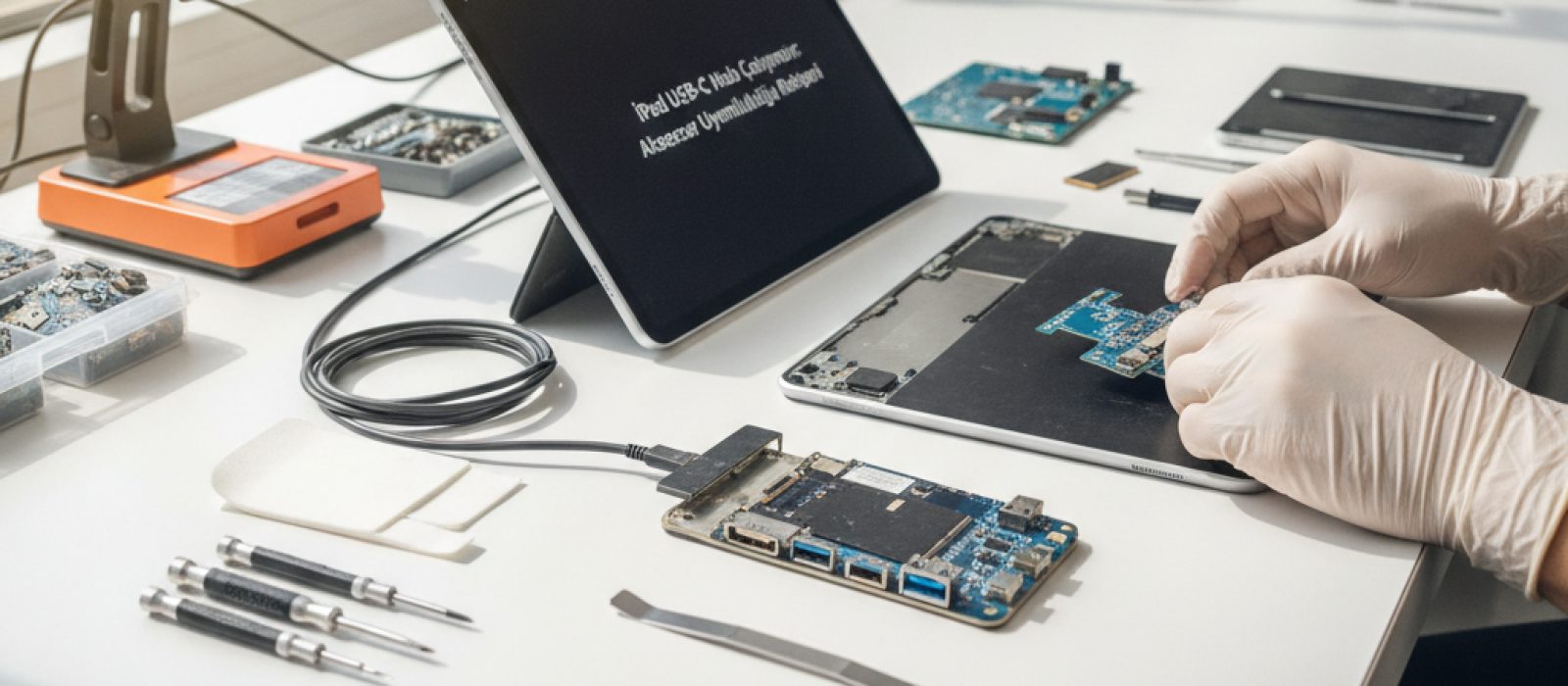
iPad'inizle USB-C hub'ınızın çalışmamasının nedenlerini ve çözüm yollarını keşfedin. Uyumluluk sorunlarını gidermek için pratik adımlar bu rehberde.
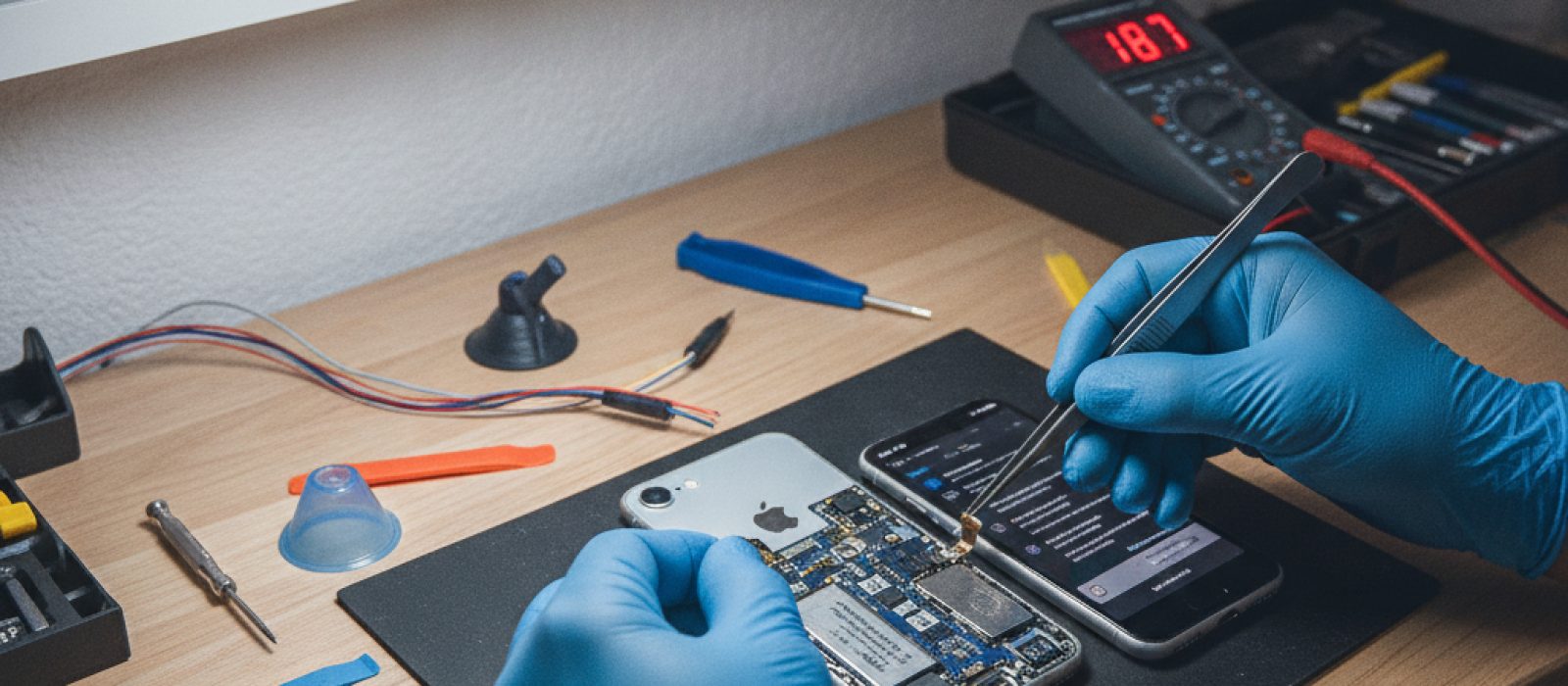
iPhone'unuzun şarj entegresi arızasını anlamak için belirtileri ve test yöntemlerini öğrenin.
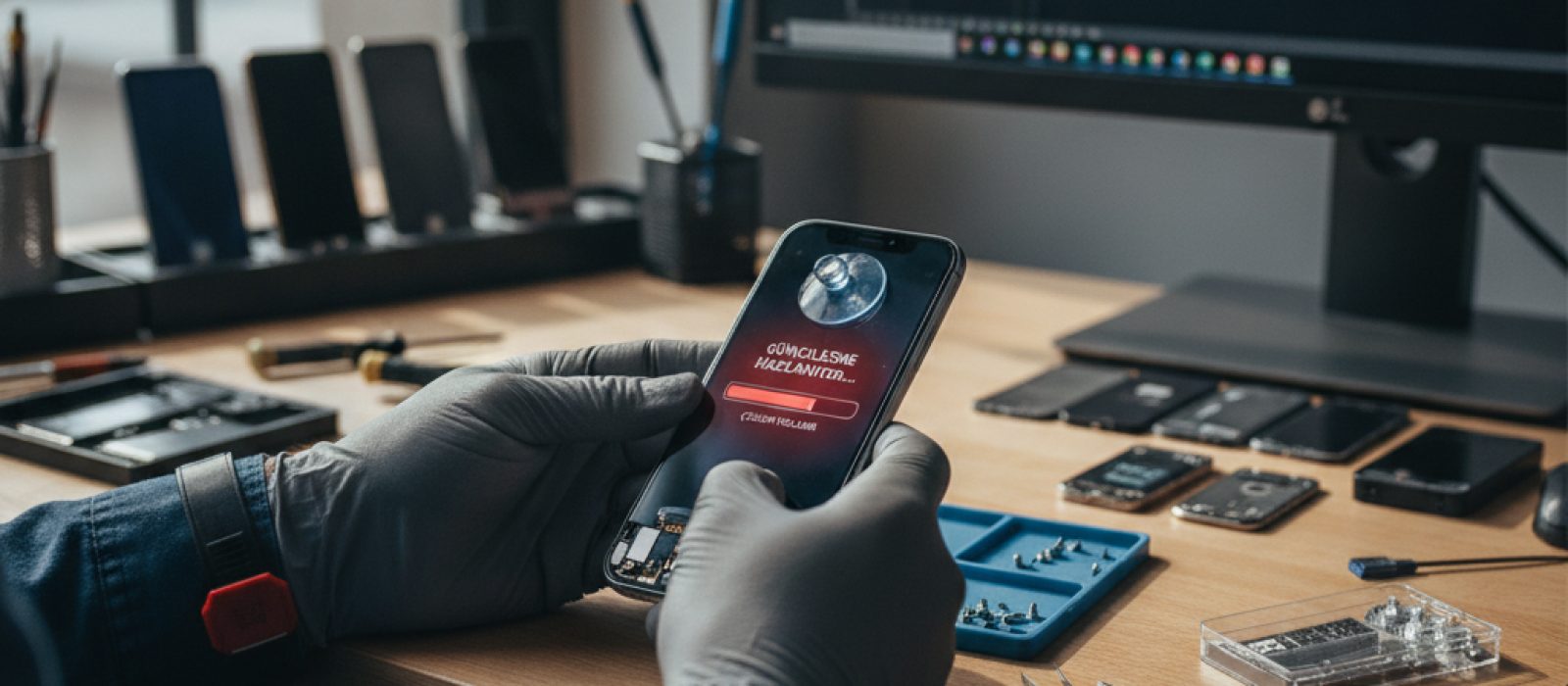
iPhone'unuzun "Güncelleme Hazırlanıyor" ekranında takılı kalması sorununa yönelik pratik çözümler ve adımlar.
İlk yorumu siz yapın.