iPhone Tamircisi

iPhone Güncelleme Hazırlanıyor Ekranında Kaldı: Çözüm Yolları

iPhone Tamircisi Editör Ekibi · 16.07.2026 · 8 dk okuma
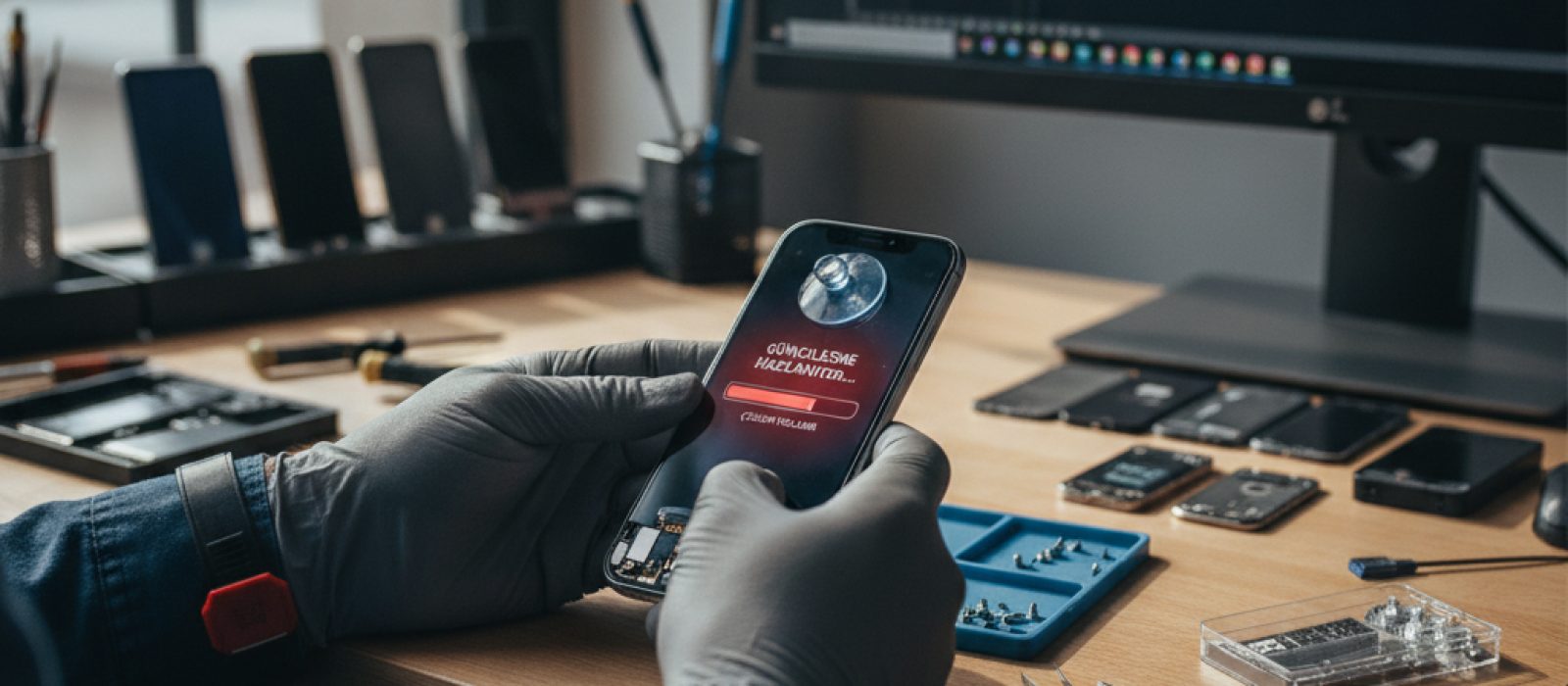
iPhone güncelleme hazırlığı ekranında takılı kalmış bir iPhone ve bilgisayar

iPhone veya iPad cihazınızın yazılım güncellemesi sırasında "Güncelleme Hazırlanıyor" ekranında takılı kalması, kullanıcıların sıkça karşılaştığı sinir bozucu durumlardan biridir. Bu durum, genellikle yazılım veya ağ bağlantısı kaynaklı sorunlardan meydana gelir ve cihazın kullanılamaz hale gelmesine neden olabilir. Bu rehberde, bu yaygın sorunu çözmek için uygulayabileceğiniz adımları ve dikkat etmeniz gereken noktaları ayrıntılı olarak ele alacağız.

iPhone Güncelleme Hazırlanıyor Ekranında Neden Kalır?

Bir iPhone'un güncelleme hazırlığı aşamasında takılı kalmasının birden fazla nedeni olabilir. Bu nedenleri anlamak, sorunun kökenine inmek ve doğru çözümü uygulamak için önemlidir:

  • Yetersiz Depolama Alanı: Güncelleme dosyaları için cihazda yeterli boş alan bulunmaması, bu tür takılmalara yol açan en yaygın nedenlerden biridir. Güncelleme paketi indirildikten sonra, yükleme için ek depolama alanına ihtiyaç duyar.
  • Ağ Bağlantısı Sorunları: Kararsız veya zayıf bir Wi-Fi bağlantısı, güncelleme dosyasının eksik indirilmesine veya indirme sürecinin kesintiye uğramasına neden olabilir. Bu durum, cihazın güncellemeye hazırlık aşamasında takılmasına yol açabilir.
  • Yazılım Hataları: Cihazın mevcut iOS sürümündeki bazı yazılım hataları veya çakışmalar, güncelleme sürecini engelleyebilir.
  • Apple Sunucularının Yoğunluğu: Yeni bir iOS sürümü yayınlandığında, milyonlarca kullanıcı aynı anda güncelleme yapmaya çalışır. Bu yoğunluk, Apple sunucularında geçici yavaşlamalara veya kesintilere neden olabilir.
  • Batarya Seviyesi: Güncelleme yapmadan önce cihazın batarya seviyesinin düşük olması, sistemin kendini korumaya alarak güncellemeyi durdurmasına neden olabilir. Genellikle %50'nin altında batarya seviyesinde güncelleme önerilmez.

Sorunu Çözmek İçin Uygulayabileceğiniz Adımlar

Bu sorunu çözmek için basit yeniden başlatmalardan daha karmaşık yazılım müdahalelerine kadar çeşitli adımlar mevcuttur. Adımları sırasıyla ve dikkatlice uygulamanız önemlidir.

1. Cihazı Yeniden Başlatmaya Zorlama (Hard Reset)

Bu, genellikle karşılaşılan birçok yazılımsal sorunu çözebilen ilk ve en basit adımdır. Cihazınızın modeline göre zorla yeniden başlatma adımları farklılık gösterir:

  • iPhone 8 ve Sonrası (iPhone SE 2. ve 3. nesil dahil): Sesi Aç düğmesine basıp hızla bırakın. Sesi Kıs düğmesine basıp hızla bırakın. Ardından, Apple logosu görünene kadar Yan düğmeyi basılı tutun.
  • iPhone 7 veya iPhone 7 Plus: Apple logosu görünene kadar Sesi Kıs düğmesi ile Yan düğmeyi aynı anda basılı tutun.
  • iPhone 6s ve Öncesi (iPhone SE 1. nesil dahil): Apple logosu görünene kadar Ana Ekran düğmesi ile Yan (veya Üst) düğmeyi aynı anda basılı tutun.

Cihazınız yeniden başladıktan sonra, güncelleme işleminin devam edip etmediğini kontrol edin.

2. Ağ Bağlantısını Kontrol Etme

Güncelleme sorunları genellikle zayıf veya kararsız bir internet bağlantısından kaynaklanabilir. Aşağıdaki adımları uygulayın:

  • Modemi Yeniden Başlatın: Wi-Fi ağınızın bağlı olduğu modemi kapatıp birkaç saniye bekledikten sonra tekrar açın.
  • Farklı Bir Wi-Fi Ağı Deneyin: Mümkünse, farklı bir Wi-Fi ağına bağlanarak güncelleme işlemini tekrar başlatmayı deneyin.
  • VPN Kullanımını Durdurun: Eğer bir VPN kullanıyorsanız, devre dışı bırakıp tekrar deneyin. VPN bağlantıları bazen güncelleme sunucularıyla iletişimi engelleyebilir.
  • Ağ Ayarlarını Sıfırlama: Ayarlar > Genel > iPhone'u Aktar veya Sıfırla > Sıfırla > Ağ Ayarlarını Sıfırla yolunu izleyerek ağ ayarlarınızı sıfırlayabilirsiniz. Bu işlem, kayıtlı Wi-Fi şifrelerini siler ancak diğer verilerinizi etkilemez.

3. Depolama Alanını Kontrol Etme ve Boşaltma

Cihazınızda yeterli boş alan olup olmadığını kontrol edin. Güncelleme dosyası indirildikten sonra, kurulum için genellikle birkaç GB ek boş alana ihtiyaç duyar.

  • Depolama Alanını Kontrol Edin: Ayarlar > Genel > iPhone Saklama Alanı bölümünden cihazınızdaki depolama durumunu görüntüleyebilirsiniz.
  • Gereksiz Uygulama ve Dosyaları Silin: Kullanmadığınız uygulamaları, büyük boyutlu videoları veya fotoğrafları silerek yer açın. iCloud Fotoğrafları gibi bulut servislerini kullanarak fotoğraflarınızı cihazınızdan kaldırabilirsiniz.
  • Güncelleme Dosyasını Silin (Varsa): Eğer güncelleme dosyası indirilmiş ancak takılı kaldıysa, Ayarlar > Genel > iPhone Saklama Alanı bölümünde iOS güncelleme dosyasını bulup silebilirsiniz. Ardından, güncellemeyi tekrar indirmeyi deneyin.

4. Bilgisayar Kullanarak Güncelleme (iTunes/Finder)

Yukarıdaki adımlar işe yaramazsa, cihazınızı bir bilgisayara bağlayarak iTunes (Windows veya macOS Mojave ve öncesi) veya Finder (macOS Catalina ve sonrası) aracılığıyla güncellemeyi deneyebilirsiniz. Bu yöntem, cihazın internet bağlantısından bağımsız olarak daha stabil bir güncelleme süreci sunabilir.

  • Cihazı Bilgisayara Bağlayın: iPhone'unuzu orijinal USB kablosuyla bilgisayarınıza bağlayın.
  • iTunes/Finder'ı Açın: Bilgisayarınızda iTunes veya Finder'ı başlatın. Cihazınız algılandığında, özet veya konum sekmesine gidin.
  • Güncellemeyi Kontrol Edin: "Güncellemeleri Denetle" butonuna tıklayın. Eğer yeni bir güncelleme varsa, indirip kurma seçeneğini göreceksiniz.
  • Yedekleme Yapın: Herhangi bir yazılım güncellemesi veya geri yükleme işlemi yapmadan önce cihazınızın yedeğini almak, olası veri kaybını önlemek için kritik öneme sahiptir. Bilgisayarınıza veya iCloud'a güncel bir yedekleme yaptığınızdan emin olun.

5. Kurtarma Modu ve Geri Yükleme

Eğer cihazınız "Güncelleme Hazırlanıyor" ekranında takılı kaldıysa ve yukarıdaki çözümler işe yaramadıysa, en son çare olarak kurtarma modu aracılığıyla cihazınızı geri yüklemeniz gerekebilir. Bu işlem, cihazınızdaki tüm verileri siler ve en son iOS sürümünü yeniden yükler. Bu nedenle, önceden bir yedeğiniz olduğundan emin olun.

  • Kurtarma Moduna Alma: Cihazınızı bilgisayara bağlayın ve modelinize göre kurtarma moduna alma adımlarını uygulayın (zorla yeniden başlatma adımlarının aynısı, ancak düğmeleri Apple logosu göründükten sonra bile basılı tutmaya devam edin, kurtarma modu ekranı görünene kadar).
  • Geri Yükleme veya Güncelleme Seçeneği: Bilgisayarınızda iTunes veya Finder, cihazınızı kurtarma modunda algıladığında size "Güncelle" veya "Geri Yükle" seçeneklerini sunacaktır. Önce "Güncelle" seçeneğini deneyin. Bu, verilerinizi silmeden iOS'u yeniden yüklemeye çalışır. Eğer güncelleme başarısız olursa veya cihaz hala takılı kalırsa, "Geri Yükle" seçeneğini kullanmanız gerekebilir.
  • Veri Kaybı Uyarısı: "Geri Yükle" seçeneği, cihazınızı fabrika ayarlarına döndürür ve tüm verilerinizi siler. İşlem tamamlandıktan sonra, cihazınızı daha önce aldığınız bir yedekten geri yükleyebilirsiniz.

Cihazınızın güncellemeyle ilgili yaşadığı sorunlar için profesyonel destek almanız gerekebilir.

İline göre iPhone tamircisi bul

Eğer bu adımları uygulamanıza rağmen sorunu çözemediyseniz veya teknik bilgi gerektiren daha ileri müdahalelerden çekiniyorsanız, profesyonel destek almanız en doğrusudur. Uzman bir teknik servis, sorunun donanımsal mı yoksa yazılımsal mı olduğunu tespit ederek gerekli onarım veya yazılım yükleme işlemlerini gerçekleştirebilir.

Önleyici Tedbirler ve İpuçları

Benzer sorunlarla karşılaşmamak için aşağıdaki önlemleri alabilirsiniz:

  • Düzenli Yedekleme: iCloud veya bilgisayarınıza düzenli olarak yedekleme yaparak olası veri kayıplarının önüne geçin.
  • Yeterli Depolama Alanı: Cihazınızda her zaman yeterli boş depolama alanı bırakmaya özen gösterin.
  • Güçlü ve Stabil Wi-Fi Bağlantısı: Güncelleme yaparken güçlü ve stabil bir Wi-Fi ağı kullandığınızdan emin olun.
  • Şarj Seviyesi: Güncelleme öncesinde cihazınızın batarya seviyesinin yeterli olduğundan emin olun veya şarja takılıyken güncellemeyi yapın.
  • Beklemeye Sabır: Yeni bir iOS sürümü çıktığında ilk günlerde sunucu yoğunluğu nedeniyle sorunlar yaşanabilir. Birkaç gün beklemek, daha sorunsuz bir güncelleme deneyimi sunabilir.

Sıkça Sorulan Sorular

iPhone güncelleme sırasında takılı kalırsa şarjı biter mi?

Evet, güncelleme işlemi uzun sürerse veya cihaz bir döngüye girerse, batarya hızla tükenerek cihazın tamamen kapanmasına neden olabilir.

Güncelleme sırasında cihazı kapatmak zararlı mı?

Güncelleme sırasında cihazı zorla kapatmak, yazılımın bozulmasına ve cihazın kullanılamaz hale gelmesine yol açabilir. Bu nedenle, zorunlu kalmadıkça veya profesyonel bir talimat olmadıkça bu tür müdahalelerden kaçınılmalıdır.

iPhone'umu bilgisayara bağlamadan güncelleyebilir miyim?

Evet, genellikle Ayarlar > Genel > Yazılım Güncelleme bölümünden Wi-Fi üzerinden kablosuz olarak güncelleyebilirsiniz. Ancak sorun yaşandığında bilgisayar üzerinden güncelleme daha stabil bir çözüm sunabilir.

Kurtarma modu ile DFU modu arasındaki fark nedir?

Kurtarma modu, cihazı yazılım sorunlarını gidermek için iTunes/Finder ile iletişim kurmaya zorlar. DFU (Device Firmware Update) modu ise daha derinlemesine bir geri yükleme modudur ve cihazın yazılımının tamamen yeniden yazılmasına olanak tanır, genellikle daha ciddi sorunlar için kullanılır.

#teknik destek #ios sorunları #yazılım hatası #iPhone güncelleme #iPhone donma

Sıkça sorulan sorular

iPhone güncelleme sırasında takılı kalırsa şarjı biter mi?
Evet, güncelleme işlemi uzun sürerse veya cihaz bir döngüye girerse, batarya hızla tükenerek cihazın tamamen kapanmasına neden olabilir.
Güncelleme sırasında cihazı kapatmak zararlı mı?
Güncelleme sırasında cihazı zorla kapatmak, yazılımın bozulmasına ve cihazın kullanılamaz hale gelmesine yol açabilir. Bu nedenle, zorunlu kalmadıkça veya profesyonel bir talimat olmadıkça bu tür müdahalelerden kaçınılmalıdır.
iPhone'umu bilgisayara bağlamadan güncelleyebilir miyim?
Evet, genellikle Ayarlar > Genel > Yazılım Güncelleme bölümünden Wi-Fi üzerinden kablosuz olarak güncelleyebilirsiniz. Ancak sorun yaşandığında bilgisayar üzerinden güncelleme daha stabil bir çözüm sunabilir.
Kurtarma modu ile DFU modu arasındaki fark nedir?
Kurtarma modu, cihazı yazılım sorunlarını gidermek için iTunes/Finder ile iletişim kurmaya zorlar. DFU (Device Firmware Update) modu ise daha derinlemesine bir geri yükleme modudur ve cihazın yazılımının tamamen yeniden yazılmasına olanak tanır, genellikle daha ciddi sorunlar için kullanılır.

İlgili yazılar

Yorumlar (0)

İlk yorumu siz yapın.

Yorum yap

Güvenlik kodu

Yorumlar yayınlanmadan önce onaylanır.