iPhone Tamircisi

iPad USB-C Hub Çalışmıyor: Aksesuar Uyumluluğu Rehberi

iPhone Tamircisi Editör Ekibi · 16.07.2026 · 7 dk okuma
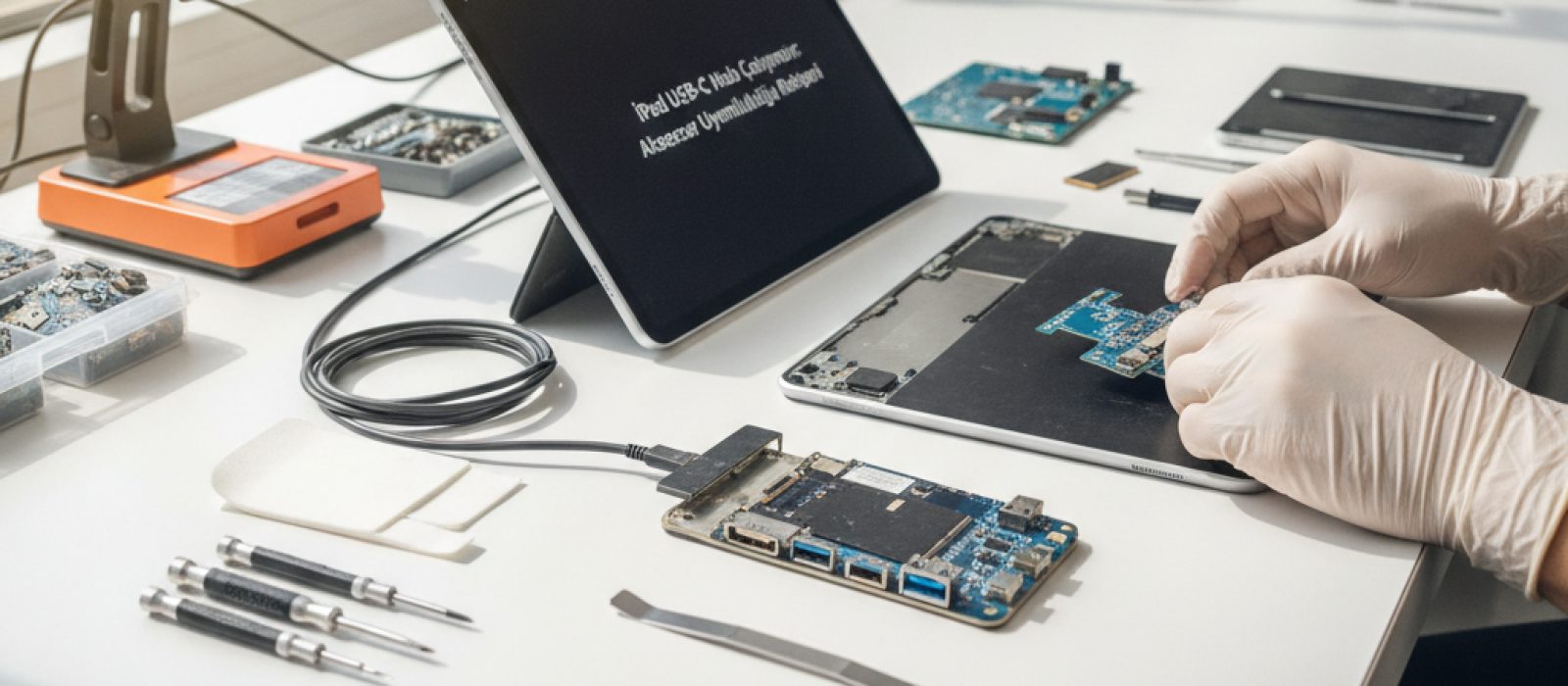
iPad'e bağlı USB-C hub ve farklı aksesuarların yakın çekim görüntüsü, uyumluluk sorunlarını temsil ediyor.

iPad kullanıcılarının USB-C hub'lar ile yaşadığı sorunlar, genellikle aksesuar uyumluluğu ve aygıt yazılımı farklılıklarından kaynaklanmaktadır. Bu rehber, iPad'inizle kullandığınız USB-C hub'ın neden çalışmadığını anlamanıza ve bu tür sorunları gidermek için uygulayabileceğiniz adımları sunmaktadır. Özellikle mobil teknoloji ve aksesuar entegrasyonu konularında detaylı bir bakış açısı sunarak, kullanıcıların karşılaşabileceği çeşitli senaryoları ele alacağız.

USB-C Hub Uyumluluğunu Anlamak

USB-C bağlantı noktası, çeşitli işlevleri tek bir kabloda birleştiren güçlü bir standarttır. Ancak, tüm USB-C hub'lar ve iPad modelleri aynı özellik setine sahip değildir. Bir hub'ın iPad'inizle sorunsuz çalışması için, hem hub'ın hem de iPad'in desteklediği protokollerin ve güç gereksinimlerinin uyumlu olması gerekir.

Farklı USB-C Standartları ve Protokoller

  • USB-C Sürümü: USB-C konnektörü fiziksel olarak aynı görünse de, altında yatan USB standardı (USB 3.1 Gen 1, USB 3.1 Gen 2, USB 3.2, USB4, Thunderbolt) farklı hız ve özellikler sunar. iPad'iniz ve hub'ınız arasındaki bu standardın uyumlu olması önemlidir. Örneğin, iPad'iniz Thunderbolt 3 veya 4 destekliyorsa, bu teknolojiyi kullanabilen bir hub daha iyi performans sunacaktır. Ancak, hub'ınız yalnızca daha eski bir USB standardını destekliyorsa, Thunderbolt'un tüm avantajlarından faydalanamayabilirsiniz.
  • Alternatif Modlar (Alt Mode): USB-C, DisplayPort Alt Mode, HDMI Alt Mode gibi alternatif modları destekleyerek video çıkışını mümkün kılar. Hub'ınızın ve iPad'inizin bu modları desteklemesi, harici bir monitöre görüntü aktarımı için kritik öneme sahiptir. Eğer hub'ınız belirli bir Alt Mode'u desteklemiyorsa, video çıkışı çalışmayabilir.
  • Güç İletimi (Power Delivery - PD): Birçok USB-C hub, cihazı şarj etmek için Power Delivery (PD) özelliğini kullanır. iPad'iniz için yeterli gücü sağlayabilen bir PD standardına sahip hub seçmek, özellikle birden fazla çevre birimi bağlandığında önemlidir. Düşük güç sağlayan bir hub, iPad'i şarj edemeyebilir veya bağlı aksesuarların kararsız çalışmasına neden olabilir.

iPad Modelinizin Özellikleri

Her iPad modelinin USB-C portu farklı özellikler sunabilir. Özellikle eski nesil iPad'ler ve yeni nesil iPad Pro modelleri arasında bu konuda önemli farklar bulunur. iPad'inizin teknik özelliklerini Apple'ın resmi web sitesinden kontrol ederek, hangi USB-C standartlarını ve alternatif modları desteklediğini öğrenmeniz, uyumlu bir hub seçimi için ilk adımdır.

Sorun Giderme Adımları: Neden Çalışmıyor?

USB-C hub'ınızın iPad'inizle çalışmamasının birden fazla nedeni olabilir. Aşağıdaki adımları sırasıyla uygulayarak sorunun kaynağını belirleyebilir ve çözüm bulabilirsiniz.

1. Temel Bağlantı Kontrolleri

  • Kabloları Kontrol Edin: Hem USB-C hub'ı iPad'e bağlayan kablonun hem de hub'a takılı diğer tüm kabloların (HDMI, USB-A vb.) sağlam ve doğru takıldığından emin olun. Gevşek veya hasarlı bir kablo, bağlantı sorunlarına yol açabilir. Farklı bir USB-C kablosu denemek, kablo arızasını elemek için iyi bir yöntemdir.
  • Bağlantı Noktalarını Temizleyin: iPad'inizin USB-C portunda veya hub'ın portlarında toz, kir veya tüy birikintisi olabilir. Cihaz kapalıyken, küçük bir fırça veya basınçlı hava kullanarak portları nazikçe temizleyin. Bu işlem, temas sorunlarını önleyebilir.
  • Yeniden Başlatma: Hem iPad'inizi hem de hub'ı (eğer harici güç kaynağı varsa) yeniden başlatın. Basit bir yeniden başlatma, geçici yazılımsal hataları veya bağlantı sorunlarını çözebilir.

2. Güç Kaynağı ve Yeterli Güç

USB-C hub'lar ve bağlı aksesuarlar güç tüketir. Özellikle harici diskler, klavyeler, fareler gibi çok sayıda çevre birimi bağladığınızda, hub'ın iPad'inize yeterli gücü ilettiğinden ve aynı zamanda aksesuarların da çalışması için yeterli güce sahip olduğundan emin olmalısınız.

  • Harici Güç Kaynağı Kullanın: Bazı USB-C hub'lar, kendi harici güç adaptörleriyle gelir. Bu adaptörü kullanarak hub'a yeterli gücü sağladığınızdan emin olun. Eğer hub'ınız harici güç adaptörünü destekliyorsa ve kullanmıyorsanız, bu durum bağlantı sorunlarına yol açabilir.
  • Düşük Güç Modu: iPad'iniz Düşük Güç Modu'ndayken bazı aksesuarların performansı etkilenebilir. Bu modu devre dışı bırakarak tekrar deneyin.
  • Tek Tek Bağlama: Eğer hub'a birden fazla aksesuar bağlıysa, her birini tek tek bağlayarak sorunun belirli bir aksesuardan kaynaklanıp kaynaklanmadığını test edin. Bazı aksesuarlar, diğerleriyle uyumsuzluk veya aşırı güç çekimi nedeniyle sorunlara yol açabilir.

3. Yazılım ve Sürücü Güncellemeleri

Çoğu USB-C hub, özel bir sürücü gerektirmezken, bazı karmaşık modeller için üretici tarafından sağlanan yazılım güncellemeleri veya firmware güncellemeleri mevcut olabilir. Ayrıca, iPad'inizin işletim sistemi (iPadOS) güncel olmalıdır.

  • iPadOS Güncellemesi: iPad'inizin en son iPadOS sürümüne güncellendiğinden emin olun. Apple, sistem güncellemeleriyle aksesuar uyumluluğunu ve performansını artıran iyileştirmeler sunabilir. Ayarlar > Genel > Yazılım Güncelleme yolunu izleyerek güncellemeleri kontrol edebilirsiniz.
  • Hub Firmware Güncellemesi: Hub üreticisinin web sitesini ziyaret ederek, kullandığınız model için herhangi bir firmware güncellemesi olup olmadığını kontrol edin. Bazı hub'lar, USB-C üzerinden veya özel bir yazılım aracılığıyla güncellenebilir.

4. Aksesuar ve Hub Uyumluluğu

Piyasada çok sayıda farklı marka ve modelde USB-C hub bulunmaktadır. Tüm hub'lar, tüm iPad modelleriyle veya tüm aksesuarlarla tam uyumlu olmayabilir. Özellikle, Apple'ın M serisi çipli iPad'leri, daha önceki Intel tabanlı veya A serisi çipli iPad'lerden farklı uyumluluk dinamiklerine sahip olabilir.

  • Üretici Dokümantasyonu: Hub'ın üretici kılavuzunu veya web sitesini inceleyerek iPad uyumluluğu hakkında bilgi edinin. Bazı üreticiler, belirli iPad modelleriyle test edilmiş uyumluluk listeleri sunar.
  • Farklı Bir Hub Deneyin: Eğer mümkünse, farklı bir marka veya model USB-C hub ile iPad'inizi test edin. Bu, sorunun mevcut hub'dan mı yoksa iPad'den mi kaynaklandığını anlamanıza yardımcı olabilir. Özellikle bilinen ve güvenilir markaların ürünlerini tercih etmek, uyumluluk sorunlarını minimize edebilir.
  • Apple Markalı veya MFI Onaylı Ürünler: Apple'ın kendi USB-C aksesuarları veya MFi (Made For iPhone/iPad) sertifikalı ürünler, genellikle daha iyi uyumluluk ve güvenilirlik sunar. Eğer sorunlar devam ediyorsa, bu tür ürünleri değerlendirmek bir çözüm olabilir.

Özel Durumlar ve İleri Çözümler

Yukarıdaki temel adımlar sorunu çözmezse, daha derinlemesine incelemeler veya profesyonel destek gerekebilir.

Donanımsal Hasar Şüphesi

Eğer iPad'inizin USB-C portunda fiziksel bir hasar (bükülme, kırılma, sıvı teması) şüphesi varsa, cihazı kendiniz onarmaya çalışmaktan kaçınmalısınız. Bu tür müdahaleler cihazınıza daha fazla zarar verebilir veya garantiyi geçersiz kılabilir.

iPad'inizde donanımsal bir sorun olduğundan şüpheleniyorsanız, güvenilir bir teknik servis bulmak için dizinimizi kullanabilirsiniz.

İline göre iPad tamircisi bul

Cihazınızda donanımsal bir sorun olabileceğini düşünüyorsanız, profesyonel bir teknik servisten destek almanız en sağlıklısı olacaktır.

Veri Aktarımı ve Depolama Sorunları

Harici depolama birimleriyle (USB bellek, harici SSD/HDD) çalışırken yaşanan sorunlar, genellikle dosya sistemi uyumsuzluklarından kaynaklanır. iPadOS, exFAT, FAT32 ve APFS gibi dosya sistemlerini destekler. Eğer harici diskiniz bu formatlarda değilse, iPad tarafından tanınmayabilir. Veri kaybını önlemek için, diski formatlamadan önce tüm verilerinizi yedeklediğinizden emin olun.

Sonuç

iPad USB-C hub'ınızın çalışmaması sorunu, genellikle uyumluluk, güç yönetimi veya yazılımsal nedenlerden kaynaklanır. Yukarıda belirtilen adımları dikkatlice uygulayarak çoğu sorunu kendi başınıza çözebilirsiniz. Ancak, donanımsal bir arıza şüphesi durumunda veya tüm çabalarınıza rağmen sorunu çözemediğinizde, yetkili bir servisten destek almak en doğru yaklaşımdır. Mobil teknoloji ürünlerinde aksesuar seçimi ve kullanımı, cihazınızın ömrü ve performansını doğrudan etkileyen önemli bir faktördür.

#iPad #mobil teknoloji #USB-C #Sorun Giderme #Hub #Aksesuar Uyumluluğu

Sıkça sorulan sorular

iPad'ime bağladığım harici disk neden görünmüyor?
Harici diskinizin dosya sistemi iPadOS tarafından desteklenmiyor olabilir (exFAT, FAT32, APFS desteklenir). Ayrıca, disk yeterli güç alamıyor veya hub üzerinden güç iletimi sorunlu olabilir.
USB-C hub üzerinden harici monitöre görüntü aktaramıyorum, ne yapmalıyım?
Hub'ınızın ve iPad'inizin DisplayPort Alt Mode veya HDMI Alt Mode gibi video çıkış protokollerini desteklediğinden emin olun. Kablo bağlantılarını kontrol edin ve farklı bir HDMI/DisplayPort kablosu deneyin.
Hangi USB-C hub'ı almalıyım?
İhtiyaçlarınıza (port sayısı, video çıkışı, şarj gücü) ve iPad modelinizin desteklediği standartlara (USB4, Thunderbolt) uygun, bilinen ve güvenilir markaların ürünlerini tercih etmeniz uyumluluk sorunlarını azaltacaktır.
iPad'im USB-C hub'a bağlıyken neden yavaş şarj oluyor?
Hub'ınızın Power Delivery (PD) özelliği, iPad'inizin şarj gereksinimlerini karşılamıyor olabilir veya bağlı diğer aksesuarlar çok fazla güç çekiyor olabilir. Hub'ın harici güç adaptörünü kullanmak bu sorunu çözebilir.

İlgili yazılar

Yorumlar (0)

İlk yorumu siz yapın.

Yorum yap

Güvenlik kodu

Yorumlar yayınlanmadan önce onaylanır.