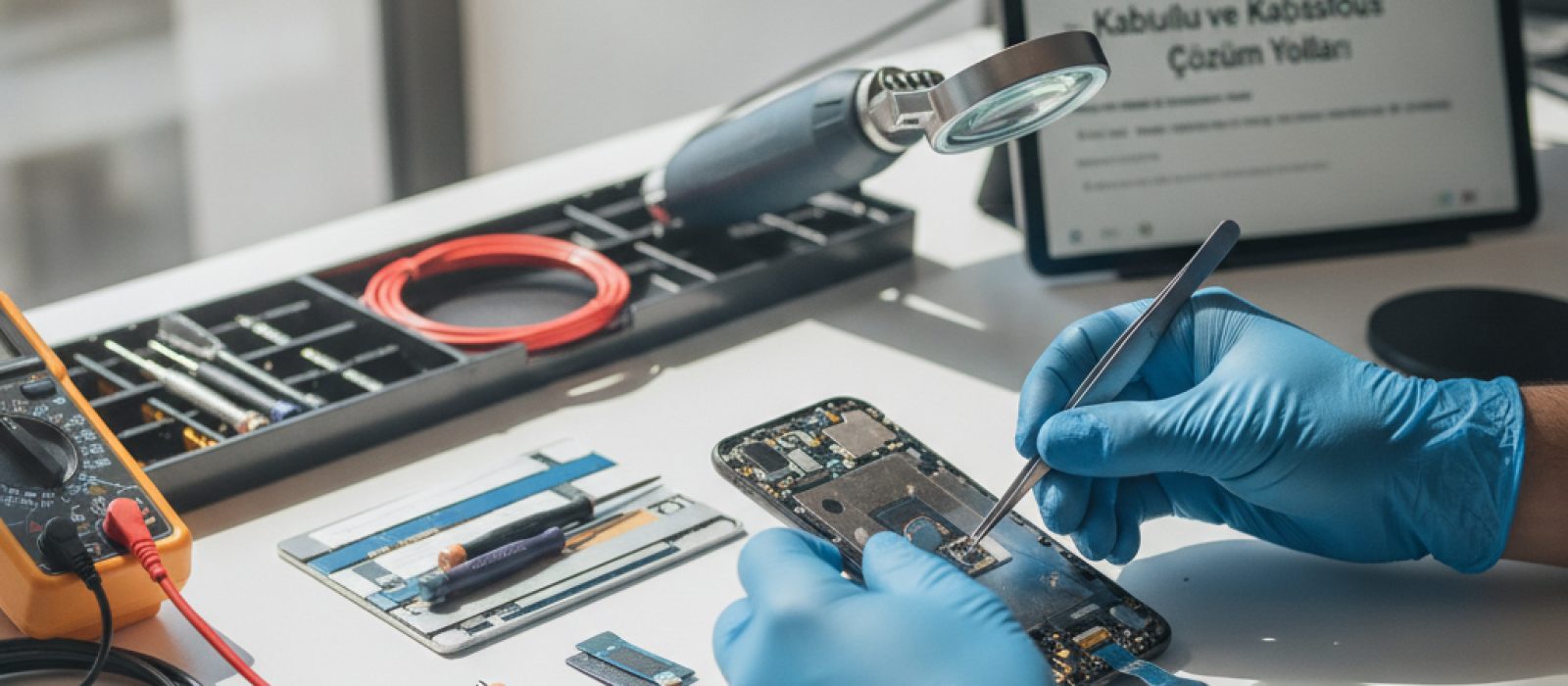
iPhone CarPlay Bağlanmıyor: Kablolu ve Kablosuz Çözüm Yolları
iPhone'unuzun CarPlay'e bağlanmaması sorununa yönelik kablolu ve kablosuz bağlantı için adım adım çözüm rehberi.
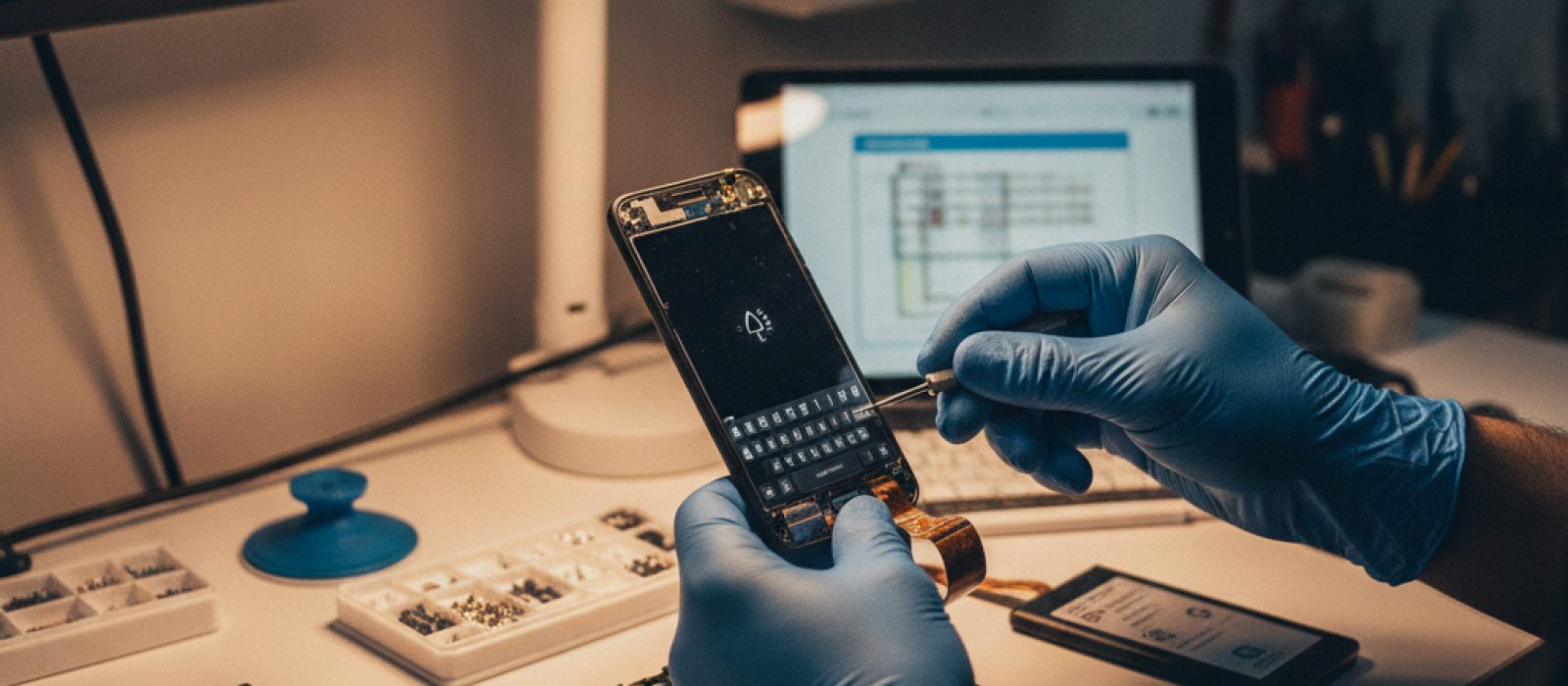
iPhone veya iPad klavyesinin beklenenden daha yavaş açılması, yazım esnasında donması veya gecikmeli tepki vermesi, kullanıcı deneyimini olumsuz etkileyen yaygın sorunlardan biridir. Bu durum, günlük iletişimi ve üretkenliği sekteye uğratabilir. Bu rehber, klavye performans sorunlarının temel nedenlerini açıklayarak, bu tür problemlerle karşılaştığınızda uygulayabileceğiniz pratik ve adım adım çözümleri sunmaktadır. Amacımız, cihazınızın klavyesini tekrar akıcı bir şekilde kullanabilmeniz için gerekli bilgi ve adımları sağlamaktır.
Klavye performans sorunları genellikle tek bir nedene bağlı olmayıp, birden fazla faktörün birleşimiyle ortaya çıkabilir. Bu faktörleri anlamak, doğru çözüme ulaşmak için ilk adımdır.
Bu bölümde, klavye gecikmesi ve donma sorunlarını çözmek için uygulayabileceğiniz adımları, en basitinden en karmaşığına doğru sıralanmıştır. Her adımı dikkatlice uygulayarak sorunun çözülüp çözülmediğini kontrol edin.
Basit gibi görünse de, cihazı yeniden başlatmak birçok geçici yazılım hatasını düzeltebilir. Bu işlem, RAM'i temizler ve çalışan tüm süreçleri sıfırlar. Genellikle ilk denenmesi gereken adımdır.
Cihazınızın en güncel iOS sürümüne sahip olduğundan emin olun. Güncellemeler, performans iyileştirmeleri ve hata düzeltmeleri içerir.
Yetersiz depolama alanı, klavye dahil tüm sistemin yavaşlamasına neden olabilir.
Bazı uygulamaların arka planda sürekli yenilenmesi, sistem kaynaklarını tüketerek klavye performansını etkileyebilir.
Klavye sözlüğünüz zamanla çok fazla veri biriktirmiş olabilir. Bu sözlüğü sıfırlamak, klavyenin daha hızlı çalışmasına yardımcı olabilir.
Bu adım, ağ ayarları, klavye ayarları, konum ve gizlilik ayarları gibi tüm sistem ayarlarını fabrika varsayılanlarına döndürür ancak kişisel verilerinizi silmez.
Eğer üçüncü taraf bir klavye kullanıyorsanız, sorun bu klavyeden kaynaklanıyor olabilir.
Bazı uygulamalar, özellikle mesajlaşma veya sosyal medya uygulamaları, zamanla çok büyük önbellek ve veri biriktirebilir. Bu durum, klavye performansını dolaylı yoldan etkileyebilir.
Yukarıdaki adımların hiçbiri sorunu çözmezse, cihazı fabrika ayarlarına geri yüklemek genellikle en etkili çözümdür. Ancak bu işlem, cihazınızdaki tüm verileri silecektir. Bu nedenle, bu adımı uygulamadan önce mutlaka eksiksiz bir yedekleme yapmalısınız.
Eğer tüm yazılımsal çözümleri denemenize rağmen klavye donmaya veya gecikmeye devam ediyorsa, sorun donanımsal olabilir. Özellikle eski cihazlarda veya düşme/sıvı teması gibi olaylar sonrasında bu tür sorunlar ortaya çıkabilir. Dokunmatik ekranın kendisinde veya diğer iç bileşenlerde bir sorun olabilir.
Cihazınızda donanımsal bir sorun olabileceğini düşünüyorsanız, profesyonel bir teknik servisten yardım almanız önemlidir.
iPhone veya iPad'inizde klavye sorunları devam ediyorsa, size en yakın uzman teknik servisi bulmak için tıklayın.
İline göre iPhone tamircisi bulBu tür durumlarda uzman bir servisin cihazınızı detaylı incelemesi ve gerekli onarımları yapması en doğru yaklaşımdır. Cihazınızın garanti durumu da bu aşamada önemli bir faktördür.
Hayır, klavye sözlüğünü sıfırlamak sadece klavyenin öğrendiği kelimeleri ve metin kısayollarını siler; fotoğraflarınız, mesajlarınız veya diğer kişisel verileriniz etkilenmez.
Üçüncü taraf klavyeler, Apple'ın varsayılan klavyesi kadar iyi optimize edilmemiş olabilir veya daha fazla sistem kaynağı tüketerek performans düşüşüne neden olabilir.
Fabrika ayarlarına sıfırlamadan önce iCloud'a veya bilgisayarınıza (Finder/iTunes) yaptığınız yedeklemeyi, cihazı ilk kurulum ekranında 'Yedeklemeden Geri Yükle' seçeneğini kullanarak geri yükleyebilirsiniz.
Evet, eğer klavye sorunları arka planda sürekli çalışan bir süreçten veya aşırı kaynak tüketiminden kaynaklanıyorsa, bu durum cihazınızın pil ömrünü olumsuz etkileyebilir.
Eğer klavye sorunları sadece belirli bir uygulamada yaşanıyorsa, sorun büyük olasılıkla o uygulamanın kendisinden kaynaklanıyordur. Uygulamanın güncellemelerini kontrol edin veya uygulamayı silip yeniden yüklemeyi deneyin.
iPhone'unuzun CarPlay'e bağlanmaması sorununa yönelik kablolu ve kablosuz bağlantı için adım adım çözüm rehberi.
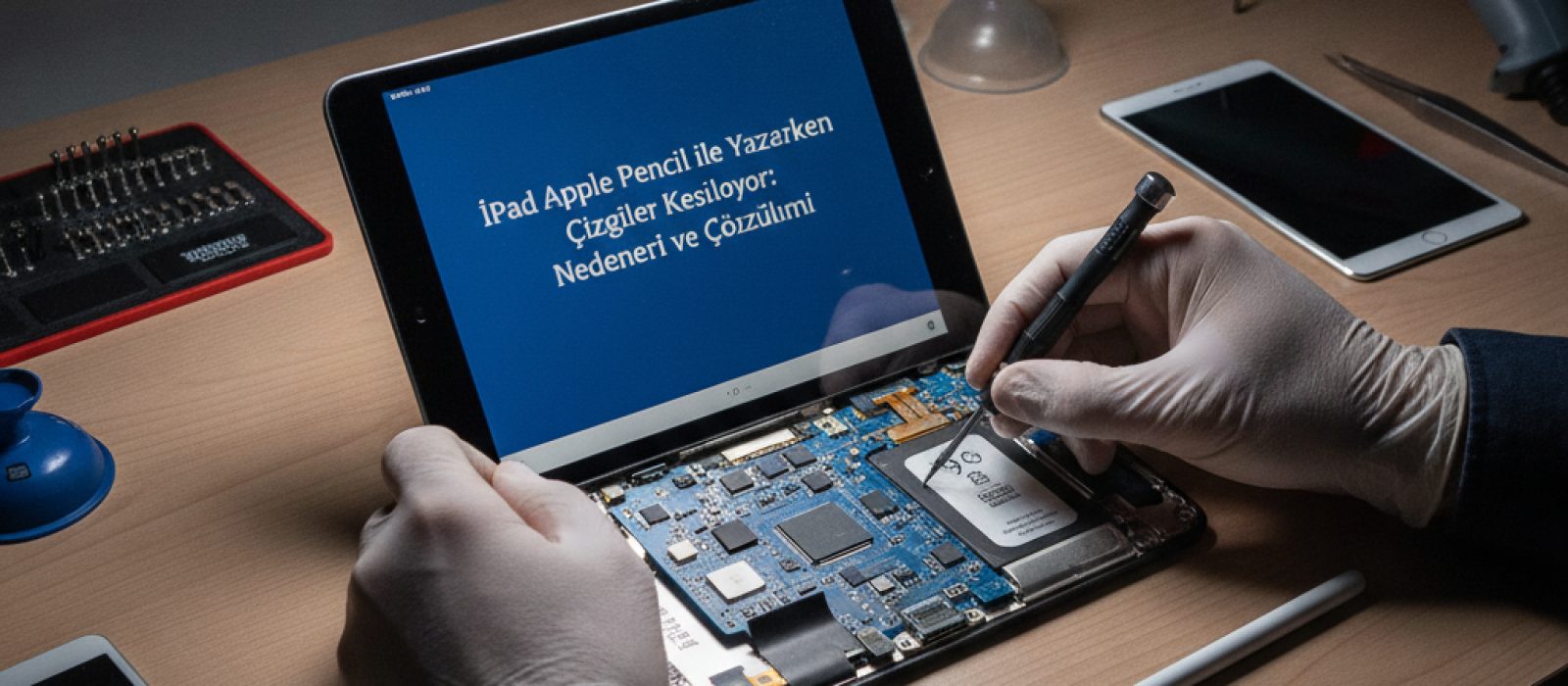
iPad'inizde Apple Pencil kullanırken çizgilerin kesilmesi sorunuyla mı karşılaşıyorsunuz? Bu sorunların yaygın nedenlerini ve pratik çözüm yollarını inceleyelim.
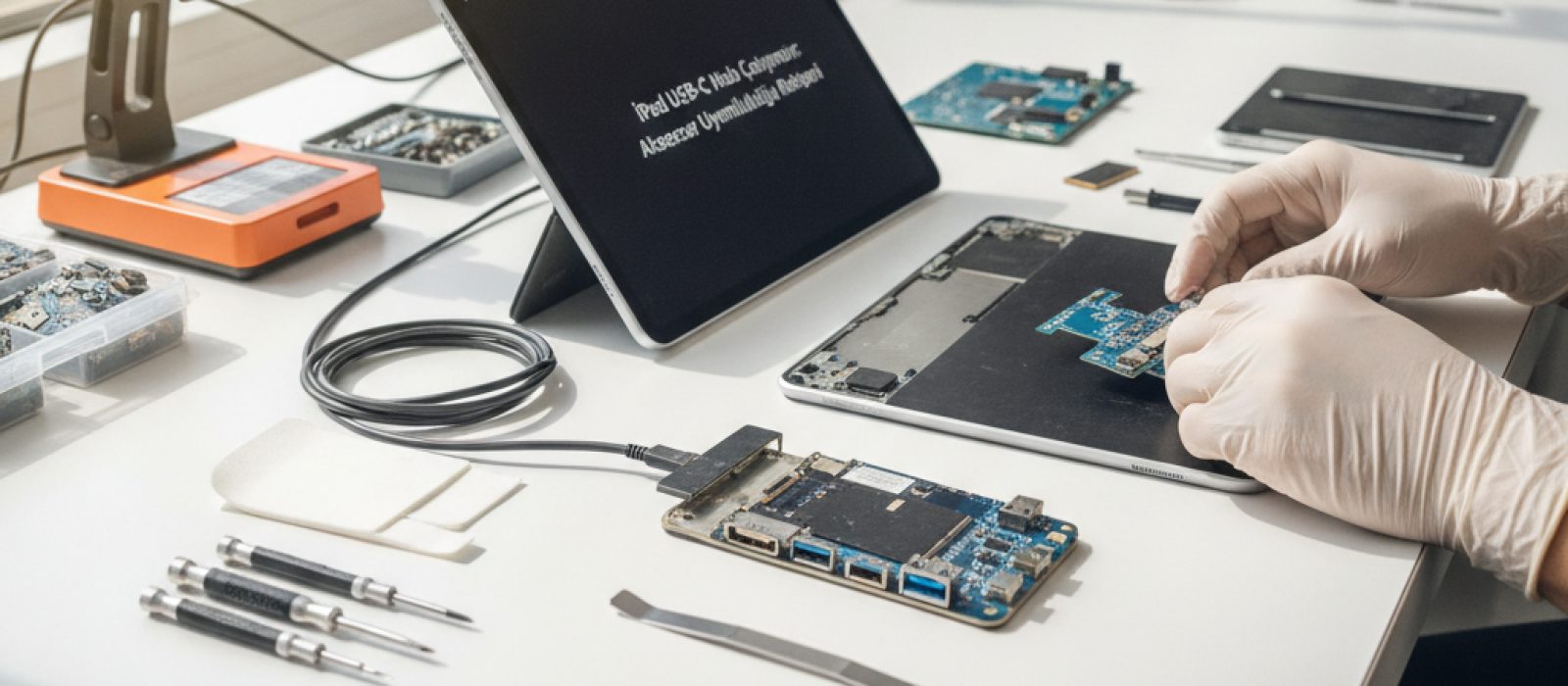
iPad'inizle USB-C hub'ınızın çalışmamasının nedenlerini ve çözüm yollarını keşfedin. Uyumluluk sorunlarını gidermek için pratik adımlar bu rehberde.
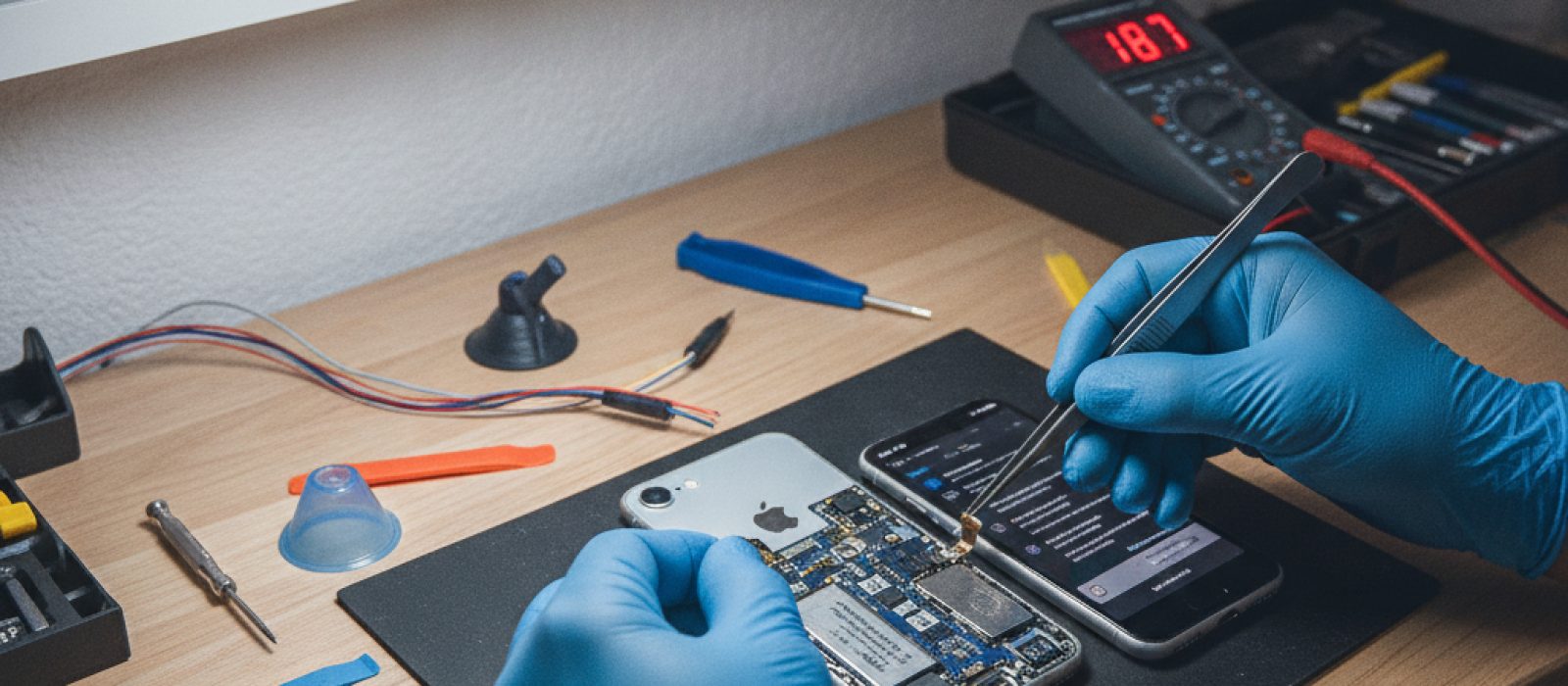
iPhone'unuzun şarj entegresi arızasını anlamak için belirtileri ve test yöntemlerini öğrenin.
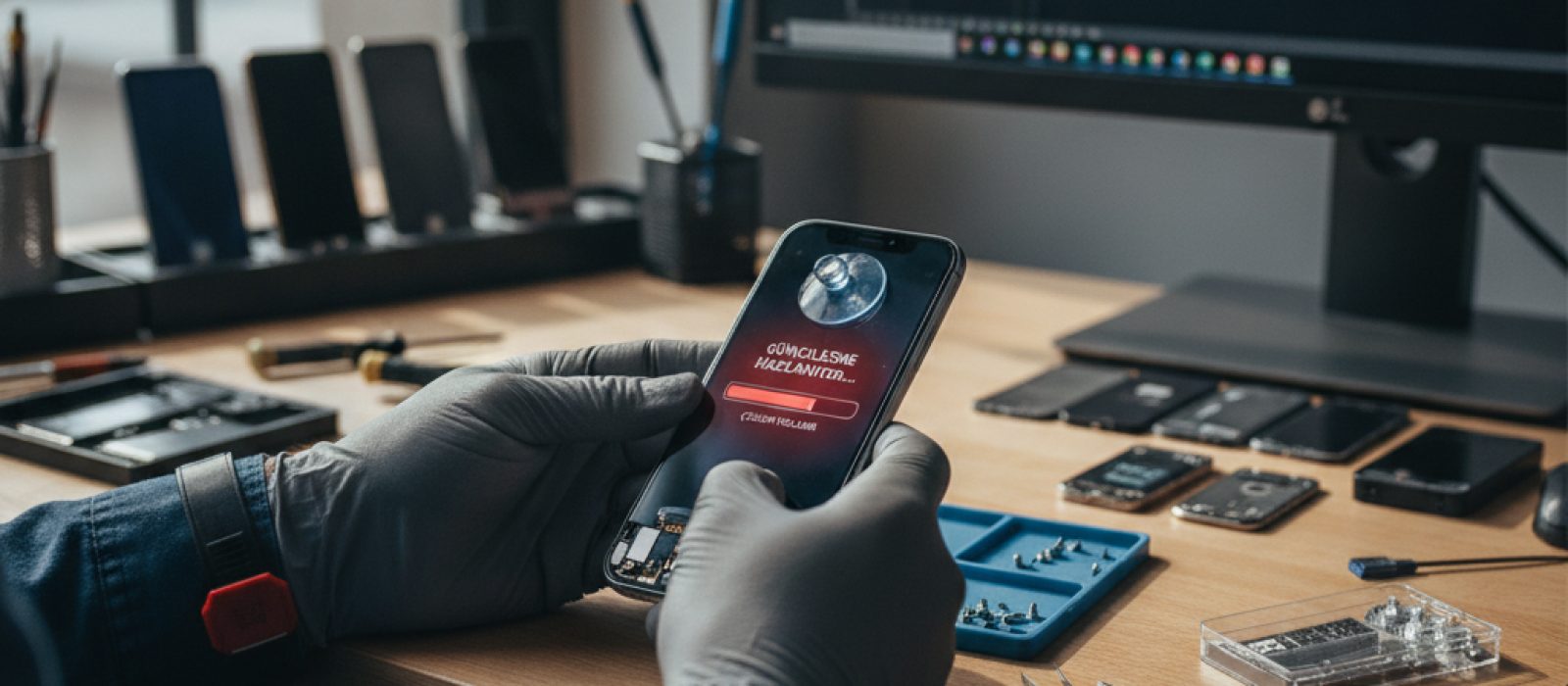
iPhone'unuzun "Güncelleme Hazırlanıyor" ekranında takılı kalması sorununa yönelik pratik çözümler ve adımlar.
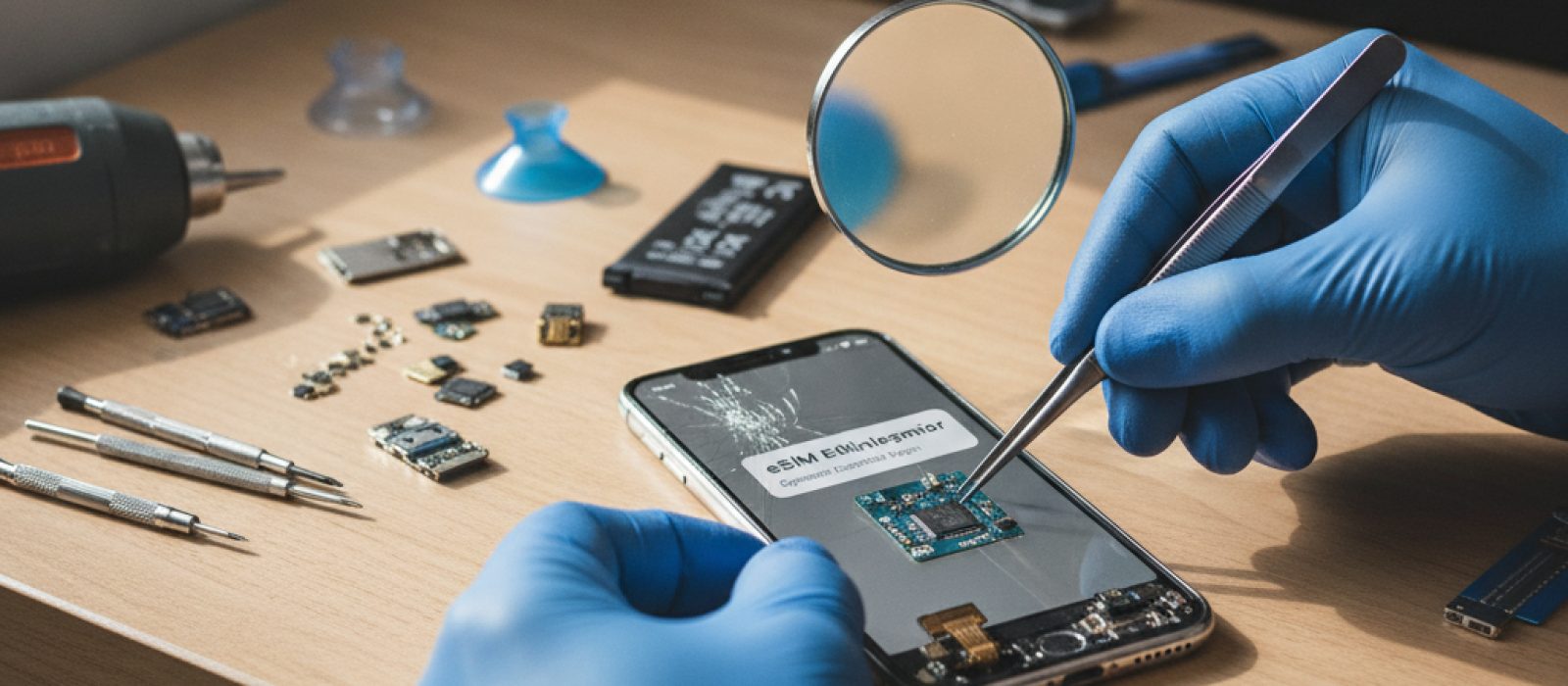
iPhone eSIM etkinleşmeme sorunlarına yönelik kapsamlı rehber: operatör ayarlarından cihaz kontrollerine kadar tüm adımlar.
İlk yorumu siz yapın.