iPhone CarPlay Bağlanmıyor: Kablolu ve Kablosuz Çözüm Yolları
iPhone'unuzun CarPlay'e bağlanmaması sorununa yönelik kablolu ve kablosuz bağlantı için adım adım çözüm rehberi.
Apple Pencil ile iPad üzerinde yazı yazarken veya çizim yaparken çizgilerin kesilmesi, kullanıcı deneyimini önemli ölçüde olumsuz etkileyen yaygın bir sorundur. Bu durum, hem profesyonel kullanıcılarda hem de günlük not alma alışkanlığı olan kişilerde hayal kırıklığı yaratabilir. Bu kapsamlı rehberde, söz konusu sorunun temel nedenlerini ve adım adım uygulanabilecek güvenli çözüm yollarını detaylı bir şekilde ele alacağız.
Apple Pencil'ın iPad ile olan bağlantısı, sorunsuz bir kullanım için kritik öneme sahiptir. Bağlantıdaki aksaklıklar, çizgilerin kesilmesine yol açan en yaygın nedenlerden biridir.
Cihazlarınızı yeniden başlatmak, arka planda çalışan ve bağlantıya engel olabilecek yazılımsal hataları temizleyebilir. Bu, birçok elektronik cihaz sorununda olduğu gibi, Apple Pencil bağlantı sorunlarında da etkili bir ilk adımdır.
Bağlantı sorunları dışında, Apple Pencil'ın fiziksel durumu da çizgilerin kesilmesine neden olabilir.
Apple Pencil'ın ucu, en çok aşınan ve yıpranan kısmıdır. Zamanla aşınan veya hasar gören bir uç, basınç algılamasında ve sinyal iletiminde sorunlara yol açabilir.
Düşük şarj seviyesi, Apple Pencil'ın performansını olumsuz etkileyebilir ve çizgilerin kesilmesine neden olabilir. Apple Pencil'ınızın yeterli şarjı olduğundan emin olun.
Bazen sorun, Apple Pencil'ın kendisinden ziyade iPad'in yazılımında veya kullanılan uygulamada olabilir.
Apple, düzenli olarak iPadOS güncellemeleri yayınlayarak hataları düzeltir ve performansı artırır. Eski bir iPadOS sürümü, Apple Pencil ile uyumluluk sorunlarına yol açabilir.
Belirli bir uygulamada çizgiler kesiliyorsa, sorun uygulamanın kendisinden kaynaklanıyor olabilir.
Eğer yukarıdaki adımlar sorunu çözmezse, iPad'inizin ayarlarını sıfırlamak faydalı olabilir. Bu işlem, cihazınızdaki tüm ayarları fabrika varsayılanlarına döndürür, ancak verilerinizi silmez.
Tüm yazılımsal ve basit donanımsal çözümler denendikten sonra sorun devam ediyorsa, Apple Pencil'da veya iPad'de daha ciddi bir fiziksel hasar olabilir.
Düşme veya darbe gibi fiziksel etkiler, Apple Pencil'ın içinde görünmeyen hasarlara neden olabilir. Bu tür hasarlar, bağlantı kesintilerine veya kalemin işlevini yitirmesine yol açabilir. Bu durumda, kalemin iç bileşenlerine müdahale etmek yerine profesyonel destek almak en doğru yaklaşımdır.
Nadiren de olsa, iPad ekranında oluşan mikro çatlaklar veya dokunmatik hassasiyetini etkileyen sorunlar, Apple Pencil'ın düzgün çalışmasını engelleyebilir. Özellikle ekran değişimi gibi işlemlerden sonra uyumsuz veya kalitesiz bir ekran kullanılması da bu tür sorunlara yol açabilir. Ekranın hassasiyetini test etmek için parmağınızla farklı bölgelerde dokunma ve kaydırma hareketleri yaparak anormallik olup olmadığını kontrol edebilirsiniz.
Eğer yukarıdaki adımlardan hiçbiri sorunu çözmezse veya fiziksel bir hasardan şüpheleniyorsanız, Apple yetkili servis sağlayıcısı veya güvenilir bir teknik servis ile iletişime geçmek en uygun çözümdür. Profesyonel teknisyenler, cihazınızı detaylı bir şekilde inceleyerek sorunun kaynağını tespit edebilir ve gerekli onarımı yapabilirler.
iPad'inizin Apple Pencil sorununu çözmek için profesyonel yardım almak isteyebilirsiniz.
İline göre iPad tamircisi bulCihazınızın sorununu çözmek için uzman bir teknik servise ihtiyacınız varsa, bölgenizdeki en güvenilir tamir merkezlerini keşfedebilirsiniz.
Gelecekte benzer sorunlarla karşılaşmamak için alabileceğiniz bazı önlemler bulunmaktadır:
Apple Pencil ile yazarken çizgilerin kesilmesi sorunu, genellikle basit adımlarla çözülebilen bir durumdur. Ancak bazen daha derinlemesine bir inceleme veya profesyonel müdahale gerekebilir. Yukarıdaki adımları dikkatlice takip ederek sorunun kaynağını tespit edebilir ve cihazınızı tekrar sorunsuz bir şekilde kullanmaya başlayabilirsiniz.
iPhone'unuzun CarPlay'e bağlanmaması sorununa yönelik kablolu ve kablosuz bağlantı için adım adım çözüm rehberi.
iPhone klavyesinin yavaş açılması veya donması sorunlarına kapsamlı çözümler sunan bu rehberle cihazınızı optimize edin.
iPad'inizle USB-C hub'ınızın çalışmamasının nedenlerini ve çözüm yollarını keşfedin. Uyumluluk sorunlarını gidermek için pratik adımlar bu rehberde.
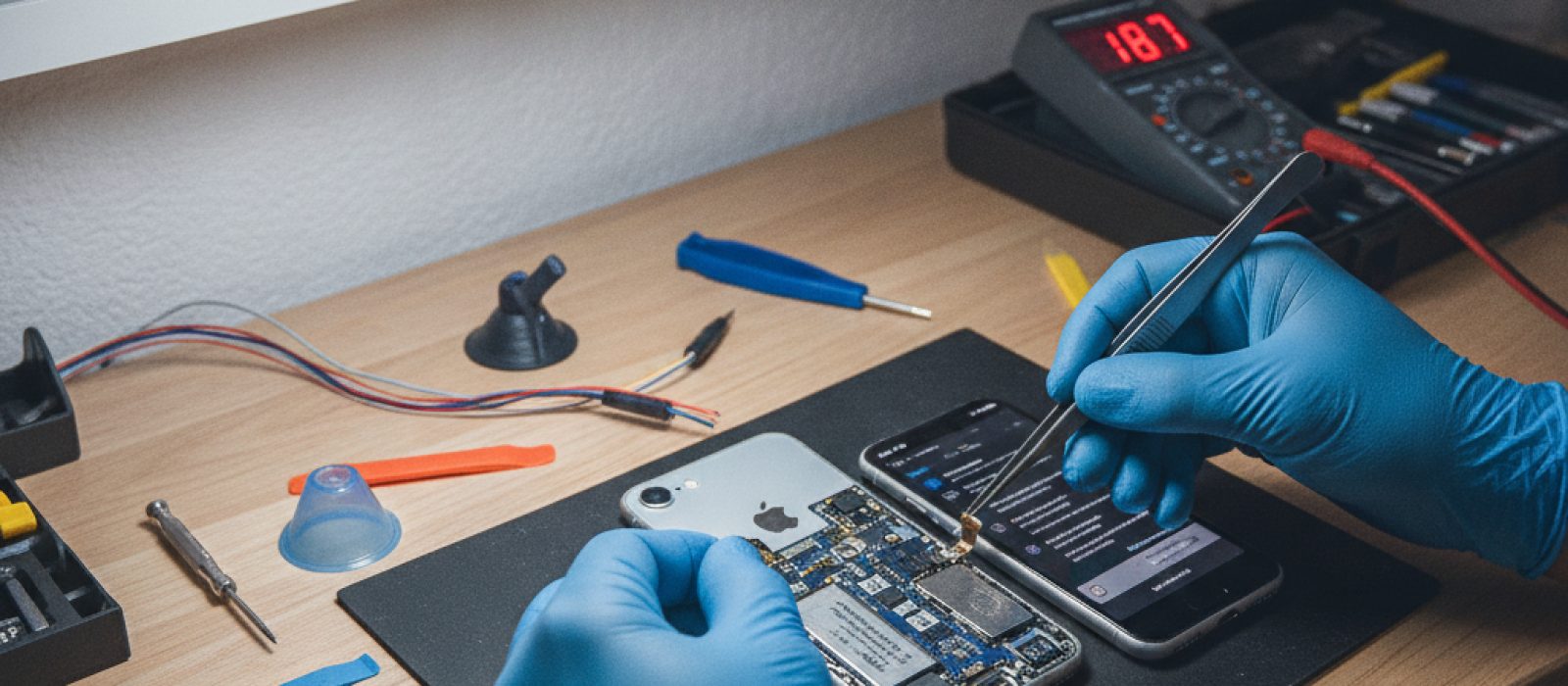
iPhone'unuzun şarj entegresi arızasını anlamak için belirtileri ve test yöntemlerini öğrenin.
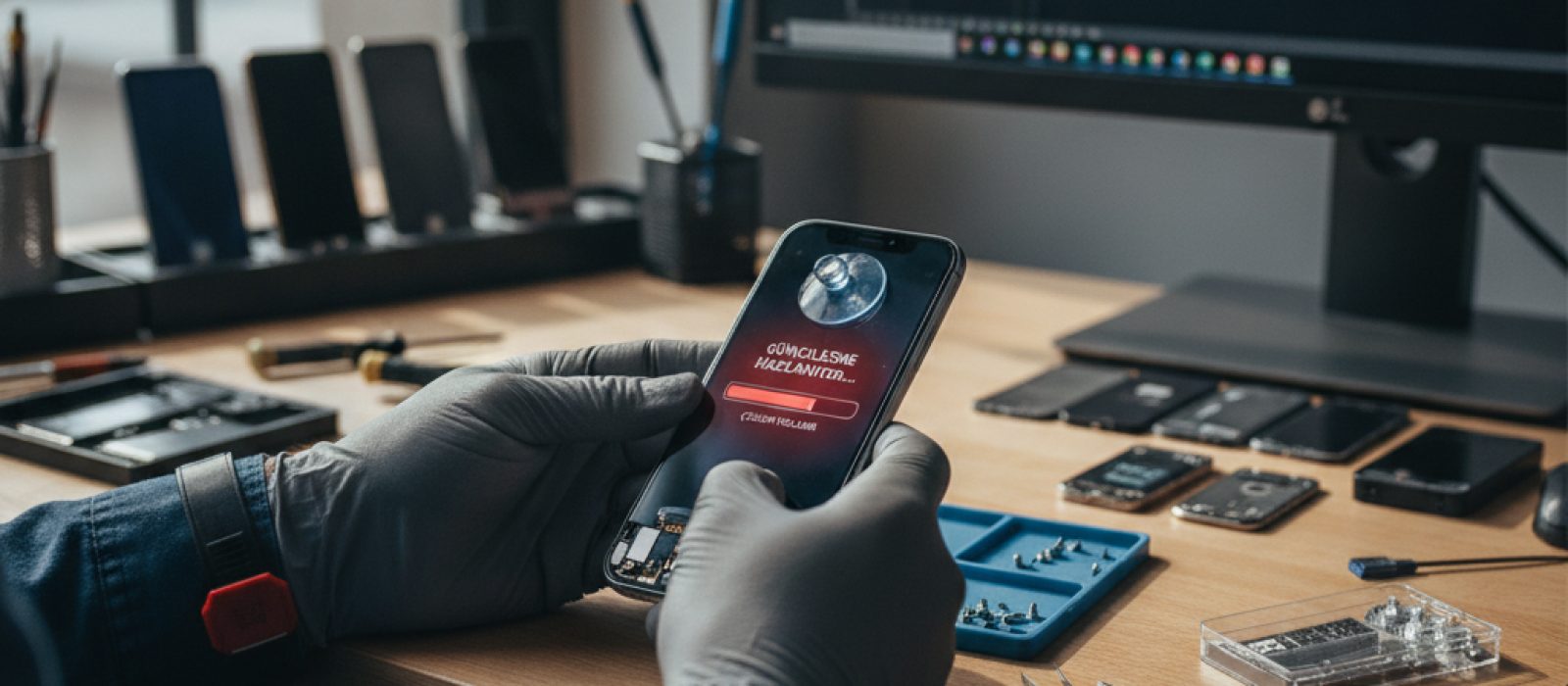
iPhone'unuzun "Güncelleme Hazırlanıyor" ekranında takılı kalması sorununa yönelik pratik çözümler ve adımlar.
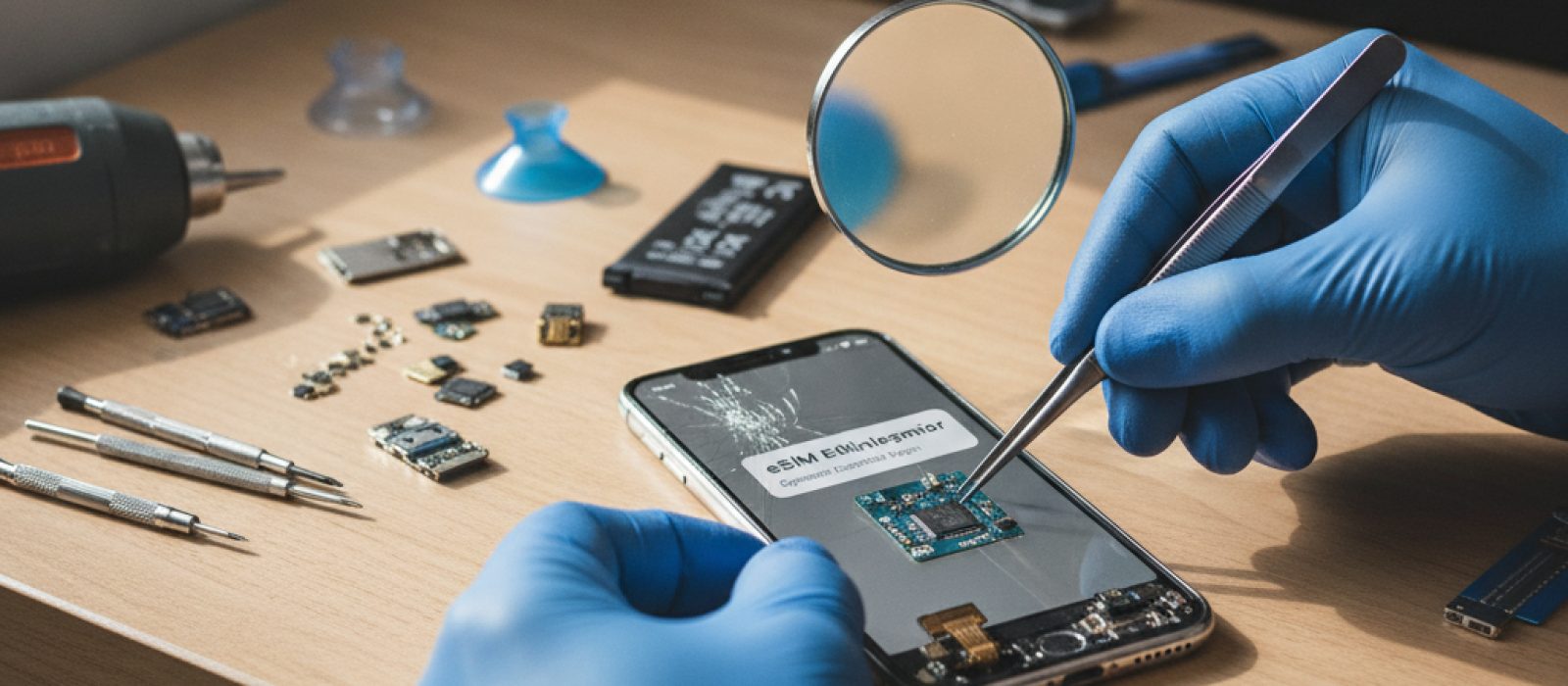
iPhone eSIM etkinleşmeme sorunlarına yönelik kapsamlı rehber: operatör ayarlarından cihaz kontrollerine kadar tüm adımlar.
İlk yorumu siz yapın.