iPhone Tamircisi

iPhone/iPad Ses Sorunları: Hoparlörden Ses Gelmiyor veya Mikrofon Çalışmıyor Çözümleri

iPhone Tamircisi Editör Ekibi · 05.07.2026 · 5 dk okuma
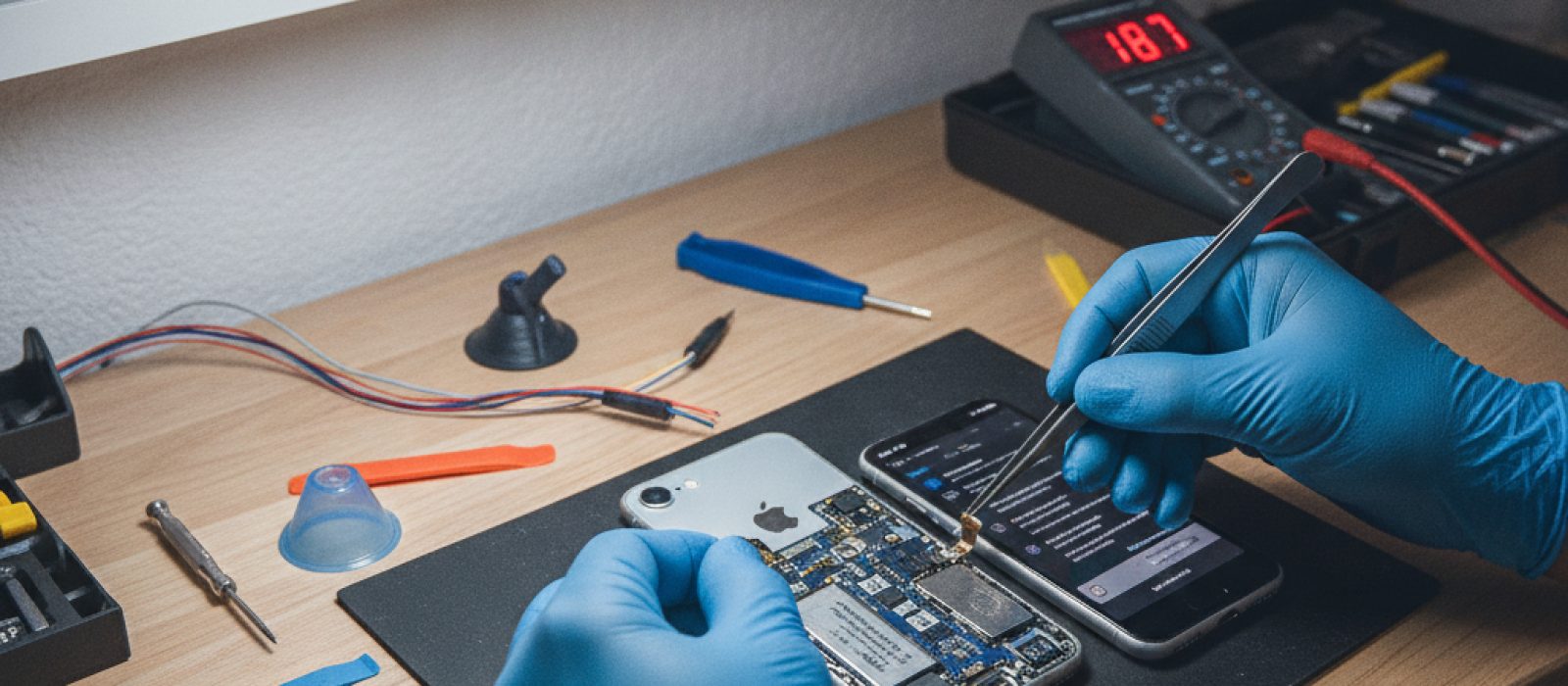
iPhone veya iPad'in hoparlör ve mikrofon deliklerinin yakın çekimi, temizlik ve tamir sürecini çağrıştıran bir görsel.

iPhone veya iPad'inizde hoparlörden ses gelmiyor veya mikrofon çalışmıyorsa, bu durum yazılımsal bir hatadan veya donanımsal bir arızadan kaynaklanabilir. Sorunu çözmek için öncelikle basit yazılımsal adımları denemek, ardından profesyonel destek almak genellikle en doğru yaklaşımdır.

iPhone/iPad Hoparlörden Ses Gelmiyor Sorunu İçin Çözümler

Cihazınızın hoparlöründen ses gelmiyorsa, aşağıdaki adımları sırasıyla uygulayarak sorunu tespit edebilir ve çözebilirsiniz.

Sessiz Modu ve Ses Seviyesini Kontrol Edin

  • Sessiz Mod Anahtarı: iPhone'unuzun sol tarafında bulunan sessiz mod anahtarının turuncu çizgi görünmeyecek şekilde yukarıda olduğundan emin olun. iPad'lerde bu anahtar genellikle bulunmaz.
  • Ses Seviyesi: Ses açma tuşlarına basarak veya Denetim Merkezi'nden ses seviyesini yükseltin. Bazen medya ses seviyesi farklı, zil sesi seviyesi farklı ayarlanmış olabilir.

Kulaklık Modundan Çıkmayı Deneyin

Cihazınız bazen kulaklık takılı değilken bile kulaklık modunda takılı kalabilir. Bu durumda hoparlörden ses gelmez.

  • Cihazınızı yeniden başlatın.
  • Kulaklık girişine (varsa) bir kulaklık takıp çıkarın. Bu işlem, cihazın kulaklık modundan çıkmasına yardımcı olabilir.
  • Bluetooth ayarlarını kontrol edin ve bağlı olan tüm Bluetooth cihazlarını (kulaklık, hoparlör vb.) bağlantısını kesin veya kapatın.

Tüm Ses Çıkışlarını Test Edin

Sorunun genel mi yoksa belirli bir uygulamada mı olduğunu anlamak için farklı ses kaynaklarını deneyin:

  • Bir müzik uygulamasından şarkı çalın.
  • YouTube'dan bir video izleyin.
  • Telefon görüşmesi yaparken hoparlörü açmayı deneyin.

Eğer tüm bu durumlarda ses gelmiyorsa sorun daha geneldir.

Yazılımsal Çözümleri Deneyin

  • Cihazı Yeniden Başlatın: Basit bir yeniden başlatma, birçok yazılımsal aksaklığı giderebilir.
  • Yazılım Güncellemesi: Ayarlar > Genel > Yazılım Güncelleme bölümünden cihazınızın en son iOS/iPadOS sürümüne güncel olduğundan emin olun. Eski yazılım sürümleri bazen ses sorunlarına yol açabilir.
  • Tüm Ayarları Sıfırlayın: Ayarlar > Genel > Aktar veya iPhone'u Sıfırla > Sıfırla > Tüm Ayarları Sıfırla seçeneğini kullanarak cihazınızın ayarlarını fabrika varsayılanlarına döndürebilirsiniz. Bu işlem verilerinizi silmez, sadece ayarları sıfırlar.

iPhone/iPad Mikrofon Çalışmıyor Sorunu İçin Çözümler

Cihazınızın mikrofonu çalışmıyorsa ve sesiniz karşı tarafa gitmiyorsa veya sesli kayıtlarda sorun yaşıyorsanız, aşağıdaki adımları deneyebilirsiniz.

Uygulama İzinlerini Kontrol Edin

Bazı uygulamalar mikrofon erişimi gerektirir. Ayarlar > Gizlilik ve Güvenlik > Mikrofon yolunu izleyerek hangi uygulamaların mikrofonunuza erişim izni olduğunu kontrol edin ve ilgili uygulamanın iznini açın.

Mikrofonları Test Edin

iPhone ve iPad'lerde genellikle birden fazla mikrofon bulunur (ön, arka, alt). Sorunun hangi mikrofonda olduğunu anlamak için farklı senaryoları test edin:

  • Telefon Görüşmesi: Normal bir telefon görüşmesi yapın. Sesiniz karşı tarafa gitmiyorsa genel bir sorun olabilir.
  • Hoparlör Modu: Telefon görüşmesi sırasında hoparlörü açın. Eğer bu modda sesiniz karşıya gidiyorsa, alt mikrofonda sorun olabilir.
  • Sesli Notlar Uygulaması: Sesli Notlar uygulamasını açın ve bir kayıt yapın. Kaydı dinleyerek sesin kalitesini kontrol edin.
  • Ön Kamera ile Video Çekme: Ön kamera ile bir video çekin ve izleyerek sesin kaydedilip kaydedilmediğini kontrol edin (üst/ön mikrofon).
  • Arka Kamera ile Video Çekme: Arka kamera ile bir video çekin ve izleyerek sesin kaydedilip kaydedilmediğini kontrol edin (arka mikrofon).

Mikrofon Deliklerini Temizleyin

Mikrofon delikleri zamanla toz, kir veya tüy birikintileriyle tıkanabilir. Bu durum ses kalitesini düşürebilir veya mikrofonun tamamen çalışmamasına neden olabilir.

  • Cihazınızın alt kısmındaki şarj portunun yanındaki küçük delikleri (ana mikrofon), ön kameranın yanındaki delikleri (ikincil mikrofon) ve arka kameranın yanındaki delikleri (üçüncül mikrofon) kontrol edin.
  • Yumuşak, kuru bir fırça veya kürdanın ucuna sarılmış pamuklu çubuk ile nazikçe temizleyin. Hava basınçlı spreylerden kaçının, bunlar tozu daha da içeri itebilir.

Aksesuarları Çıkarın

Bazen kılıflar veya ekran koruyucular mikrofon deliklerini kapatabilir veya sesi engelleyebilir. Tüm aksesuarları çıkarıp mikrofonu tekrar test edin.

Ne Zaman Profesyonel Destek Almalısınız?

Yukarıdaki adımları denemenize rağmen iPhone veya iPad'inizin hoparlöründen ses gelmiyorsa veya mikrofonu hala çalışmıyorsa, sorun büyük olasılıkla donanımsaldır. Bu durumda, cihazın iç bileşenlerinde bir arıza (hoparlör, mikrofon modülü, ses entegresi vb.) meydana gelmiş olabilir.

Cihazınızın garantisi devam ediyorsa yetkili servis ile iletişime geçmeniz önerilir. Garanti kapsamı dışındaki durumlarda, güvenilir ve uzman bir teknik servisten destek almak en doğrusudur. Kendi başınıza donanımsal müdahalede bulunmak, cihazınıza daha fazla zarar verebilir ve veri kaybına yol açabilir.

Cihazınızdaki ses sorunlarının çözümü için güvenilir bir teknik servis bulmak için buraya tıklayın.

İline göre iPhone tamircisi bul

Profesyonel bir teknik servis, gerekli teşhisleri yaparak sorunun kaynağını belirleyecek ve uygun onarım işlemini gerçekleştirecektir. Onarım maliyeti, cihazınızın modeline ve arızanın türüne göre değişiklik gösterebilir.

#iPhone #iPad #Tamir Rehberi #ses sorunu #hoparlör çalışmıyor #mikrofon çalışmıyor

Sıkça sorulan sorular

iPhone'umun hoparlöründen cızırtılı ses geliyor, ne yapmalıyım?
Cızırtılı ses genellikle hoparlörde biriken kir veya hasardan kaynaklanır. Önce hoparlör deliklerini nazikçe temizlemeyi deneyin. Sorun devam ederse, donanımsal bir arıza olabilir ve profesyonel destek almanız gerekebilir.
Telefon görüşmelerinde karşı taraf sesimi duyamıyor ama sesli notlar çalışıyor, neden olabilir?
Bu durum genellikle telefon görüşmeleri için kullanılan ana mikrofonun (genellikle cihazın alt kısmında) arızalı olduğunu, ancak diğer mikrofonların (örneğin arka kamera mikrofonu) çalıştığını gösterebilir. Profesyonel bir servisin teşhis etmesi faydalı olacaktır.
iPhone'umda ses açma tuşları çalışmıyor, ses seviyesini nasıl ayarlarım?
Ses açma tuşları çalışmıyorsa, Denetim Merkezi'ni kullanarak veya Ayarlar > Ses ve Haptik bölümünden medya ve zil sesi seviyelerini ayarlayabilirsiniz. Tuşların fiziksel olarak arızalı olması durumunda tamir gerekebilir.
iPad'imde kulaklık takılı değilken bile kulaklık simgesi görünüyor, ne yapmalıyım?
Bu durum, cihazın kulaklık modunda takılı kaldığını gösterir. Cihazı yeniden başlatmayı, kulaklık girişine birkaç kez kulaklık takıp çıkarmayı veya Bluetooth bağlantılarını kontrol etmeyi deneyin. Sorun devam ederse, kulaklık girişinde donanımsal bir sorun olabilir.

İlgili yazılar

Yorumlar (0)

İlk yorumu siz yapın.

Yorum yap

Güvenlik kodu

Yorumlar yayınlanmadan önce onaylanır.