iPhone CarPlay Bağlanmıyor: Kablolu ve Kablosuz Çözüm Yolları
iPhone'unuzun CarPlay'e bağlanmaması sorununa yönelik kablolu ve kablosuz bağlantı için adım adım çözüm rehberi.
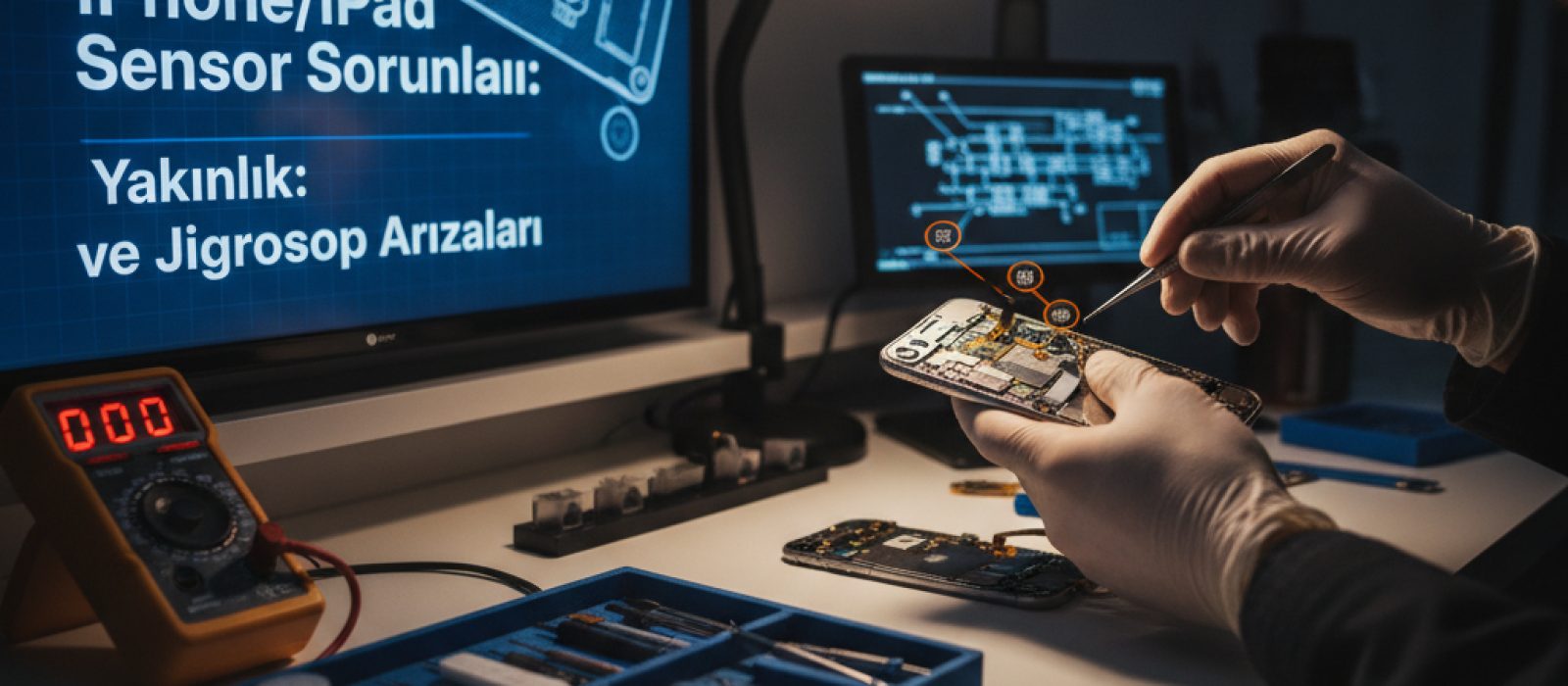
iPhone veya iPad'inizde yakınlık sensörü çalışmıyor veya jiroskop arızası yaşıyorsanız, genellikle yazılımsal bir sorun ya da donanımsal bir hasar söz konusu olabilir. Bu tür sensör sorunları, cihazın bazı temel işlevlerini doğru şekilde yerine getirmesini engeller.
Yakınlık sensörü, bir telefon görüşmesi sırasında cihazı kulağınıza yaklaştırdığınızda ekranı otomatik olarak kapatarak istenmeyen dokunuşları ve pil tüketimini önler. Bu sensörün çalışmaması, arama sırasında ekranın açık kalmasına ve yüzünüzle çeşitli tuşlara basılmasına neden olabilir.
Sensör sorunları genellikle basit yazılımsal adımlarla çözülebilir. Bu adımları denemeden önce herhangi bir veri kaybı riskine karşı cihazınızın yedeğini almanız önerilir.
Basit bir yeniden başlatma, geçici yazılım hatalarını düzeltebilir. Cihazınızı kapatıp birkaç saniye bekledikten sonra tekrar açmayı deneyin.
iOS/iPadOS'un güncel bir sürümünü kullanmak, bilinen hataların düzeltilmesine yardımcı olabilir. Ayarlar > Genel > Yazılım Güncelleme yolunu izleyerek cihazınızın güncel olup olmadığını kontrol edin.
Yakınlık sensörü genellikle ön kamera ve hoparlörün yakınında bulunur. Bu alanın toz, kir veya ekran koruyucu tarafından kapanmış olması sensörün düzgün çalışmasını engelleyebilir. Yumuşak, tüy bırakmayan bir bezle sensör alanını dikkatlice temizleyin.
Ayarların sıfırlanması, kişisel verilerinizi silmeden ağ ayarları, klavye sözlüğü, ana ekran düzeni, konum ve gizlilik ayarları gibi birçok ayarı fabrika varsayılanlarına döndürür. Ayarlar > Genel > iPhone'u Aktar veya Sıfırla > Sıfırla > Tüm Ayarları Sıfırla adımlarını izleyin.
Jiroskop, cihazınızın yönünü ve dönüşünü algılayan önemli bir sensördür. Bu sensörün arızalanması, özellikle oyunlarda, artırılmış gerçeklik (AR) uygulamalarında ve kamera özelliklerinde sorunlara yol açabilir.
Jiroskop sorunlarında da benzer yazılımsal adımlar denenebilir. Bu adımları uygulamadan önce cihazınızın yedeğini almayı unutmayın.
Bazı durumlarda jiroskop sensörünün kalibrasyonu bozulabilir. Cihazınızı düz bir yüzeye koyarak veya basitçe kapatıp açarak sensörün yeniden kalibre olmasını sağlayabilirsiniz.
Bazı uygulamaların hareket ve yön sensörlerine erişim izni olmayabilir. Ayarlar > Gizlilik ve Güvenlik > Hareket ve Fitness bölümünden ilgili uygulamaların izinlerini kontrol edin.
Yukarıdaki tüm adımlar başarısız olursa, cihazınızı fabrika ayarlarına sıfırlamak son yazılımsal çözüm olabilir. Bu işlem tüm verilerinizi sileceği için mutlaka yedek almanız gerekir. Ayarlar > Genel > iPhone'u Aktar veya Sıfırla > Tüm İçerikleri ve Ayarları Sil adımlarını izleyin.
Yazılımsal çözümler işe yaramadığında, sensör sorunlarının nedeni genellikle donanımsal hasarlardır. Cihazın düşmesi, sıvı teması veya uzun süreli kullanım sonucu sensörlerde arıza meydana gelebilir. Bu tür durumlarda, cihazı kendiniz açmaya çalışmak veya yetkisiz müdahalelerde bulunmak garantiyi geçersiz kılabilir ve daha büyük hasarlara yol açabilir.
Profesyonel bir servis, sensör arızasının kesin nedenini tespit edebilir ve gerekli onarımı güvenli bir şekilde gerçekleştirebilir. Sensör değişimi, ekran değişimi ile birlikte yapılabilen veya ayrı olarak ele alınabilen bir işlemdir. Bu tür onarımların maliyeti, cihaz modeline ve arızanın karmaşıklığına göre değişiklik gösterebilir.
Sensör sorunlarınız için güvenilir bir teknik servis bulmak üzere profesyonel yardım alın.
İline göre iPhone tamircisi bulCihazınızın sensör sorunları devam ediyorsa, uzman bir teknik servisten destek alarak kalıcı bir çözüm bulabilirsiniz.
iPhone'unuzun CarPlay'e bağlanmaması sorununa yönelik kablolu ve kablosuz bağlantı için adım adım çözüm rehberi.
iPhone eSIM etkinleşmeme sorunlarına yönelik kapsamlı rehber: operatör ayarlarından cihaz kontrollerine kadar tüm adımlar.
iPhone klavyesinin yavaş açılması veya donması sorunlarına kapsamlı çözümler sunan bu rehberle cihazınızı optimize edin.
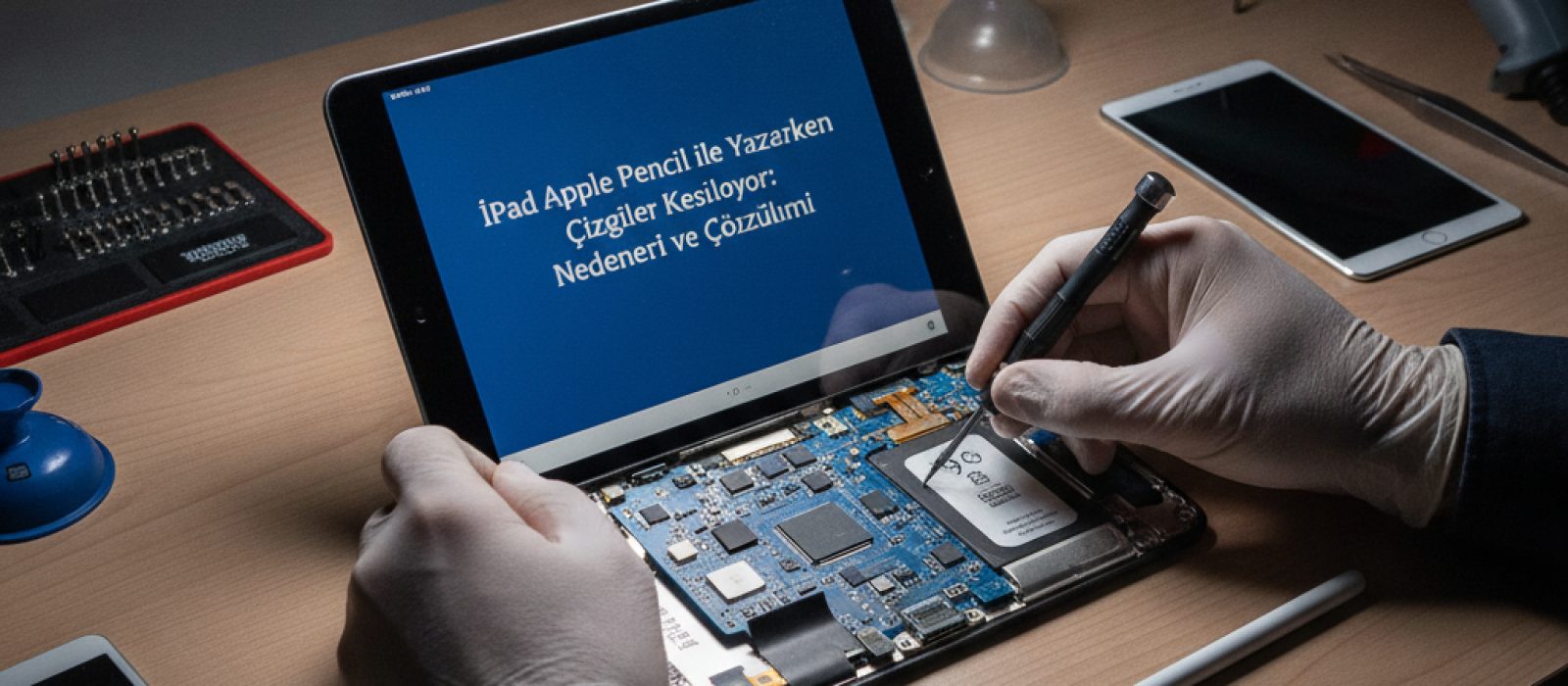
iPad'inizde Apple Pencil kullanırken çizgilerin kesilmesi sorunuyla mı karşılaşıyorsunuz? Bu sorunların yaygın nedenlerini ve pratik çözüm yollarını inceleyelim.
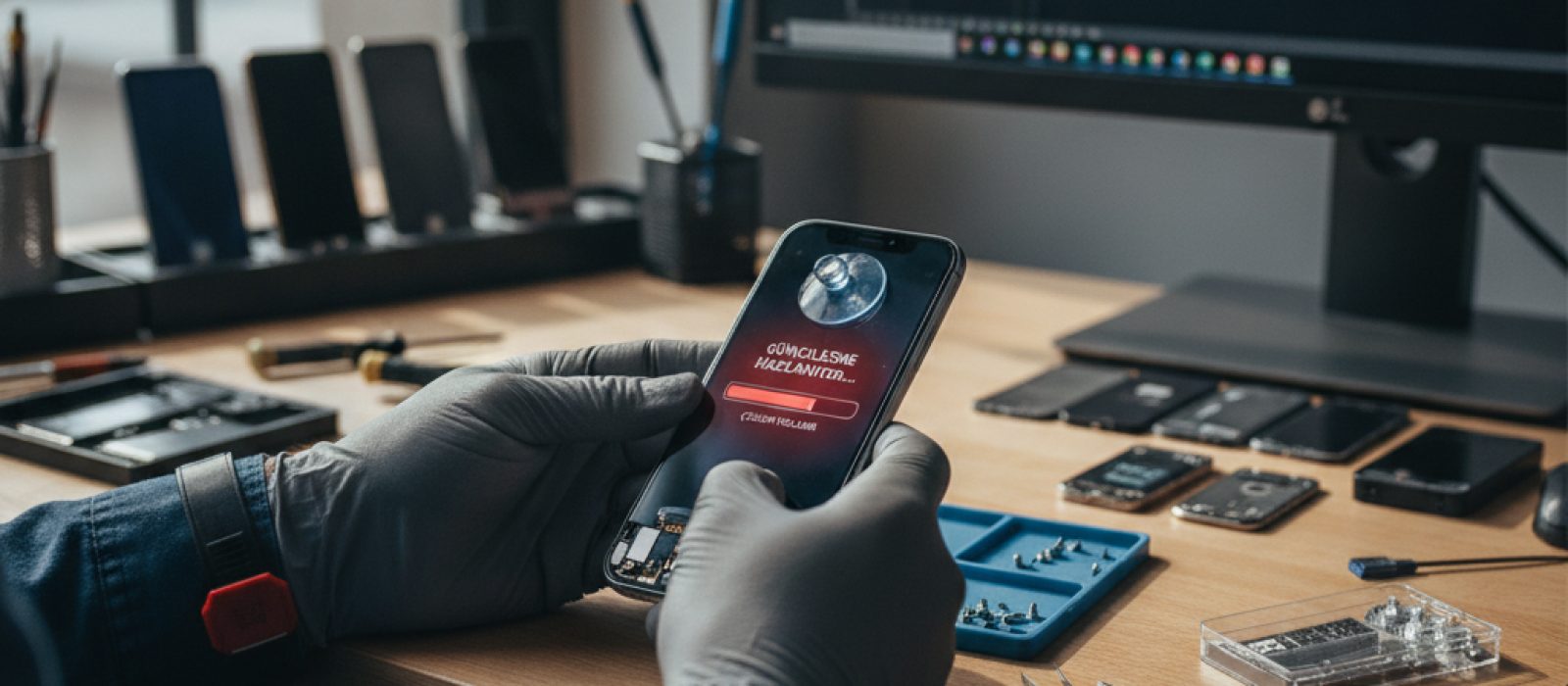
iPhone'unuzun "Güncelleme Hazırlanıyor" ekranında takılı kalması sorununa yönelik pratik çözümler ve adımlar.
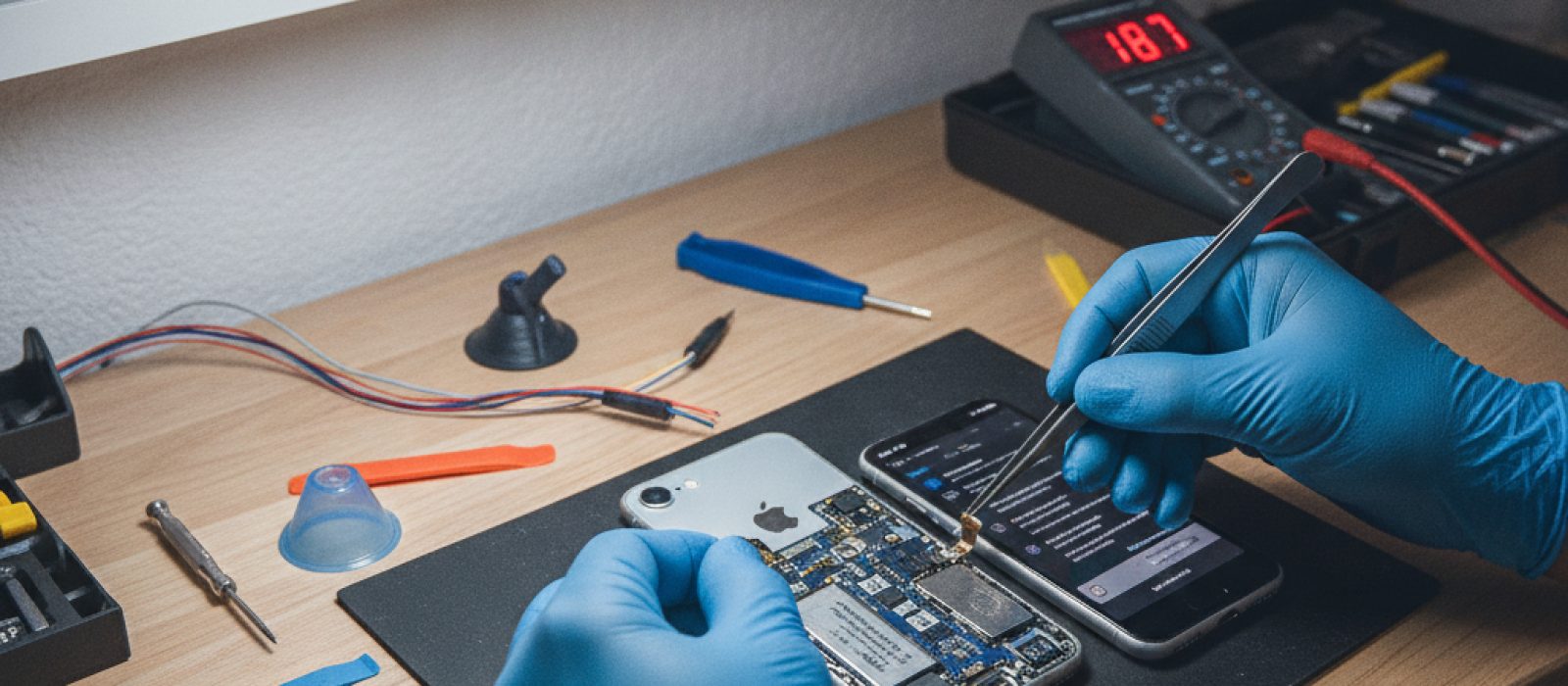
iPhone'unuzun şarj entegresi arızasını anlamak için belirtileri ve test yöntemlerini öğrenin.
İlk yorumu siz yapın.