iPhone CarPlay Bağlanmıyor: Kablolu ve Kablosuz Çözüm Yolları
iPhone'unuzun CarPlay'e bağlanmaması sorununa yönelik kablolu ve kablosuz bağlantı için adım adım çözüm rehberi.
iPhone veya iPad'iniz kilitleniyor, donuyor ve tepki vermiyorsa, genellikle basit yazılımsal sorunlar veya geçici bellek problemleri bu duruma yol açar. Bu rehberde, cihazınızın donma ve kilitlenme sorunlarını gidermek için deneyebileceğiniz adımları ve ne zaman profesyonel yardım almanız gerektiğini bulacaksınız.
Cihazınız tamamen tepkisiz kaldığında, yapmanız gereken ilk şey zorla yeniden başlatmadır. Bu işlem, cihazınızdaki açık uygulamaları ve işletim sistemini kapatarak donanımın yeniden başlamasını sağlar ve genellikle veri kaybına neden olmaz.
Cihazınız yeniden başladıktan sonra, donma sorunlarının tekrar etmemesi için yazılım güncellemelerini kontrol etmek önemlidir. Eski bir iOS/iPadOS sürümü, uyumsuzluklara veya performans sorunlarına yol açarak cihazın kilitlenmesine neden olabilir.
Bazen tek bir uygulama, cihazınızın donmasına veya yavaşlamasına neden olabilir. Özellikle çok fazla bellek kullanan veya hatalı çalışan uygulamalar bu tür sorunlara yol açabilir.
Cihazınızın depolama alanı dolmak üzereyse, bu durum performans düşüşlerine, yavaşlamalara ve hatta donmalara neden olabilir. Yeterli boş alan olmaması, işletim sisteminin düzgün çalışmasını engeller.
Yukarıdaki adımlar sorunu çözmezse, tüm ayarları sıfırlamayı deneyebilirsiniz. Bu işlem, kişisel verilerinizi silmez ancak tüm ayarları fabrika varsayılanlarına döndürür. Ağ ayarları, klavye sözlüğü, Ana Ekran düzeni, konum ve gizlilik ayarları gibi birçok ayar sıfırlanacaktır.
Eğer tüm bu adımlara rağmen iPhone veya iPad'iniz hala donuyor, kilitleniyor ve tepki vermiyorsa, son çare olarak cihazı fabrika ayarlarına sıfırlamanız gerekebilir. Bu işlem, cihazınızdaki tüm verileri sileceği için öncesinde mutlaka bir yedekleme yapmalısınız.
Yazılımsal çözümlerin hiçbiri işe yaramadıysa veya cihazınız fiziksel bir darbe aldıktan sonra donma sorunları başladıysa, donanımsal bir sorun olma ihtimali yüksektir. Böyle durumlarda, cihazınızı kendiniz açmaya çalışmak yerine profesyonel bir teknik servise başvurmanız en doğrusudur. Donanımsal sorunlar batarya arızasından anakart problemlerine kadar geniş bir yelpazeyi kapsayabilir.
Cihazınızın donma sorunları çözülmediyse, profesyonel destek almak için yakınınızdaki güvenilir bir teknik servisi ziyaret edebilirsiniz.
İline göre iPhone tamircisi bulEğer iPhone veya iPad'inizdeki donma sorunları devam ediyorsa ve evde uygulayabileceğiniz çözümler yetersiz kalıyorsa, cihazınızı uzman bir teknik servise götürmek en güvenli ve etkili yol olacaktır.
iPhone'unuzun CarPlay'e bağlanmaması sorununa yönelik kablolu ve kablosuz bağlantı için adım adım çözüm rehberi.
iPhone klavyesinin yavaş açılması veya donması sorunlarına kapsamlı çözümler sunan bu rehberle cihazınızı optimize edin.
iPad'inizde Apple Pencil kullanırken çizgilerin kesilmesi sorunuyla mı karşılaşıyorsunuz? Bu sorunların yaygın nedenlerini ve pratik çözüm yollarını inceleyelim.
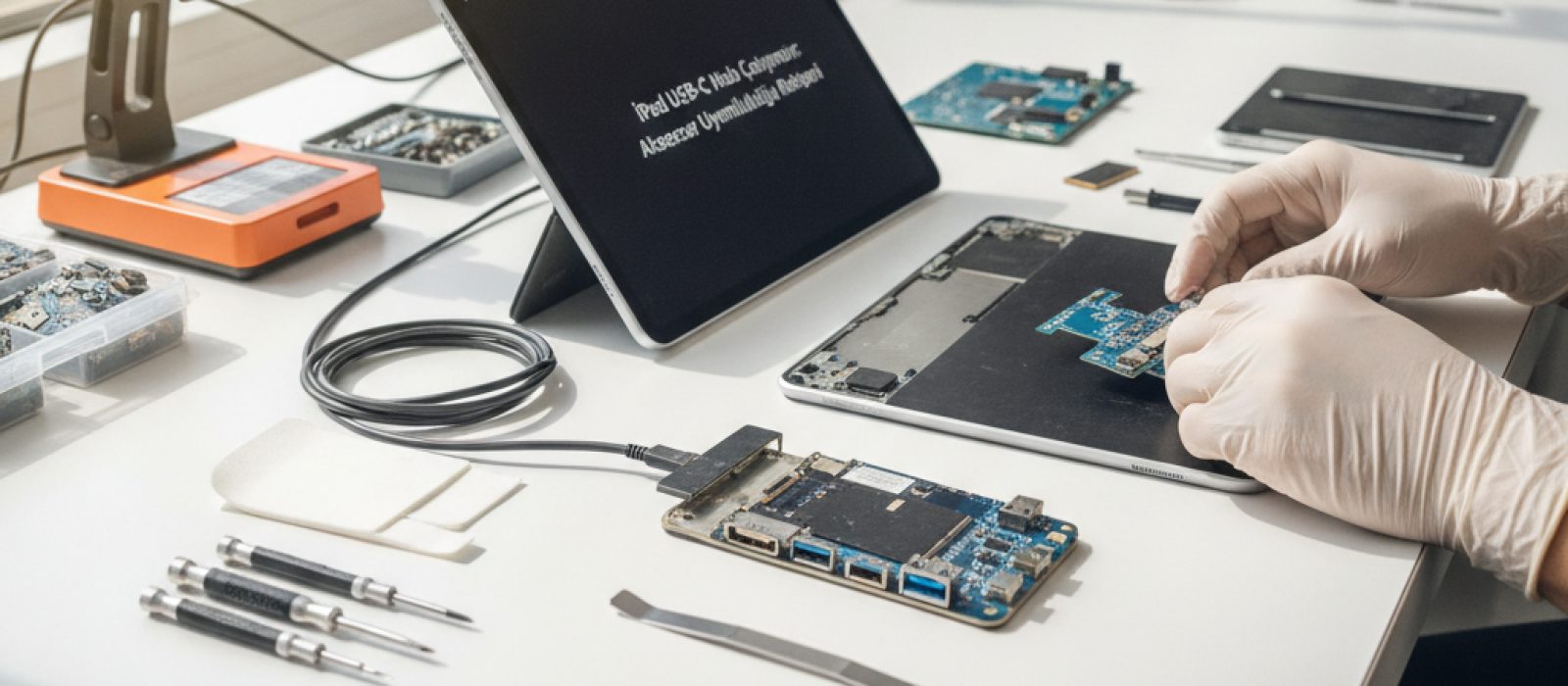
iPad'inizle USB-C hub'ınızın çalışmamasının nedenlerini ve çözüm yollarını keşfedin. Uyumluluk sorunlarını gidermek için pratik adımlar bu rehberde.
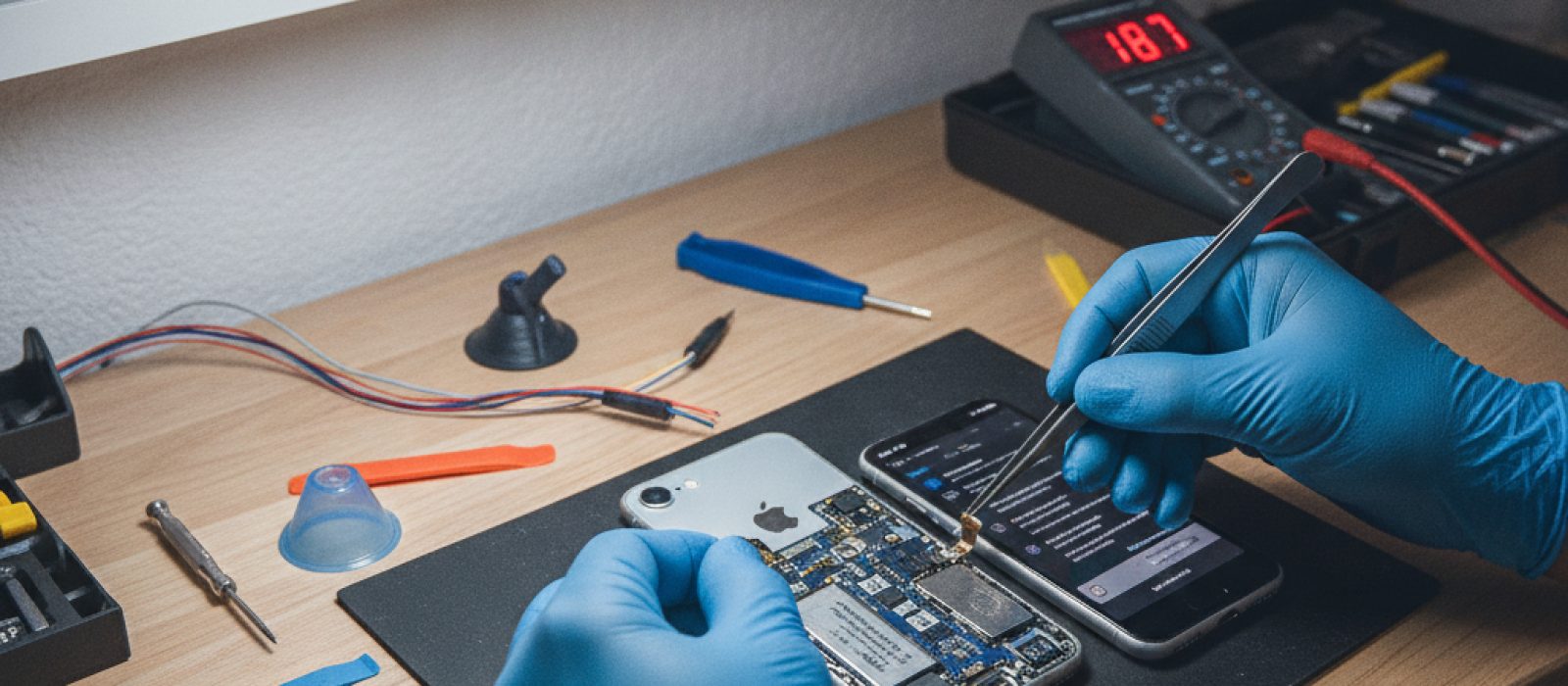
iPhone'unuzun şarj entegresi arızasını anlamak için belirtileri ve test yöntemlerini öğrenin.
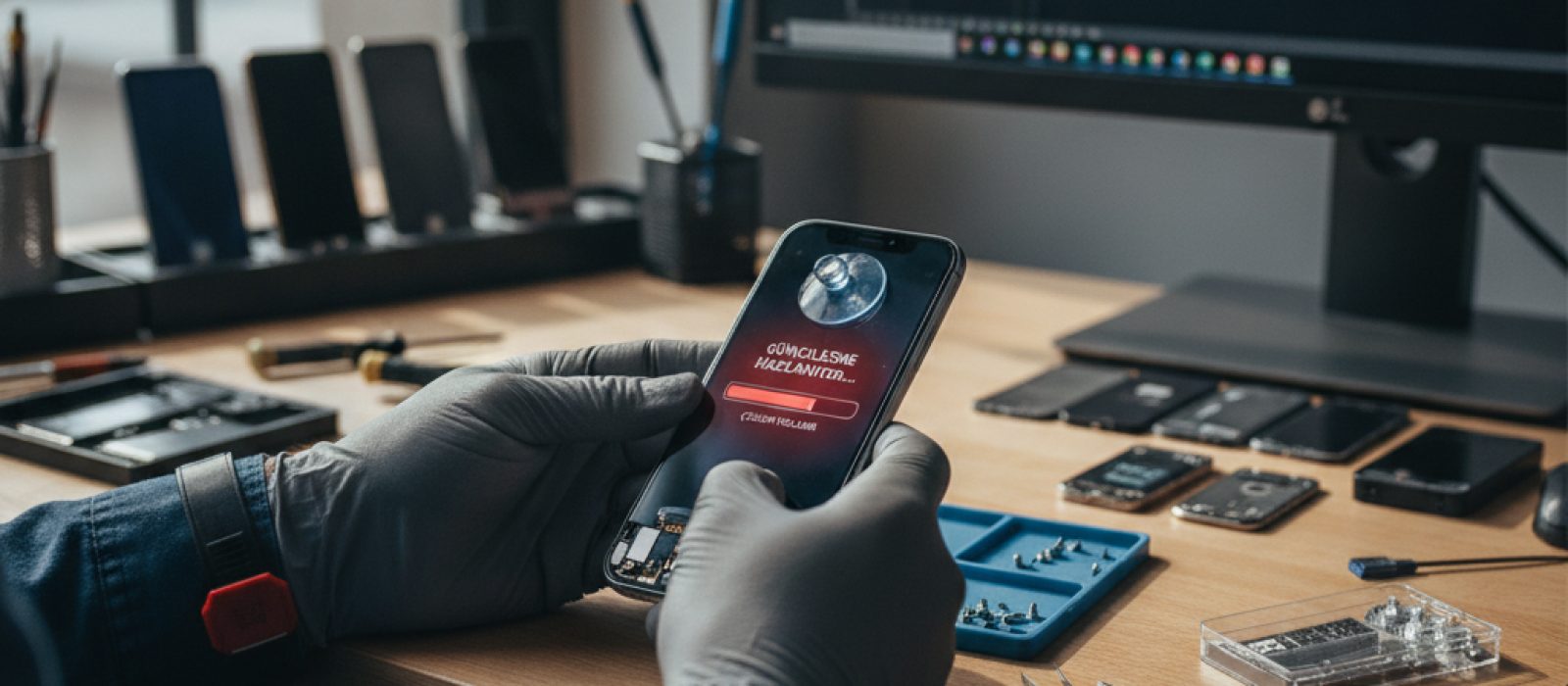
iPhone'unuzun "Güncelleme Hazırlanıyor" ekranında takılı kalması sorununa yönelik pratik çözümler ve adımlar.
İlk yorumu siz yapın.