Apple Hesabı Doğrulama Kodu Gelmiyor: Ne Yapılmalı?
Apple hesabınıza giriş yaparken doğrulama kodu alamıyorsanız, bu rehberdeki adımları izleyerek sorunu çözebilirsiniz.
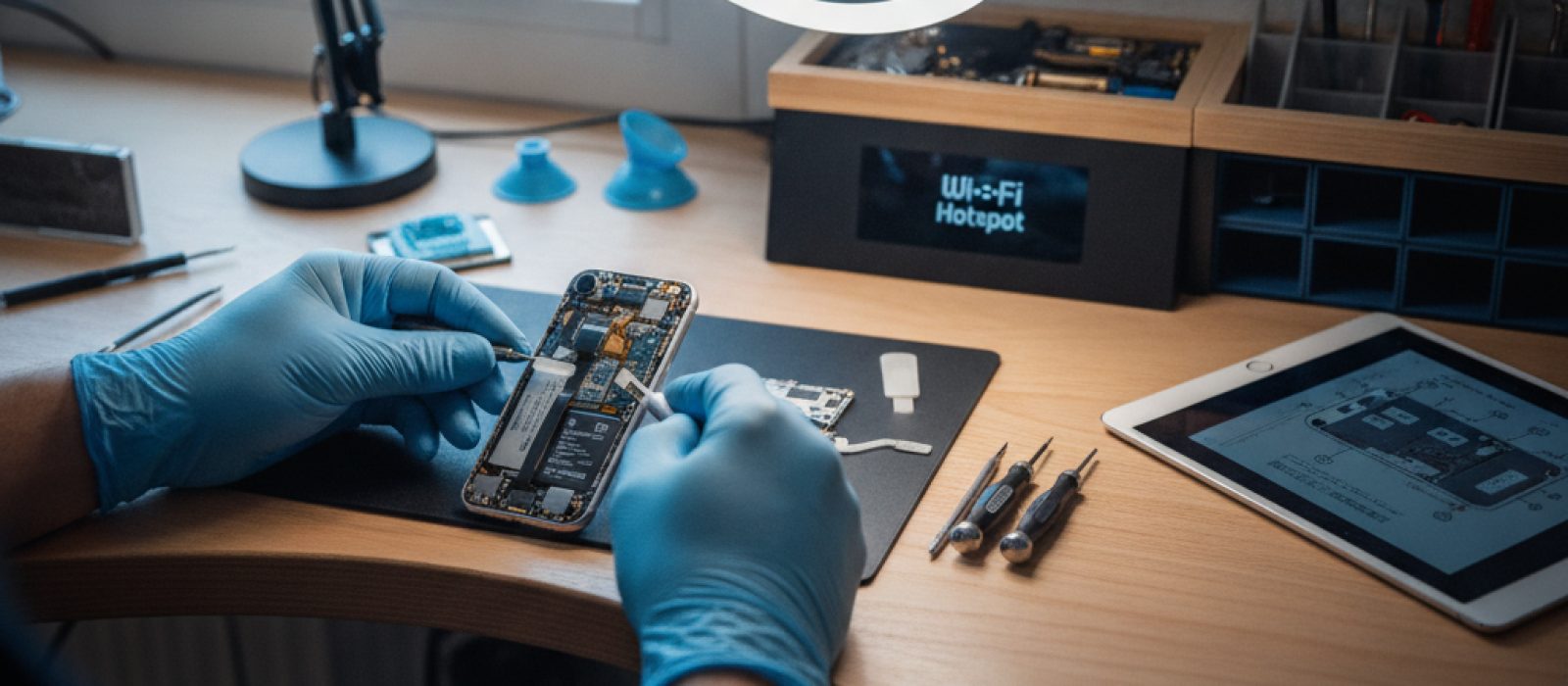
iPhone'unuzdaki Kişisel Erişim Noktası (Hotspot) özelliği, internet bağlantınızı diğer cihazlarla paylaşmanızı sağlayan pratik bir çözümdür. Ancak bu özelliği kullanırken güvenlik ayarlarını doğru yapılandırmak, veri gizliliğinizi ve cihazlarınızın güvenliğini korumak açısından kritik öneme sahiptir. Bu rehber, Kişisel Erişim Noktası'nı güvenli bir şekilde nasıl etkinleştireceğinizi, parolanızı nasıl yöneteceğinizi ve potansiyel güvenlik risklerine karşı ne gibi önlemler almanız gerektiğini detaylandıracaktır.
Kişisel Erişim Noktası, iPhone'unuzun hücresel veri bağlantısını bir Wi-Fi ağına dönüştürerek yakındaki diğer cihazların bu bağlantı üzerinden internete erişmesine olanak tanır. Telefonunuz adeta küçük bir kablosuz yönlendirici (router) gibi işlev görür. Bu özellik, özellikle halka açık Wi-Fi ağlarının güvensiz olabileceği veya hiç erişim olmadığı durumlarda büyük kolaylık sağlar. Bağlantıyı paylaşan cihazlar arasında MacBook'lar, iPad'ler, diğer akıllı telefonlar ve hatta bazı akıllı saatler bulunabilir.
iPhone'unuzda Kişisel Erişim Noktası'nı etkinleştirmek ve ayarlarını düzenlemek oldukça basittir. Ancak bu adımları doğru ve güvenli bir şekilde uygulamak önemlidir.
Kişisel Erişim Noktası'nı açmak için şu adımları izleyin:
Varsayılan olarak iPhone'unuz rastgele bir parola oluşturur. Ancak bu parolayı daha güçlü ve hatırlanabilir bir parolayla değiştirmek güvenliğiniz için önemlidir.
iPhone'unuz Kişisel Erişim Noktası üzerinden aynı anda birden fazla cihaza bağlantı sağlayabilir. Ancak bağlanan cihaz sayısı arttıkça hem bağlantı hızı düşebilir hem de güvenlik riski artabilir. iPhone'unuzun varsayılan olarak kaç cihaza izin verdiğini kontrol edin ve ihtiyacınız olmayan bağlantıları kapatın.
Kişisel Erişim Noktası'nı kullanırken dikkate almanız gereken bazı önemli güvenlik ipuçları bulunmaktadır.
Kişisel Erişim Noktası'nı yalnızca ihtiyacınız olduğunda etkinleştirin ve işiniz bittiğinde kapatın. Sürekli açık kalması, hem pil ömrünü kısaltır hem de istenmeyen erişimlere karşı bir risk oluşturur. Ayarlar'dan veya Denetim Merkezi'nden kolayca kapatabilirsiniz.
Eğer sadece tek bir cihazı bağlayacaksanız veya kısa mesafede çalışıyorsanız, Bluetooth veya USB bağlantısını kullanmayı düşünebilirsiniz. USB bağlantısı, fiziksel bir kablo gerektirdiğinden dışarıdan erişimi neredeyse imkansız kılar ve en güvenli seçenektir. Bluetooth ise Wi-Fi'ye göre daha düşük güç tüketimiyle daha kapalı bir bağlantı sunar.
Bazı eski yönlendiricilerde ağ adını (SSID) gizlemek bir güvenlik önlemi olarak görülse de, modern Wi-Fi protokollerinde bu durumun gerçek bir güvenlik faydası yoktur. Gizli ağlar hala tespit edilebilir ve bu durum yalnızca bağlantı kurmayı zorlaştırır. iPhone'da Kişisel Erişim Noktası için SSID gizleme seçeneği bulunmamaktadır ve buna gerek de yoktur.
Kişisel Erişim Noktası etkin durumdayken, kaç cihazın bağlı olduğunu kontrol etmek için iPhone'unuzun durum çubuğuna bakabilirsiniz. Mavi renkteki durum çubuğu, Kişisel Erişim Noktası'nın aktif olduğunu ve kaç cihazın bağlı olduğunu gösterir. Tanımadığınız bir cihazın bağlı olduğunu fark ederseniz, parolayı hemen değiştirin ve Kişisel Erişim Noktası'nı kapatıp yeniden açın.
Eğer Kişisel Erişim Noktası üzerinden hassas işlemler yapıyorsanız veya halka açık Wi-Fi ağlarına benzer bir risk algılıyorsanız, VPN (Sanal Özel Ağ) kullanmak ek bir güvenlik katmanı sağlayabilir. VPN, internet trafiğinizi şifreleyerek gizliliğinizi korur ve verilerinizin üçüncü şahıslar tarafından izlenmesini zorlaştırır.
Kişisel Erişim Noktası kullanırken bazı sorunlarla karşılaşmak mümkündür. Bu sorunlar genellikle bağlantı, performans veya ayarlar ile ilgili olabilir.
Kişisel Erişim Noktası, özellikle Wi-Fi üzerinden sürekli veri paylaşımı yapıldığında yüksek pil tüketimine neden olabilir. Pil ömrünü korumak için:
Eğer yukarıdaki adımlara rağmen Kişisel Erişim Noktası özelliğinizde sürekli sorunlar yaşıyorsanız, bu durum donanımsal bir arızaya veya yazılımsal bir hataya işaret edebilir. Bu tür karmaşık sorunlarda profesyonel yardım almak en doğru yaklaşım olacaktır.
iPhone'unuzun bağlantı sorunları veya diğer arızaları için güvenilir bir teknik servis bulmak isteyebilirsiniz.
İline göre iPhone tamircisi bulCihazınızın ağ bileşenleriyle ilgili beklenmedik sorunlar yaşıyorsanız, uzman bir teknisyene danışarak doğru teşhis ve onarım desteği alabilirsiniz.
Apple hesabınıza giriş yaparken doğrulama kodu alamıyorsanız, bu rehberdeki adımları izleyerek sorunu çözebilirsiniz.
iCloud yedekleme sorunlarını giderme rehberi: dijital verilerinizin güvenliğini sağlamak için adım adım çözümler.
iPhone veya iPad tamiri öncesi veri kaybı risklerini ve alınması gereken önlemleri öğrenin. Dijital güvenliğinizi koruyun.
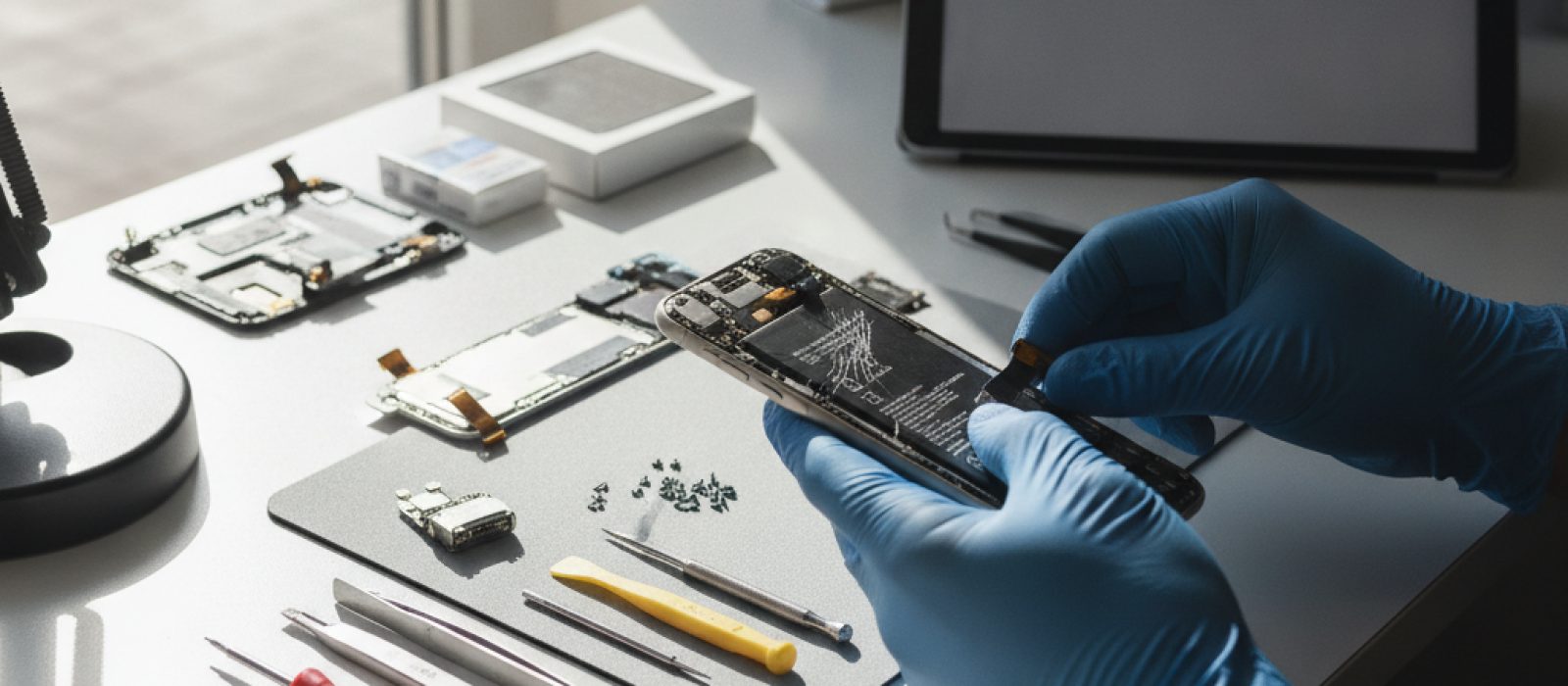
iPhone tamir garantisi, onarım sonrası cihazınızın güvenliğini sağlamanın temelidir. Servisten almanız gereken belgelerle haklarınızı koruyun.
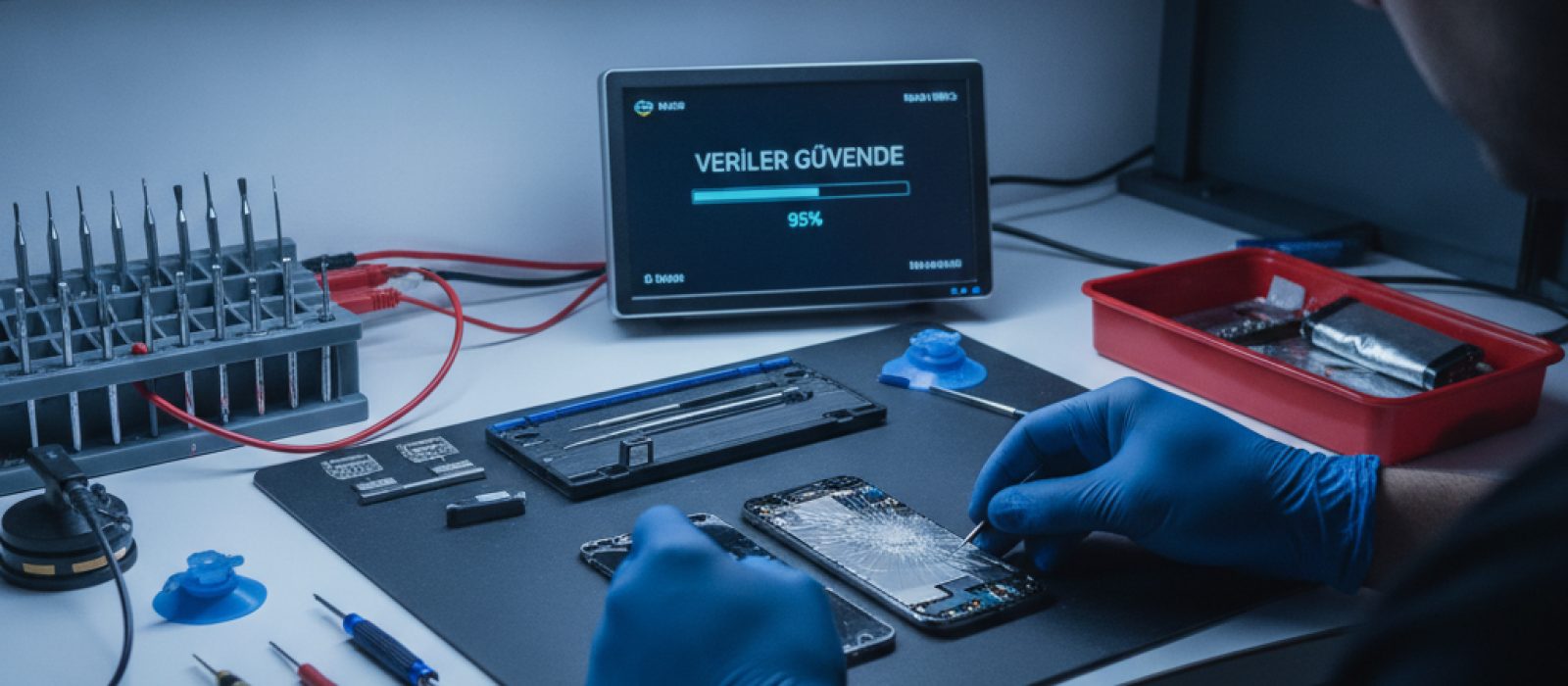
iPhone veya iPad'inizi tamire gönderirken kişisel verilerinizin güvenliğini sağlamak için atmanız gereken adımlar.
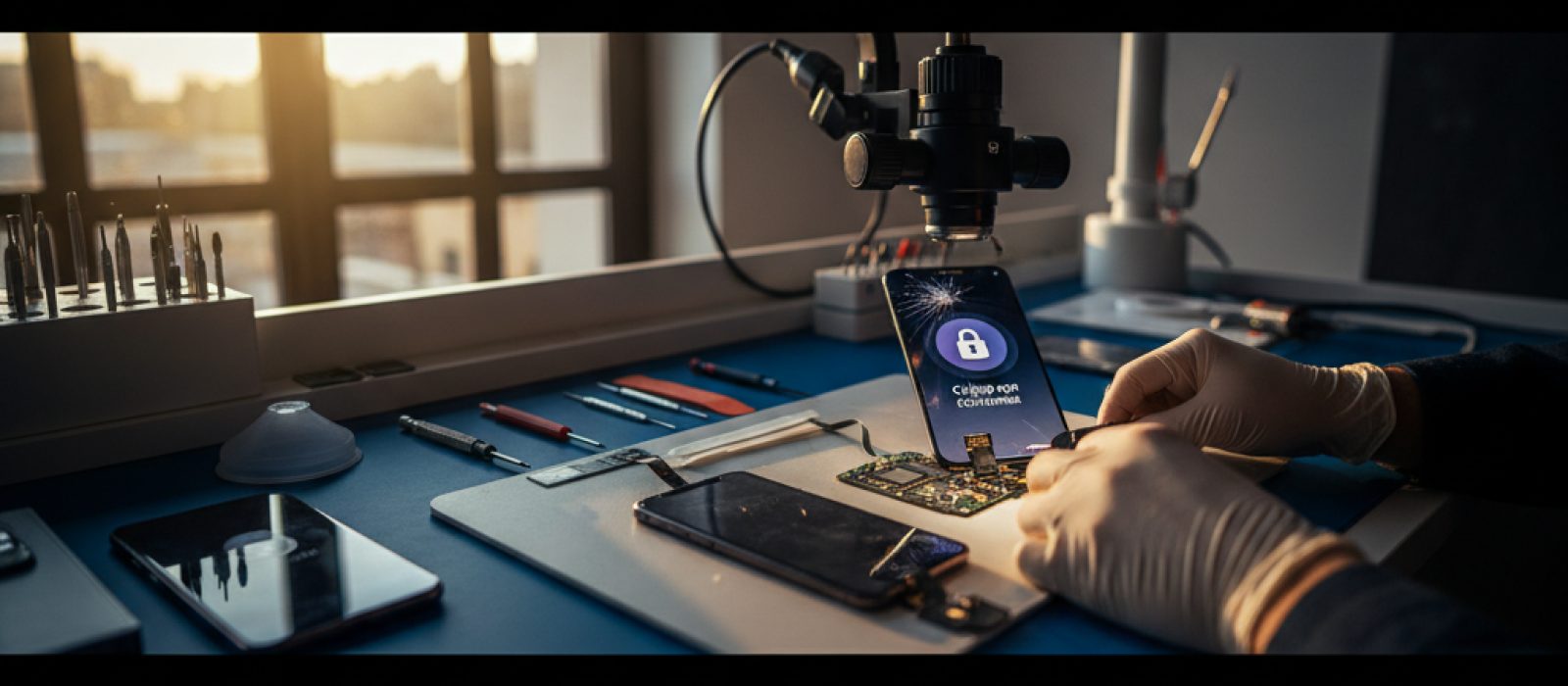
iPhone'unuzun çalınması durumunda verilerinizi korumak için tasarlanan Çalınan Aygıt Koruması özelliğinin detaylarını öğrenin.
İlk yorumu siz yapın.