iPhone CarPlay Bağlanmıyor: Kablolu ve Kablosuz Çözüm Yolları
iPhone'unuzun CarPlay'e bağlanmaması sorununa yönelik kablolu ve kablosuz bağlantı için adım adım çözüm rehberi.
iPhone'da Bluetooth bağlantısının sürekli kopması, kullanıcı deneyimini olumsuz etkileyen yaygın bir sorundur. Bu durum, kablosuz kulaklık, araç kiti veya diğer Bluetooth aksesuarlarıyla kesintisiz bir bağlantı kurmayı zorlaştırabilir. Sorunun temelinde yazılımsal aksaklıklar, donanımsal arızalar, çevresel faktörler veya cihaz ayarlarındaki yanlışlıklar yatabilir. Bu rehberde, Bluetooth bağlantı kopmalarının olası nedenlerini detaylıca inceleyecek ve adım adım uygulanabilecek pratik çözüm önerileri sunacağız.
Bluetooth bağlantı kopmalarının önemli bir bölümü yazılımsal kaynaklıdır. Cihazın işletim sistemindeki geçici hatalar veya uygulama çakışmaları bu duruma yol açabilir.
Basit gibi görünse de, iPhone'u yeniden başlatmak birçok geçici yazılımsal sorunu çözebilir. Cihazı kapatıp tekrar açmak, arka planda çalışan uygulamaları ve belleği sıfırlayarak Bluetooth modülünün daha kararlı çalışmasına yardımcı olabilir.
Ayarlar uygulamasından veya Denetim Merkezi'nden Bluetooth'u kapatıp birkaç saniye bekledikten sonra tekrar açmak, bağlantı modülünü yenileyebilir ve mevcut bağlantı sorunlarını giderebilir.
Ağ ayarlarını sıfırlamak, Wi-Fi şifreleri ve VPN ayarları dahil olmak üzere tüm ağ ile ilgili ayarları varsayılan durumuna döndürür. Bu işlem, Bluetooth ayarlarını da etkileyebilir ve bağlantı sorunlarını çözebilir. Bu işlemi yapmadan önce Wi-Fi şifrelerinizi not almanız önerilir.
Apple, iOS güncellemeleriyle birlikte sistem kararlılığını artıran ve bilinen hataları gideren iyileştirmeler sunar. Cihazınızın en güncel iOS sürümünü kullandığından emin olmak, Bluetooth bağlantı sorunlarını çözmek için kritik öneme sahiptir.
Sorun yaşadığınız Bluetooth aksesuarını iPhone'unuzdan tamamen unutup tekrar eşleştirmek, eski veya bozuk bağlantı profillerini temizleyebilir. Bu, özellikle tek bir aksesuarla sürekli bağlantı kopması yaşanıyorsa etkili bir çözümdür.
Bazı durumlarda Bluetooth bağlantı kopmaları donanımsal bir arızadan kaynaklanabilir. Bu tür sorunlar genellikle daha profesyonel müdahale gerektirir.
iPhone'un içindeki Bluetooth modülü zamanla arızalanabilir veya darbe sonucunda hasar görebilir. Bu durumda, modülün düzgün çalışmasını engelleyen bir donanım sorunu söz konusudur. Modül arızası, genellikle diğer yazılımsal çözümlerin işe yaramadığı durumlarda akla gelir.
Bluetooth sinyalini ileten antenin hasar görmesi veya bağlantısının gevşemesi de bağlantı kopmalarına neden olabilir. Bu tür bir sorun, cihazın düşmesi veya sıvı teması gibi olaylar sonucunda ortaya çıkabilir.
Yukarıdaki yazılımsal çözümlerin hiçbiri işe yaramıyorsa, sorun büyük olasılıkla donanımsaldır. Bu durumda, cihazın açılması ve iç bileşenlerinin kontrol edilmesi gerekir. Apple cihazlarında donanımsal müdahaleler özel bilgi ve ekipman gerektirir. Yetkisiz müdahaleler cihazınıza daha fazla zarar verebilir veya garantiyi geçersiz kılabilir.
Cihazınızın Bluetooth bağlantı sorunları devam ediyorsa, uzman bir teknik servisten destek almanız en doğru adımdır. Profesyonel ekipler, cihazınızdaki donanımsal sorunları tespit edebilir ve gerekli onarımları güvenli bir şekilde gerçekleştirebilir.
iPhone'unuzdaki Bluetooth bağlantı sorunları donanımsal bir arızadan kaynaklanıyorsa, size en yakın güvenilir teknik servisi bulun.
İline göre iPhone tamircisi bulBluetooth bağlantı kalitesini etkileyen sadece yazılım ve donanım değil, aynı zamanda çevresel etkenler ve kullanım alışkanlıkları da vardır.
Bluetooth sinyalleri belirli bir menzile sahiptir ve duvarlar, büyük metal nesneler veya diğer elektronik cihazlar gibi fiziksel engeller sinyal kalitesini bozabilir veya tamamen kesebilir. Cihazınız ile aksesuar arasındaki mesafeyi azaltmak ve arada engel olmadığından emin olmak, bağlantı kararlılığını artırabilir.
2.4 GHz bandında çalışan Wi-Fi ağları, mikrodalga fırınlar ve diğer kablosuz cihazlar, Bluetooth sinyalleriyle çakışarak parazite neden olabilir. Bu tür parazit kaynaklarından uzaklaşmak veya bunları kapatmak, bağlantı kopmalarını önleyebilir.
Hem iPhone'un hem de Bluetooth aksesuarının pil seviyesi düşük olduğunda, bağlantı kararlılığı etkilenebilir. Düşük pil seviyesi, cihazların sinyal gücünü düşürmesine veya bağlantıyı tamamen kesmesine neden olabilir. Cihazlarınızın yeterli şarj seviyesine sahip olduğundan emin olun.
Bazen sorun iPhone'da değil, kullanılan Bluetooth aksesuarında olabilir. Aksesuarın yazılımının güncel olup olmadığını kontrol edin ve gerekirse aksesuarı sıfırlamayı deneyin. Başka bir aksesuarla deneme yaparak sorunun iPhone'dan mı yoksa aksesuardan mı kaynaklandığını anlayabilirsiniz.
iPhone'unuz aynı anda birden fazla Bluetooth cihazına bağlanabilir, ancak çok sayıda aktif bağlantı bazen performansı etkileyebilir. Kullanmadığınız Bluetooth cihazlarının bağlantısını kesmek veya kapatmak, mevcut bağlantınızın daha kararlı olmasını sağlayabilir.
Bluetooth bağlantı sorunlarını en aza indirmek için uygulayabileceğiniz bazı önleyici tedbirler ve iyi kullanım alışkanlıkları bulunmaktadır:
iPhone'da Bluetooth bağlantısı sürekli kopuyorsa, bu rehberde sunulan adımları sırasıyla uygulayarak sorunun kaynağını tespit edebilir ve çoğu zaman kendiniz çözebilirsiniz. Ancak donanımsal bir sorun şüphesi varsa, cihazınıza müdahale etmeden önce mutlaka profesyonel bir teknik servisten destek almanız, hem cihazınızın sağlığı hem de kişisel verilerinizin güvenliği açısından büyük önem taşır.
iPhone'unuzun CarPlay'e bağlanmaması sorununa yönelik kablolu ve kablosuz bağlantı için adım adım çözüm rehberi.
iPhone klavyesinin yavaş açılması veya donması sorunlarına kapsamlı çözümler sunan bu rehberle cihazınızı optimize edin.
iPad'inizde Apple Pencil kullanırken çizgilerin kesilmesi sorunuyla mı karşılaşıyorsunuz? Bu sorunların yaygın nedenlerini ve pratik çözüm yollarını inceleyelim.
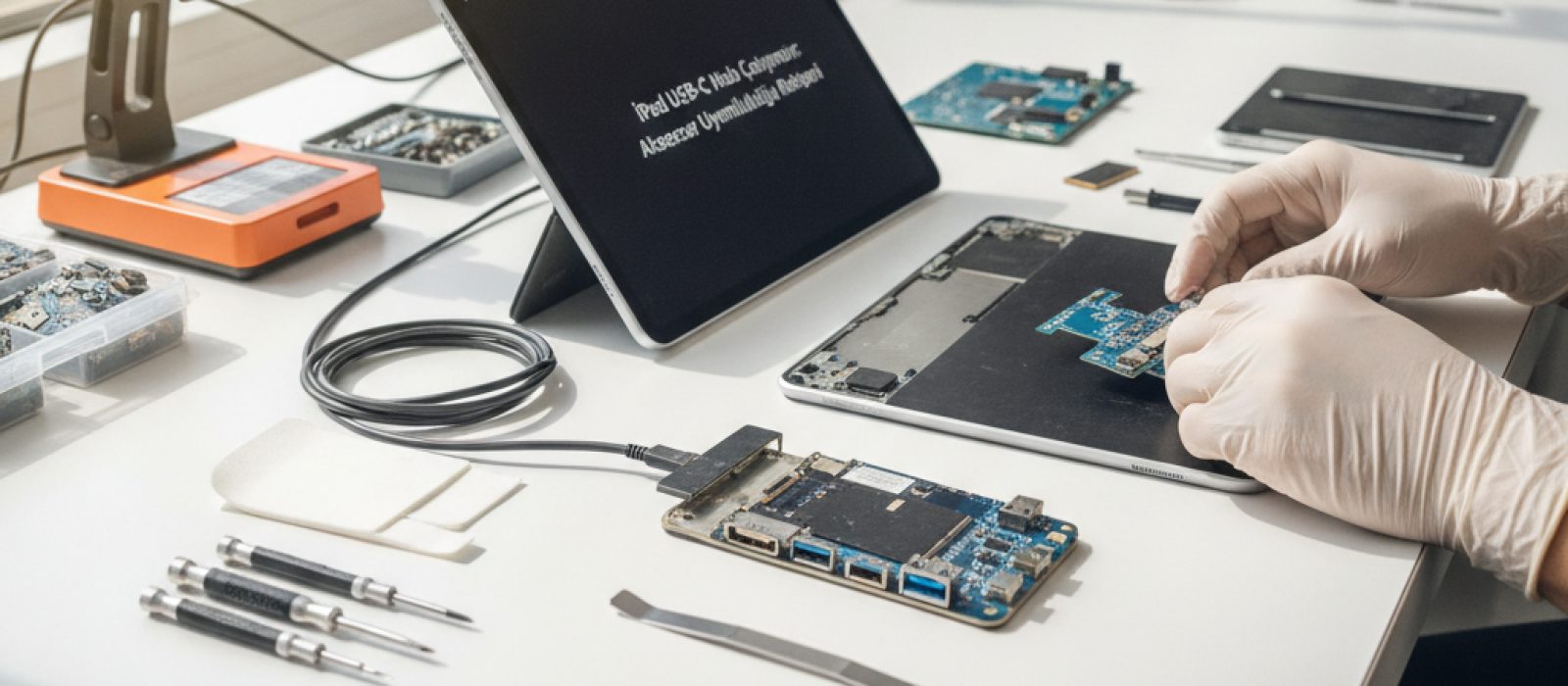
iPad'inizle USB-C hub'ınızın çalışmamasının nedenlerini ve çözüm yollarını keşfedin. Uyumluluk sorunlarını gidermek için pratik adımlar bu rehberde.
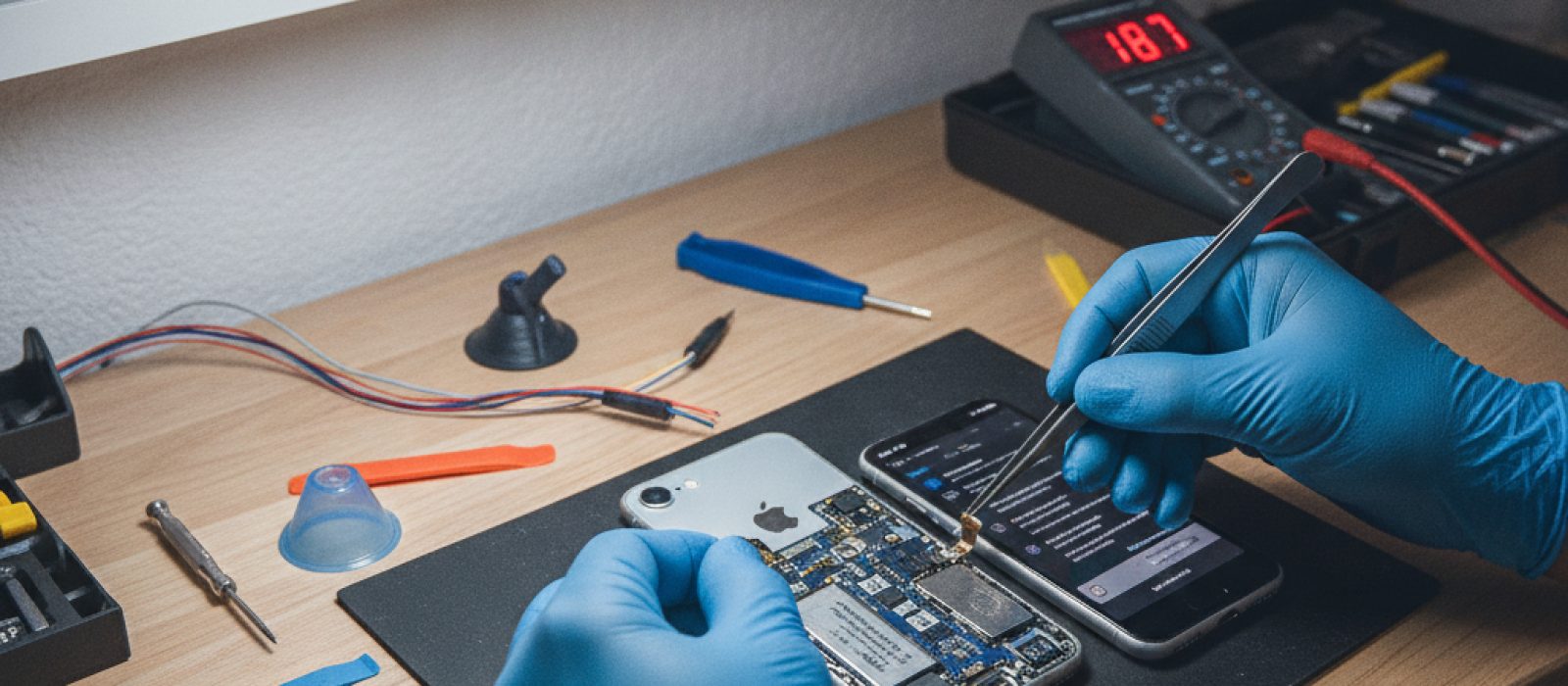
iPhone'unuzun şarj entegresi arızasını anlamak için belirtileri ve test yöntemlerini öğrenin.
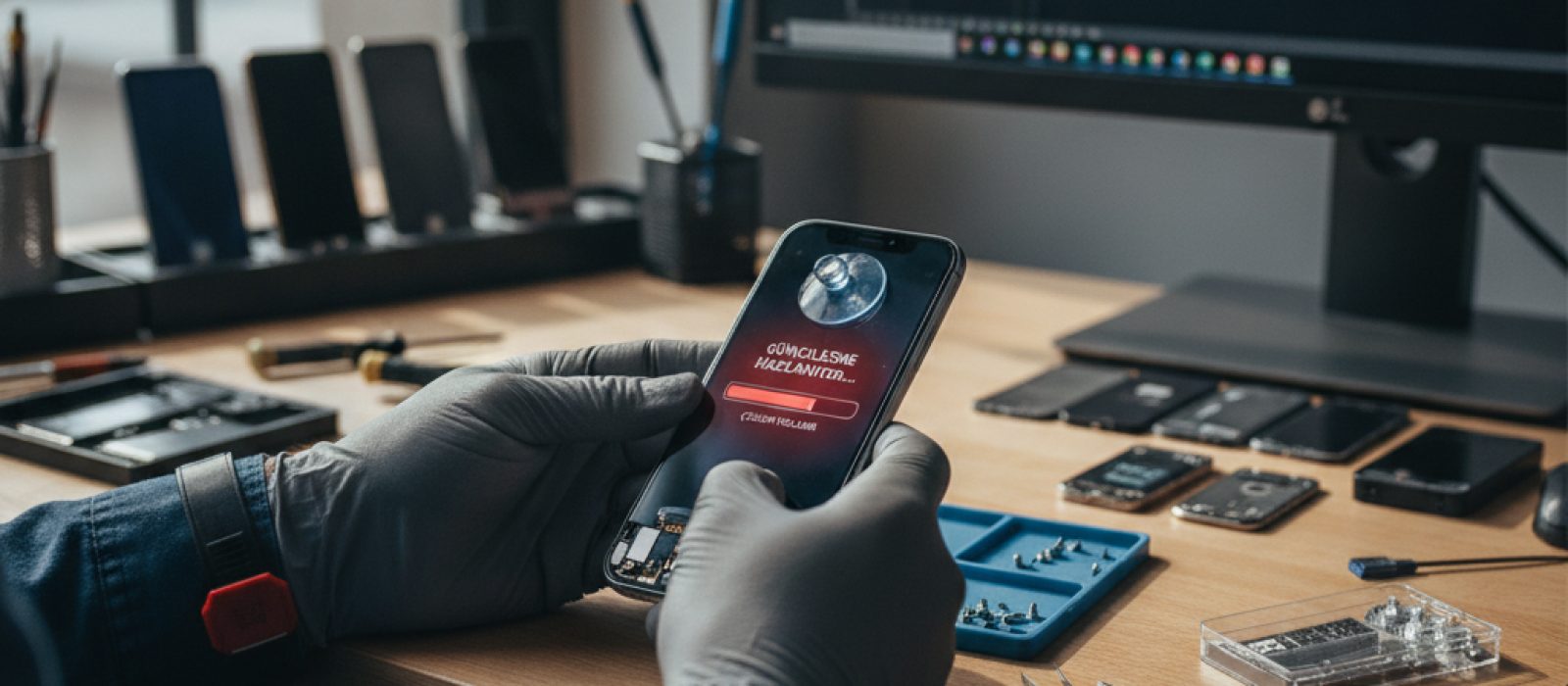
iPhone'unuzun "Güncelleme Hazırlanıyor" ekranında takılı kalması sorununa yönelik pratik çözümler ve adımlar.
İlk yorumu siz yapın.