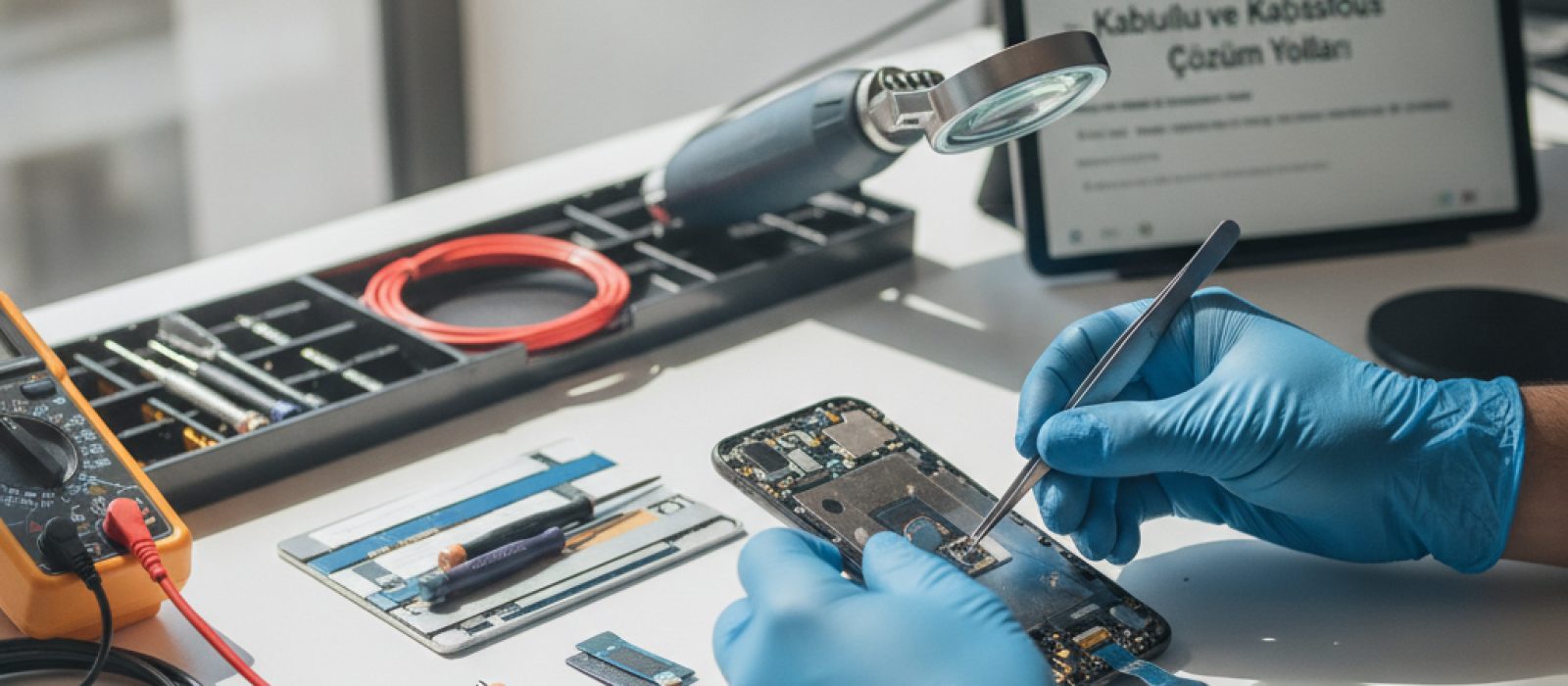
iPhone CarPlay Bağlanmıyor: Kablolu ve Kablosuz Çözüm Yolları
iPhone'unuzun CarPlay'e bağlanmaması sorununa yönelik kablolu ve kablosuz bağlantı için adım adım çözüm rehberi.
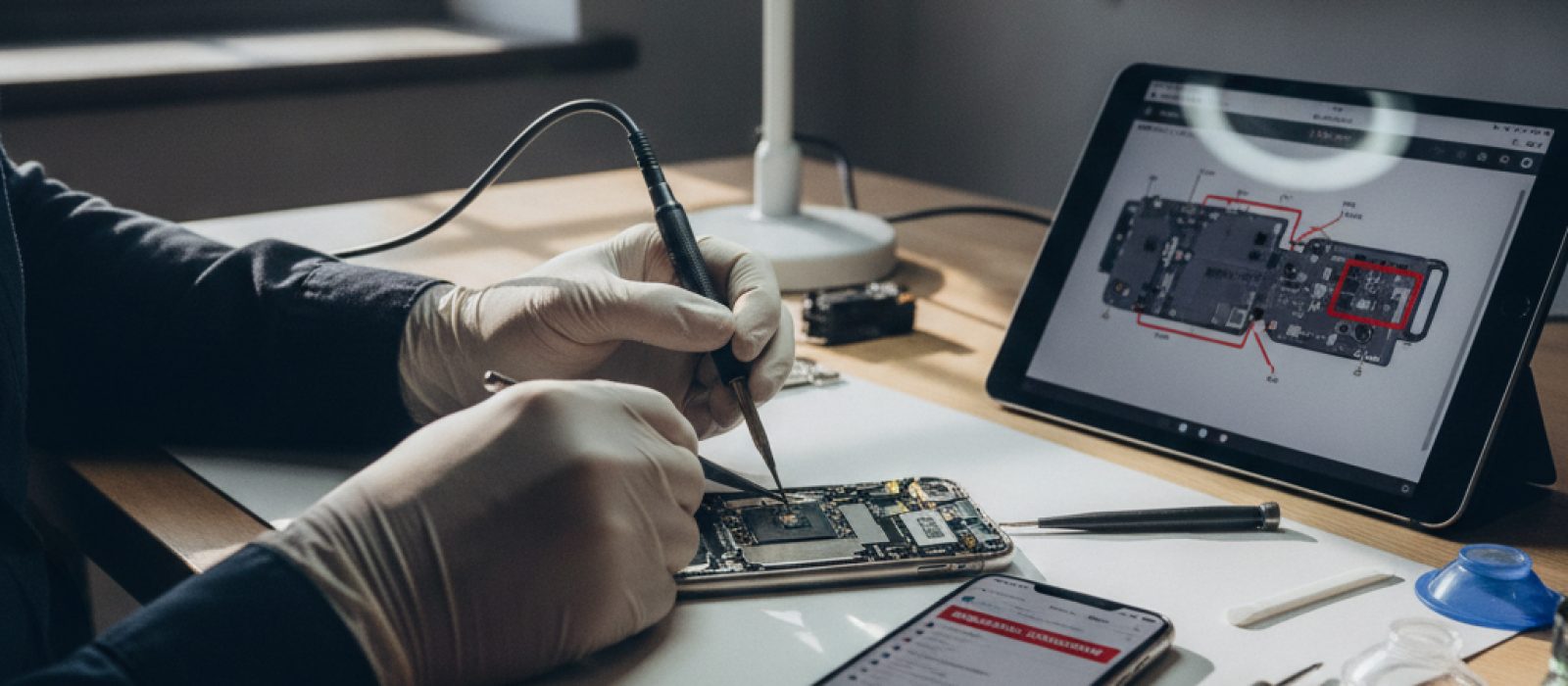
iPhone'larda baseband arızası, cihazın hücresel ağlarla iletişim kurma yeteneğini doğrudan etkileyen kritik bir donanım sorunudur. Bu arıza, genellikle cihazın modem çipinde meydana gelir ve kullanıcılar için sinyal kaybı, arama yapamama veya Wi-Fi/Bluetooth bağlantı sorunları gibi çeşitli belirtilerle kendini gösterir. Bu yazıda, iPhone'unuzda baseband arızası olup olmadığını anlamanıza yardımcı olacak detaylı belirtileri ve teşhis yöntemlerini ele alacağız.
Baseband, iPhone'un hücresel şebekelerle iletişim kurmasını sağlayan bir çip ve yazılım bileşenidir. Modem çipi olarak da bilinen bu parça, telefonunuzun arama yapmasını, SMS göndermesini, mobil veri kullanmasını ve kısacası operatör ağlarına bağlanmasını mümkün kılar. Baseband, cihazın donanımı ile hücresel ağlar arasında bir köprü görevi görerek, sinyal işleme, kodlama ve kod çözme gibi hayati fonksiyonları yerine getirir. Bu nedenle, baseband birimi arızalandığında, cihazın temel iletişim yetenekleri ciddi şekilde kısıtlanır veya tamamen kaybolur.
Baseband arızası, genellikle belirgin ve kullanıcıyı hemen alarma geçiren semptomlarla kendini gösterir. Bu belirtilerin doğru bir şekilde tanınması, sorunun kaynağını anlamak ve doğru müdahaleyi yapmak için önemlidir.
Baseband çipi, bazı iPhone modellerinde Wi-Fi ve Bluetooth modülleriyle entegre çalıştığı için, baseband arızaları bu bağlantı tiplerini de etkileyebilir.
IMEI (Uluslararası Mobil Ekipman Kimliği) numarası, her mobil cihaz için benzersiz bir tanımlayıcıdır ve baseband çipiyle yakından ilişkilidir. Baseband arızası durumunda bu numara etkilenebilir.
Arızalı bir baseband çipi, bazen anormal güç çekişine veya sürekli yeniden başlatma döngülerine neden olabilir, bu da cihazın aşırı ısınmasına ve pilin hızla tükenmesine yol açar.
Baseband yazılımı, iOS güncellemelerinin bir parçasıdır. Bu nedenle, baseband arızası olan bir cihazda yazılım güncellemeleri veya iTunes/Finder üzerinden geri yükleme işlemleri sırasında hatalar meydana gelebilir.
Yukarıdaki belirtilerle karşılaştığınızda, sorunun gerçekten baseband kaynaklı olup olmadığını anlamak için bazı adımlar izleyebilirsiniz. Ancak unutulmamalıdır ki, bu tür sorunların kesin teşhisi ve onarımı profesyonel bilgi ve ekipman gerektirir.
Ayarlar > Genel > Hakkında bölümünden veya telefon uygulamasından *#06# tuşlayarak IMEI numarasının görünüp görünmediğini kontrol edin. Numara boşsa veya hatalıysa, bu güçlü bir baseband arızası belirtisidir.
Ayarlar > Genel > Hakkında menüsünde "Modem Firmware" veya "Modem Ürün Yazılımı" kısmının olup olmadığını kontrol edin. Baseband arızalarında bu bölüm boş görünebilir veya hatalı bir sürüm numarası gösterebilir. Bu, donanım ve yazılım arasındaki iletişimin kesildiğini gösterir.
Cihazınızı DFU (Device Firmware Update) moduna alarak iTunes veya Finder üzerinden temiz bir iOS sürümü yüklemeyi deneyebilirsiniz. Bu işlem, yazılımsal sorunları büyük ölçüde eleyebilir. Ancak, bu işlem sırasında yukarıda belirtilen hata kodlarıyla karşılaşırsanız, sorun büyük olasılıkla donanımsaldır ve baseband çipiyle ilgilidir.
Baseband arızası, mikro lehimleme ve özel ekipman gerektiren, oldukça karmaşık bir donanım sorunudur. Kullanıcının evde kendi başına müdahale edebileceği bir durum değildir. Yanlış müdahaleler, cihazınıza kalıcı ve daha ciddi zararlar verebilir.
Cihazınızda baseband arızası belirtileri gözlemliyorsanız, uzman bir teknik servisten destek almanız en doğru yaklaşımdır. Bu tür arızaların onarımı, anakart üzerinde yer alan baseband çipinin veya ilgili bileşenlerin değiştirilmesini veya yeniden lehimlenmesini gerektirebilir. Onarım süreci ve maliyeti, cihaz modeline ve arızanın karmaşıklığına göre değişiklik gösterebilir.
iPhone'unuzdaki baseband sorunları için profesyonel onarım hizmeti almayı düşünüyorsanız, güvenilir bir servis bulmak önemlidir.
iPhone'unuzdaki baseband sorunları için uzman bir teknik servise danışın.
İline göre iPhone tamircisi bulUnutmayın, cihazınızdaki önemli verileri kaybetme riskini en aza indirmek için herhangi bir donanımsal müdahale öncesinde yedekleme yapmak her zaman tavsiye edilir. Ancak, baseband arızası olan bir cihazda bu mümkün olmayabilir, özellikle de cihaz hiç açılmıyorsa veya stabil çalışmıyorsa.
Baseband arızaları genellikle üretim kusurları, düşme veya sıvı teması gibi dış etkenler sonucu ortaya çıkar. Tamamen önlemek her zaman mümkün olmasa da, cihazınızı darbelere ve sıvılara karşı korumak, orijinal şarj aksesuarları kullanmak ve yetkisiz servislerde işlem yaptırmaktan kaçınmak riskleri azaltmaya yardımcı olabilir. Ani güç dalgalanmaları da baseband çipini etkileyebileceğinden, güvenilir güç kaynakları kullanmaya özen gösterilmelidir.
Bu rehber, iPhone baseband arızasının belirtilerini anlamanıza ve doğru adımları atmanıza yardımcı olmayı amaçlamaktadır. Cihazınızda bu tür bir sorunla karşılaştığınızda, en sağlıklı çözüm için uzman desteği almaktan çekinmeyin.
iPhone'unuzun CarPlay'e bağlanmaması sorununa yönelik kablolu ve kablosuz bağlantı için adım adım çözüm rehberi.
iPhone klavyesinin yavaş açılması veya donması sorunlarına kapsamlı çözümler sunan bu rehberle cihazınızı optimize edin.
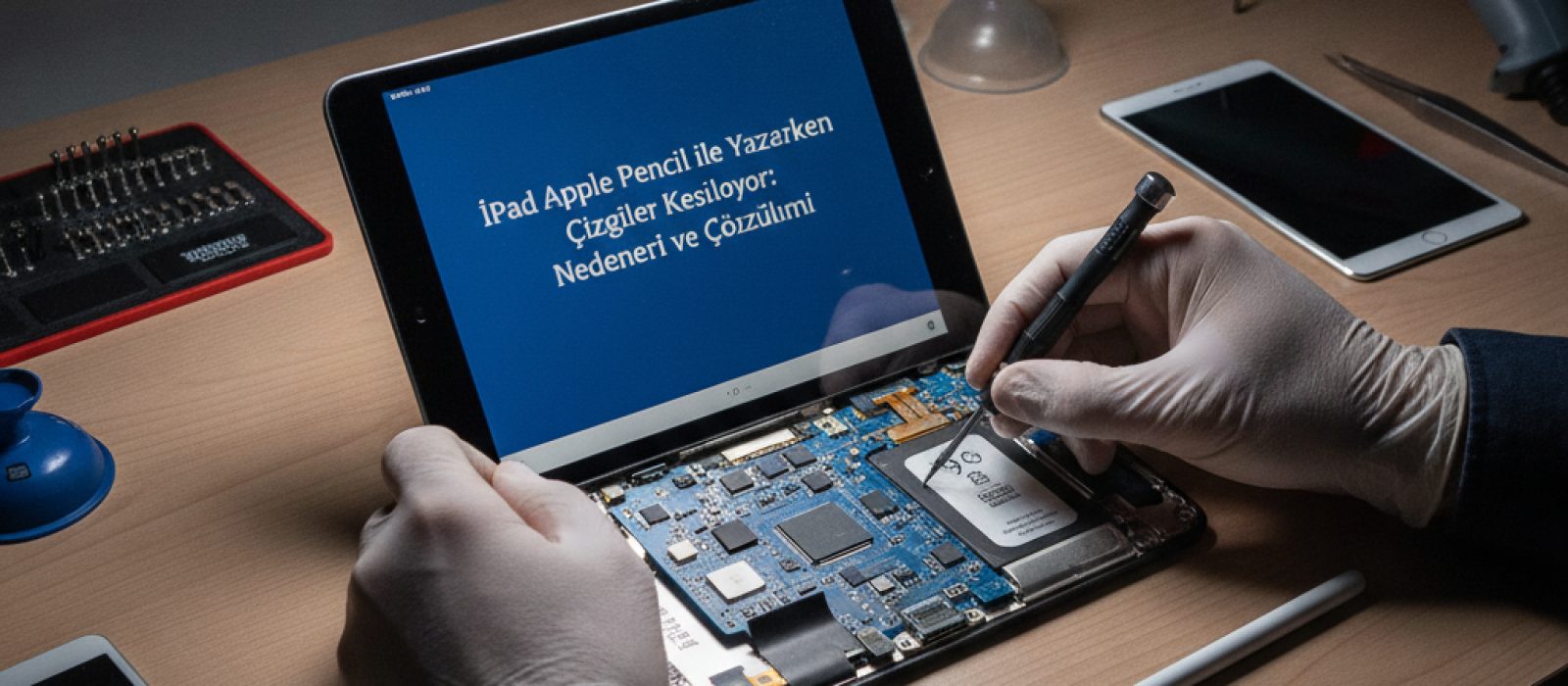
iPad'inizde Apple Pencil kullanırken çizgilerin kesilmesi sorunuyla mı karşılaşıyorsunuz? Bu sorunların yaygın nedenlerini ve pratik çözüm yollarını inceleyelim.
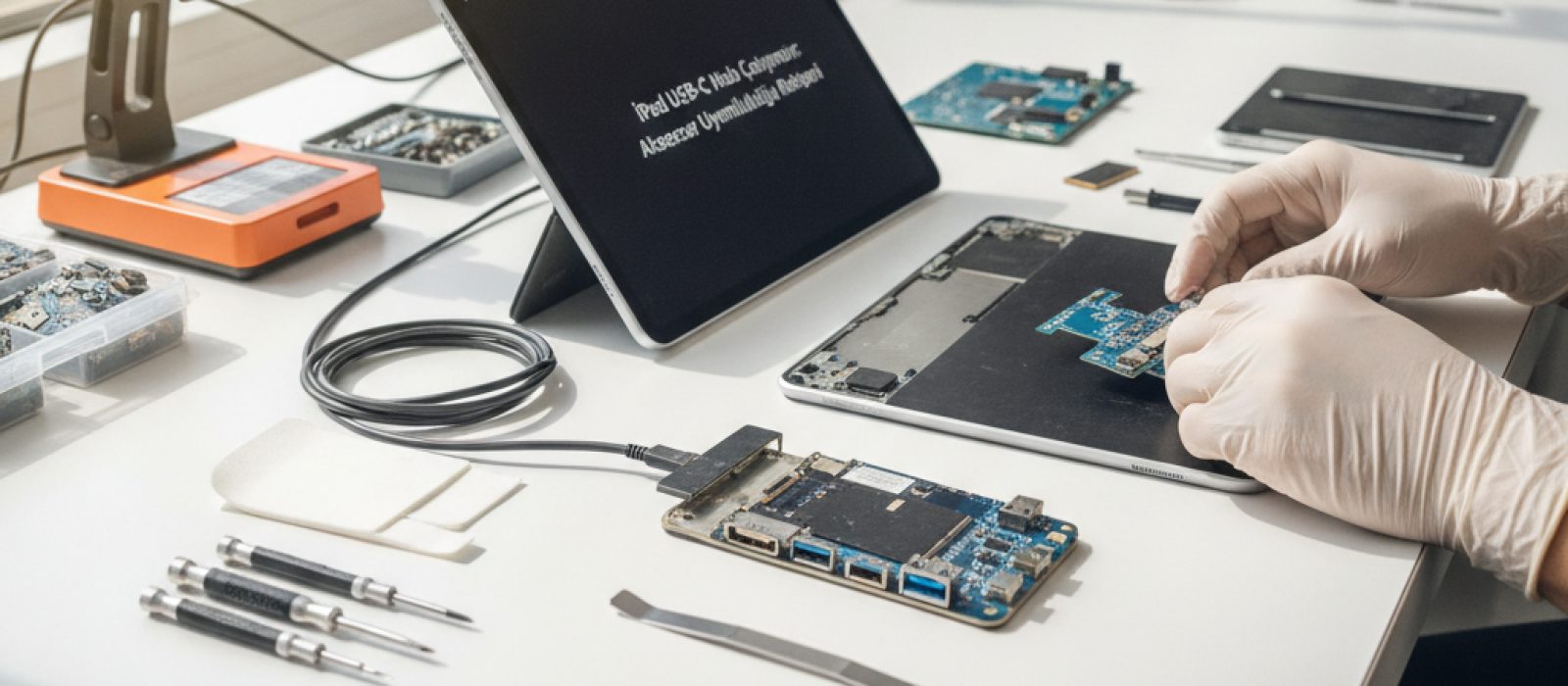
iPad'inizle USB-C hub'ınızın çalışmamasının nedenlerini ve çözüm yollarını keşfedin. Uyumluluk sorunlarını gidermek için pratik adımlar bu rehberde.
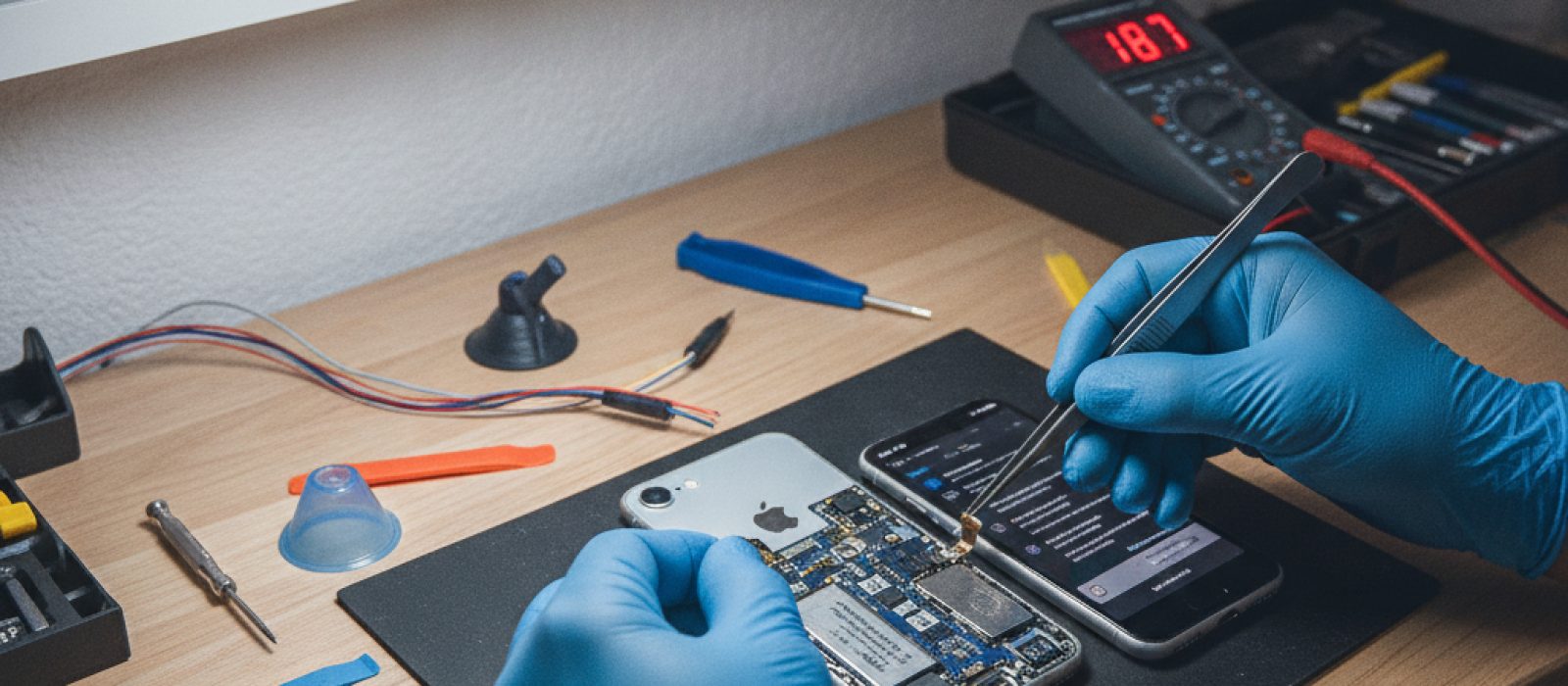
iPhone'unuzun şarj entegresi arızasını anlamak için belirtileri ve test yöntemlerini öğrenin.
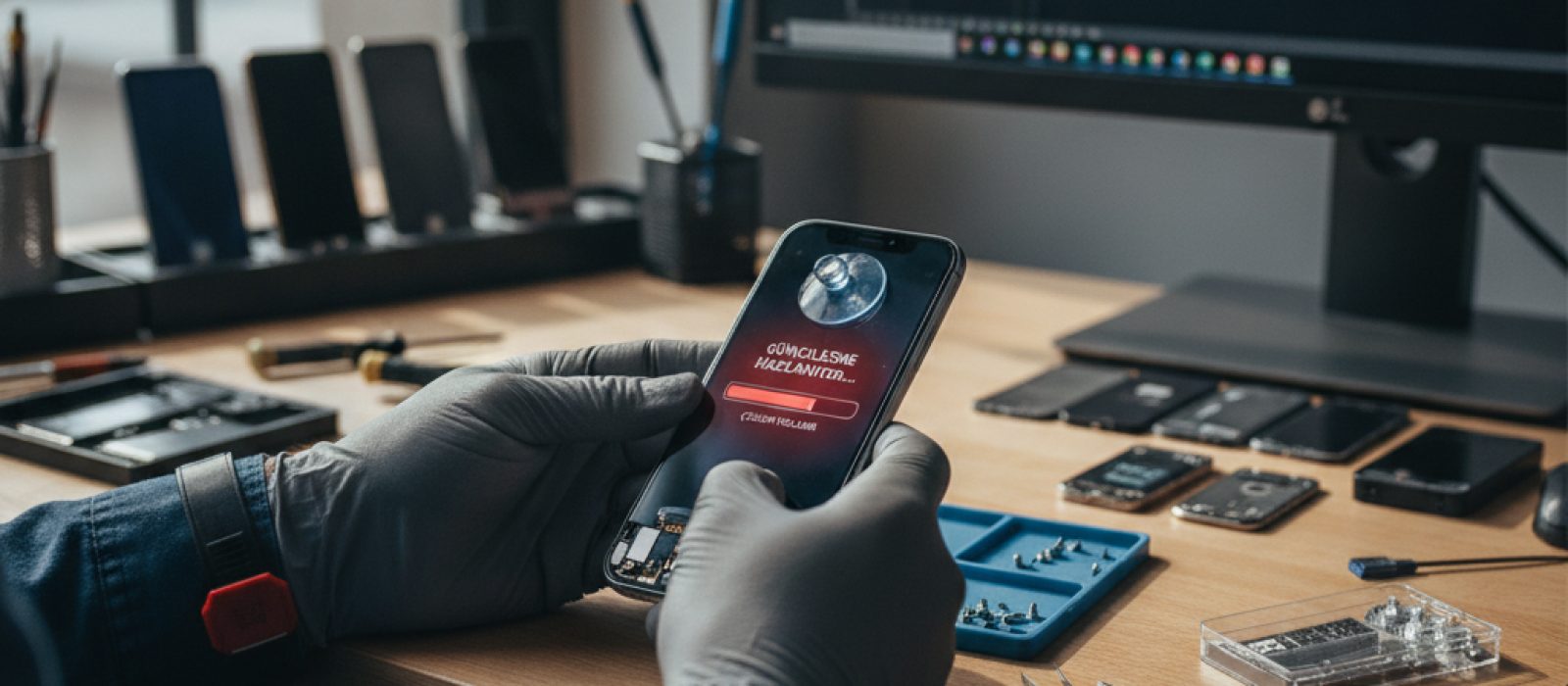
iPhone'unuzun "Güncelleme Hazırlanıyor" ekranında takılı kalması sorununa yönelik pratik çözümler ve adımlar.
İlk yorumu siz yapın.