iPhone CarPlay Bağlanmıyor: Kablolu ve Kablosuz Çözüm Yolları
iPhone'unuzun CarPlay'e bağlanmaması sorununa yönelik kablolu ve kablosuz bağlantı için adım adım çözüm rehberi.
iPhone veya iPad'inizdeki uygulamaların aniden kapanması ya da donması, cihaz kullanım deneyimini olumsuz etkileyen yaygın bir problemdir. Bu tür uygulama çökme sorunları genellikle yazılımsal hatalardan, yetersiz bellekten veya uygulama uyumsuzluklarından kaynaklanır. Uygulamalarınızı stabil çalıştırmak için öncelikle sorunun kaynağını doğru tespit etmek ve ardından uygun çözüm adımlarını uygulamak önemlidir.
iPhone ve iPad uygulamalarının çökmesine neden olan birçok faktör bulunmaktadır. Bu faktörleri anlamak, doğru çözüm yolunu bulmada yardımcı olacaktır.
Uygulamalarınızın daha stabil çalışmasını sağlamak için uygulayabileceğiniz adımlar aşağıda sıralanmıştır:
Basit ama etkili bir çözümdür. Çöken uygulamayı tamamen kapatın ve tekrar açın. Ana Ekran düğmeli cihazlarda Ana Ekran düğmesine iki kez basarak uygulama değiştiriciyi açın ve uygulamayı yukarı kaydırarak kapatın. Face ID'li cihazlarda ekranın altından yukarı kaydırıp ortada durarak uygulama değiştiriciyi açın ve uygulamayı yukarı kaydırarak kapatın.
App Store'a gidin, sağ üstteki profil simgenize dokunun ve bekleyen uygulama güncellemelerini kontrol edin. Tüm uygulamaları güncel tutmak, performans sorunlarını ve güvenlik açıklarını gidermeye yardımcı olur.
Cihazınızın işletim sisteminin güncel olduğundan emin olun. Ayarlar > Genel > Yazılım Güncelleme yolunu izleyerek en son iOS/iPadOS sürümünü yükleyin. Güncelleme öncesinde cihazınızı yedeklemeniz veri kaybı riskini önler.
Cihazınızı kapatıp açmak, geçici yazılım hatalarını ve bellek sorunlarını düzeltebilir. Bu işlem RAM'i temizler ve sistem kaynaklarını yeniler.
Bazı uygulamalar önbellek veya veri sorunları nedeniyle çökebilir. Ayarlar > Genel > iPhone/iPad Saklama Alanı bölümünden sorunlu uygulamayı bulun. Eğer uygulama içi veri temizleme seçeneği varsa kullanın. Aksi takdirde, uygulamayı silip App Store'dan yeniden yüklemek, uygulamanın temiz bir kurulumla başlamasını sağlar. Bu işlem, uygulama içindeki kayıtlı verilerinizi kaybetmenize neden olabilir, bu yüzden dikkatli olun.
Ayarlar > Genel > iPhone/iPad Saklama Alanı bölümünden cihazınızın depolama durumunu kontrol edin. Eğer depolama alanı kritik seviyelerde ise (örneğin, %10'un altında), kullanmadığınız uygulamaları, fotoğrafları veya videoları silerek yer açın. iCloud Fotoğrafları veya diğer bulut depolama servislerini kullanarak depolama alanınızı rahatlatabilirsiniz.
Çok fazla uygulamanın arka planda çalışması, cihazın RAM'ini tüketebilir ve uygulamanın çökmesine yol açabilir. Uygulama değiştiriciyi açarak kullanmadığınız uygulamaları yukarı kaydırarak kapatın.
Eğer çökme sorunları özellikle internet bağlantısı gerektiren uygulamalarda yaşanıyorsa, ağ ayarlarını sıfırlamak faydalı olabilir. Ayarlar > Genel > Aktar veya iPhone'u Sıfırla > Sıfırla > Ağ Ayarlarını Sıfırla yolunu izleyin. Bu işlem Wi-Fi şifrelerinizi sıfırlayacaktır.
Bu seçenek, kişisel verilerinizi silmeden tüm ayarlarınızı fabrika varsayılanlarına döndürür. Ayarlar > Genel > Aktar veya iPhone'u Sıfırla > Sıfırla > Tüm Ayarları Sıfırla yolunu izleyin. Bu işlem, kişiselleştirilmiş ayarlarınızı (duvar kağıdı, bildirim tercihleri vb.) sıfırlayacaktır ancak uygulamalarınızı veya verilerinizi silmez.
Yukarıdaki adımları uygulamanıza rağmen iPhone veya iPad'inizdeki uygulamalar hala çöküyorsa, sorun daha derin bir donanım veya yazılım arızasından kaynaklanıyor olabilir. Bu durumda cihazınızın uzman bir teknik servis tarafından incelenmesi gerekebilir.
iPhone veya iPad'inizdeki uygulama çökme sorunları devam ediyorsa, cihazınızı güvenilir bir teknik servise götürerek profesyonel destek alabilirsiniz.
İline göre iPhone tamircisi bulCihazınızın stabil çalışması için güvenilir bir teknik servisten destek almak, sorunun doğru teşhis edilmesi ve kalıcı olarak çözülmesi için en iyi yoldur. Yetkili veya bağımsız uzman servisler, donanım veya yazılım kaynaklı karmaşık sorunları giderme konusunda size yardımcı olabilir.
iPhone'unuzun CarPlay'e bağlanmaması sorununa yönelik kablolu ve kablosuz bağlantı için adım adım çözüm rehberi.
iPhone eSIM etkinleşmeme sorunlarına yönelik kapsamlı rehber: operatör ayarlarından cihaz kontrollerine kadar tüm adımlar.
iPhone klavyesinin yavaş açılması veya donması sorunlarına kapsamlı çözümler sunan bu rehberle cihazınızı optimize edin.
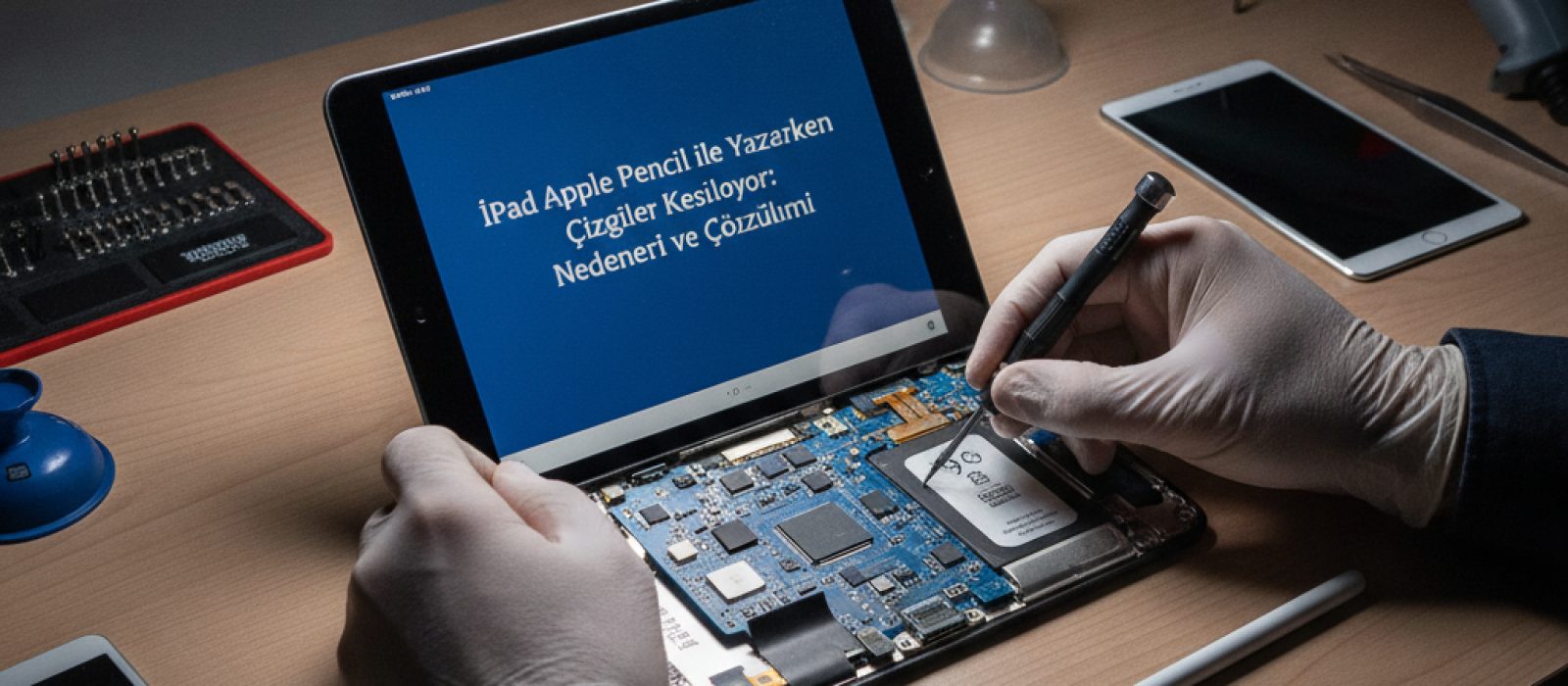
iPad'inizde Apple Pencil kullanırken çizgilerin kesilmesi sorunuyla mı karşılaşıyorsunuz? Bu sorunların yaygın nedenlerini ve pratik çözüm yollarını inceleyelim.
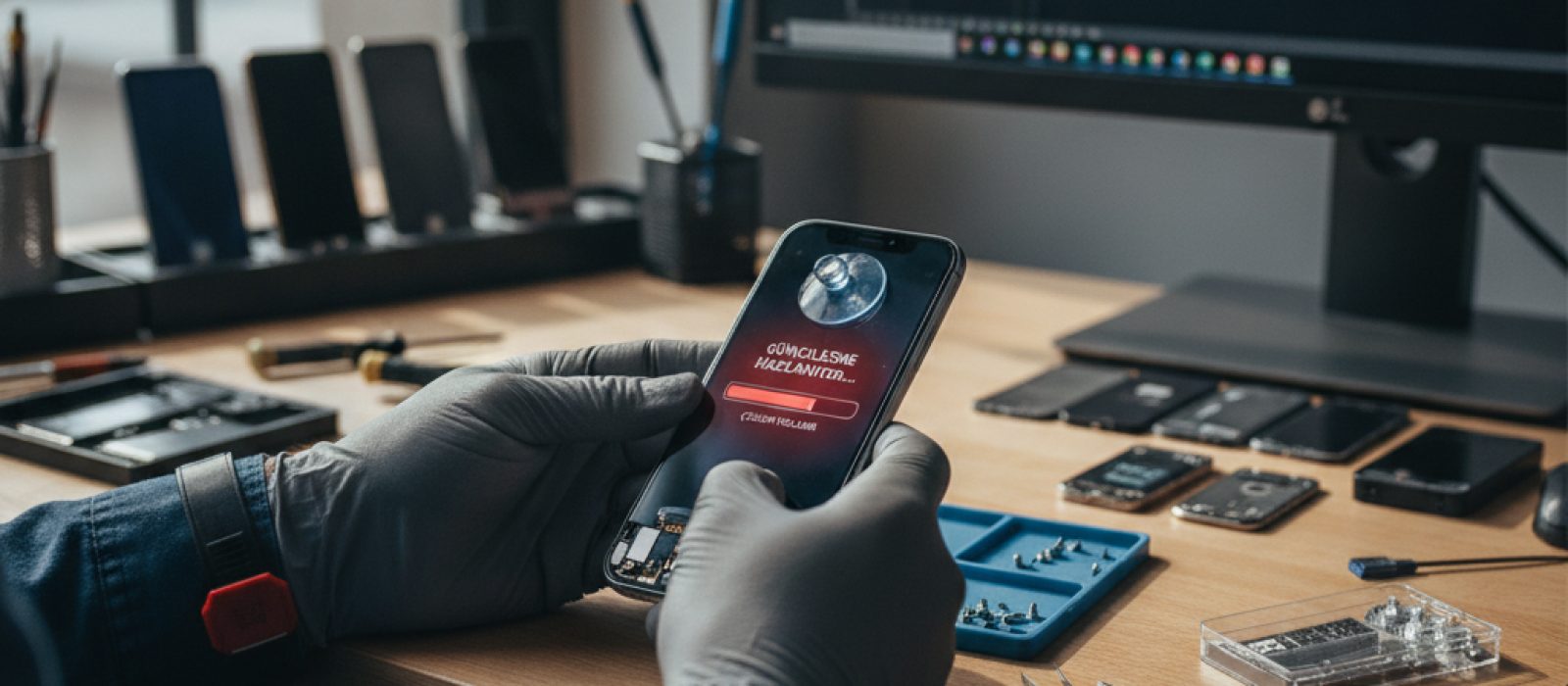
iPhone'unuzun "Güncelleme Hazırlanıyor" ekranında takılı kalması sorununa yönelik pratik çözümler ve adımlar.
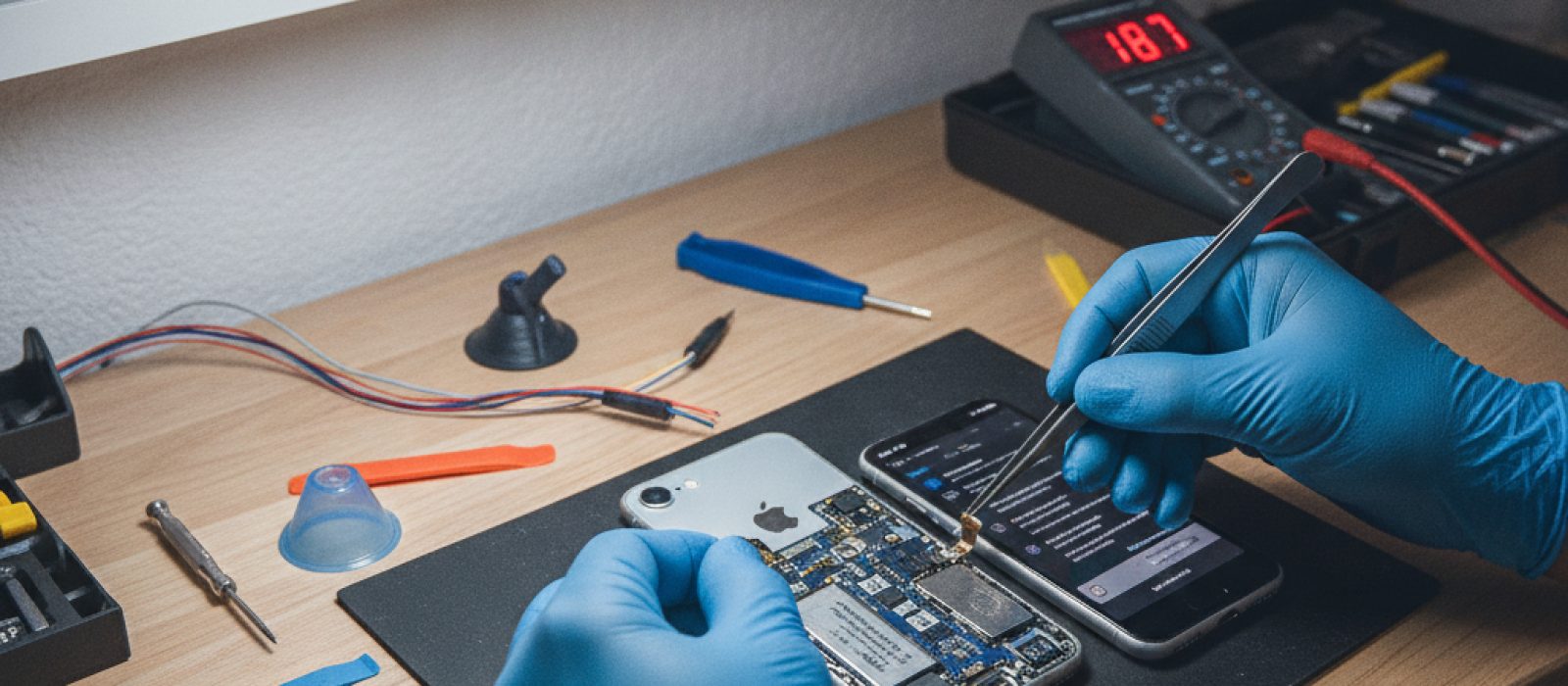
iPhone'unuzun şarj entegresi arızasını anlamak için belirtileri ve test yöntemlerini öğrenin.
İlk yorumu siz yapın.