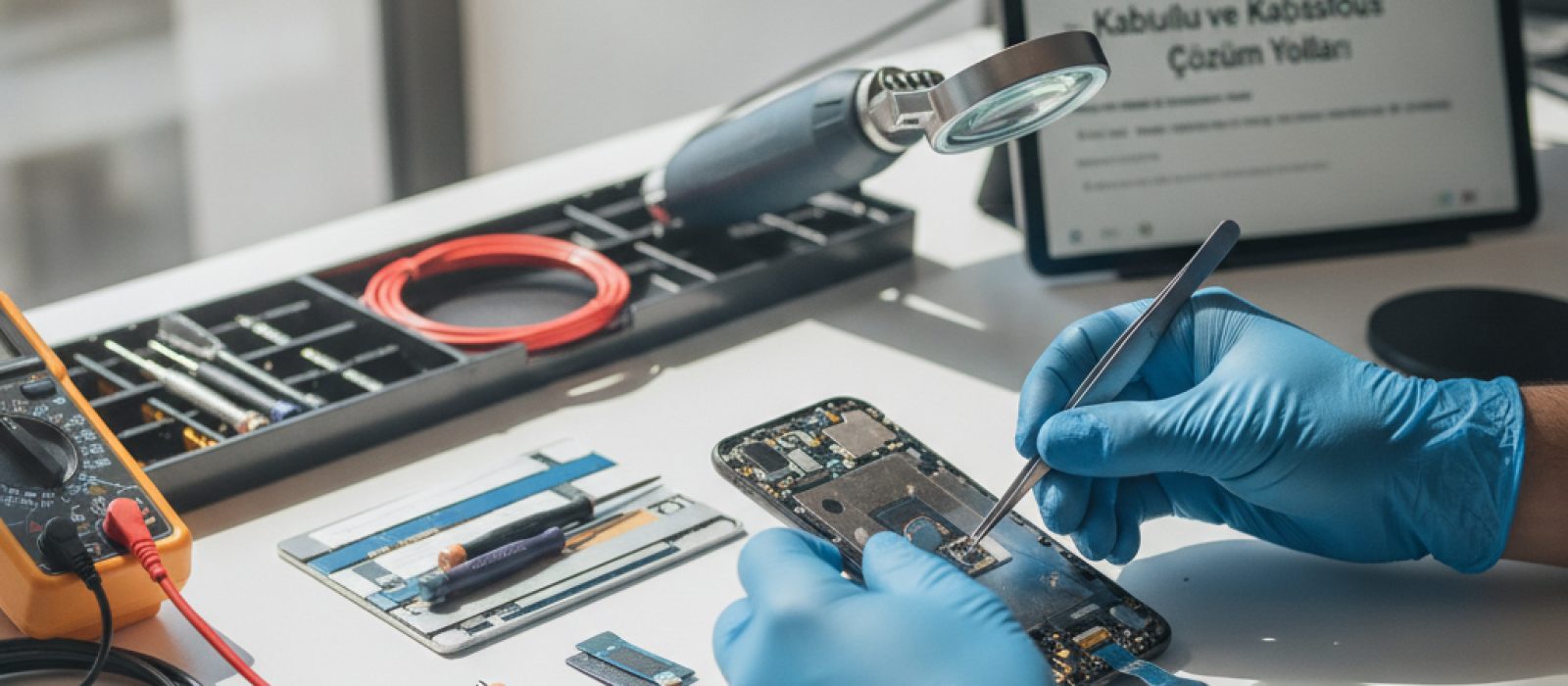
iPhone CarPlay Bağlanmıyor: Kablolu ve Kablosuz Çözüm Yolları
iPhone'unuzun CarPlay'e bağlanmaması sorununa yönelik kablolu ve kablosuz bağlantı için adım adım çözüm rehberi.
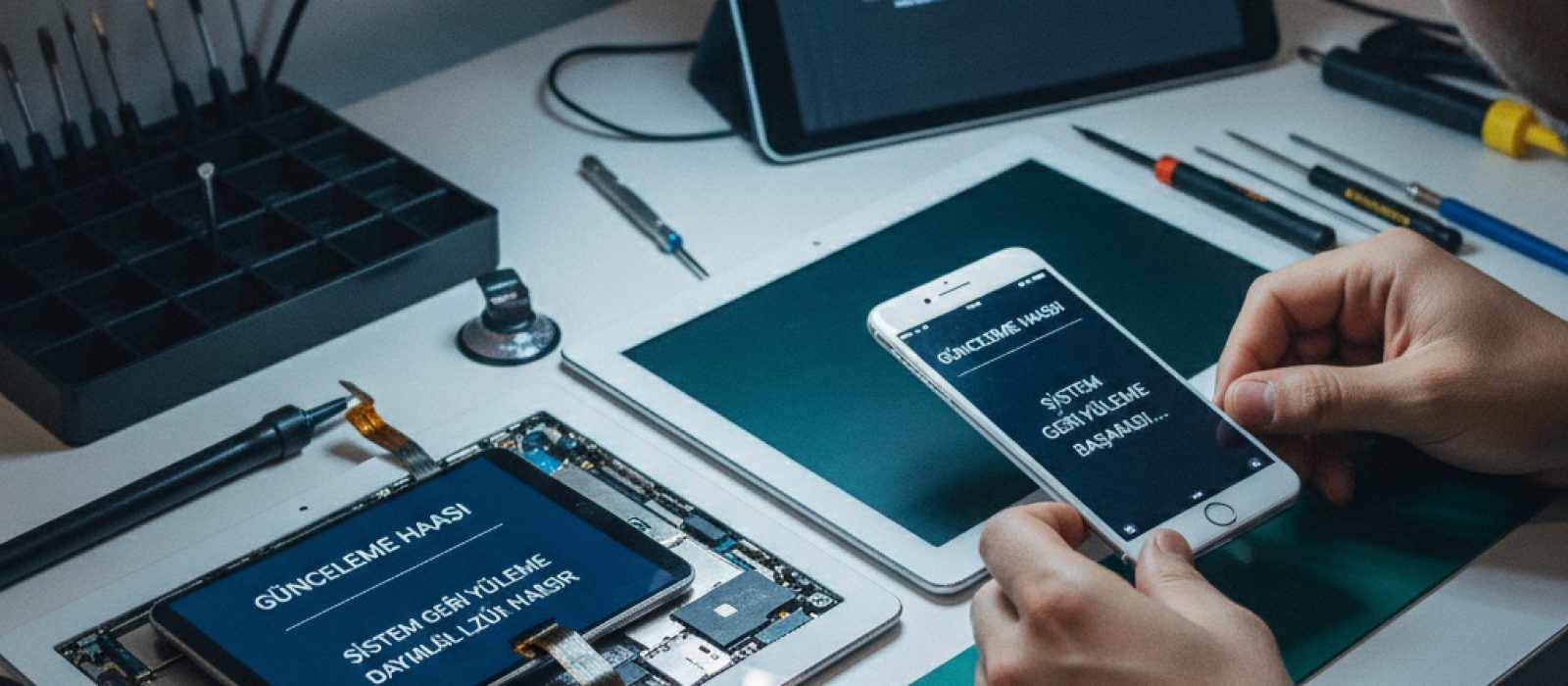
iPhone veya iPad cihazınızda yeni bir yazılım güncellemesi sonrası performans düşüşü, donmalar, uygulamaların çökmesi veya pil ömründe ani azalmalar gibi sorunlar yaşıyorsanız, bu durum genellikle yazılımsal çakışmalardan kaynaklanmaktadır. Cihazınızı fabrika ayarlarına döndürmeden önce deneyebileceğiniz bazı adımlar bulunmaktadır.
Güncelleme sonrası iPhone güncelleme sonrası performans düştü şikayetlerinin önüne geçmek için öncelikle basit çözümleri denemek faydalı olacaktır.
Basit bir yeniden başlatma, birçok yazılımsal hatayı düzeltebilir. Cihazınızı kapatıp birkaç saniye bekledikten sonra tekrar açmayı deneyin. Bu işlem, geçici bellek sorunlarını temizleyerek performansı artırabilir.
Eski uygulama sürümleri, yeni iOS/iPadOS sürümü ile uyumsuzluk yaratabilir. App Store'a giderek tüm uygulamalarınızın güncel olduğundan emin olun. Ayrıca, arka planda çalışan ve pil tüketen uygulamaları kapatmak da performansı olumlu etkileyecektir.
Cihazınızın depolama alanı dolmak üzereyse, bu durum performans düşüşüne neden olabilir. Ayarlar > Genel > iPhone/iPad Saklama Alanı bölümünden depolama durumunuzu kontrol edin ve gereksiz dosyaları, uygulamaları veya fotoğrafları silerek yer açın.
Bazen Wi-Fi veya hücresel veri bağlantılarındaki sorunlar, cihazın genel performansını etkileyebilir. Ayarlar > Genel > Aktar veya iPhone'u Sıfırla > Sıfırla > Ağ Ayarlarını Sıfırla yolunu izleyerek bu ayarları sıfırlayabilirsiniz. Bu işlem, kayıtlı Wi-Fi şifrelerinizi silecektir, ancak diğer verilerinizi etkilemez.
Yukarıdaki adımlar sorunu çözmezse, daha kapsamlı çözümlere başvurmanız gerekebilir.
Bu seçenek, cihazınızdaki tüm ayarları fabrika varsayılanlarına döndürür ancak verilerinizi silmez. Ayarlar > Genel > Aktar veya iPhone'u Sıfırla > Sıfırla > Tüm Ayarları Sıfırla adımlarını izleyin. Bu işlemden önce önemli verilerinizin yedeğini almanız önerilir.
Bu, genellikle en etkili çözümdür ancak cihazınızdaki tüm verileri sileceği için mutlaka yedek almanız gerekmektedir. iCloud veya bilgisayarınız üzerinden tam bir yedekleme yaptıktan sonra, Ayarlar > Genel > Aktar veya iPhone'u Sıfırla > Tüm İçerikleri ve Ayarları Sil seçeneğini kullanın. Cihazı sıfırladıktan sonra, yedekten geri yüklemek yerine yeni bir cihaz olarak kurmayı deneyerek sorunun yazılımsal bir çakışmadan mı yoksa yedekteki bir sorundan mı kaynaklandığını anlayabilirsiniz.
Cihazınız normal yollarla sıfırlanamıyorsa veya sürekli çöküyorsa, DFU (Device Firmware Update) modu ile geri yükleme yapılabilir. Bu işlem, cihazın yazılımını tamamen silip yeniden kurar. DFU moduna alma adımları modele göre değişir ve yanlış yapıldığında cihazın kullanılamaz hale gelme riski taşır. Bu adımı denemeden önce detaylı araştırma yapmanız veya profesyonel yardım almanız tavsiye edilir.
Eğer tüm bu adımlara rağmen cihazınızdaki güncelleme sonrası sorunlar devam ediyorsa veya donanımsal bir arızadan şüpheleniyorsanız, profesyonel destek almanız gerekebilir.
iPhone veya iPad'inizdeki yazılım sorunları için güvenilir bir teknik servis bulmak üzere bölgenizdeki uzmanları keşfedin.
İline göre iPhone tamircisi bulCihazınızdaki sorunun doğru bir şekilde teşhis edilmesi ve güvenli bir şekilde giderilmesi için uzman teknisyenlerden yardım almanız, kalıcı çözümler sağlayacaktır.
iPhone'unuzun CarPlay'e bağlanmaması sorununa yönelik kablolu ve kablosuz bağlantı için adım adım çözüm rehberi.
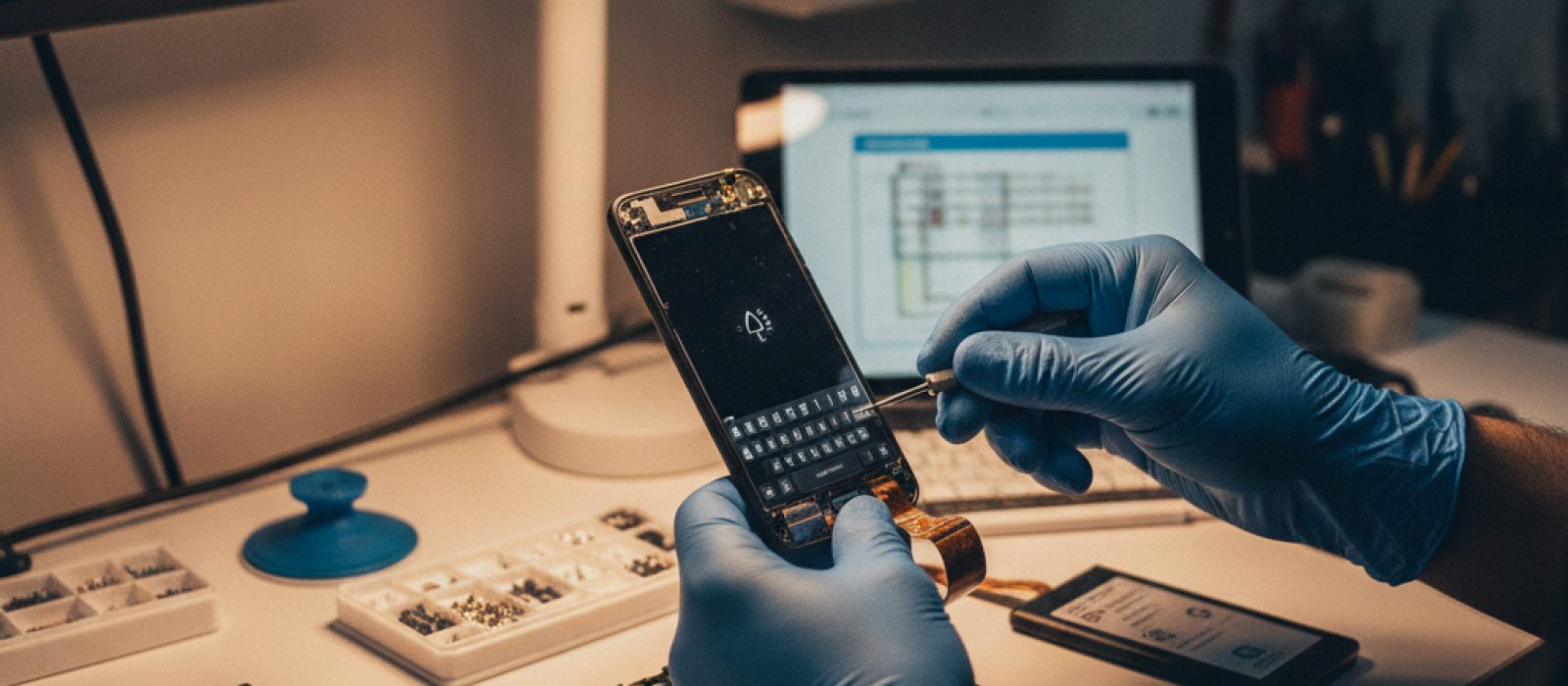
iPhone klavyesinin yavaş açılması veya donması sorunlarına kapsamlı çözümler sunan bu rehberle cihazınızı optimize edin.
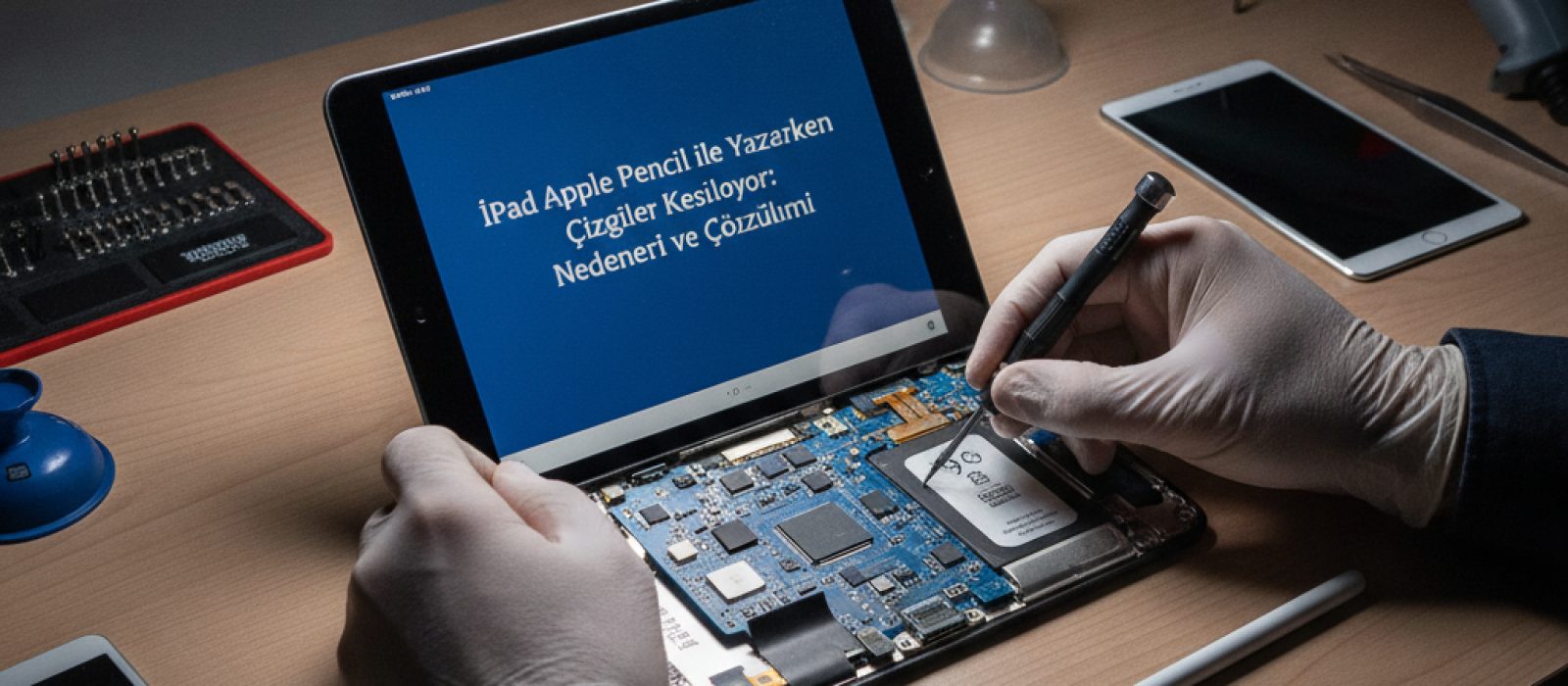
iPad'inizde Apple Pencil kullanırken çizgilerin kesilmesi sorunuyla mı karşılaşıyorsunuz? Bu sorunların yaygın nedenlerini ve pratik çözüm yollarını inceleyelim.
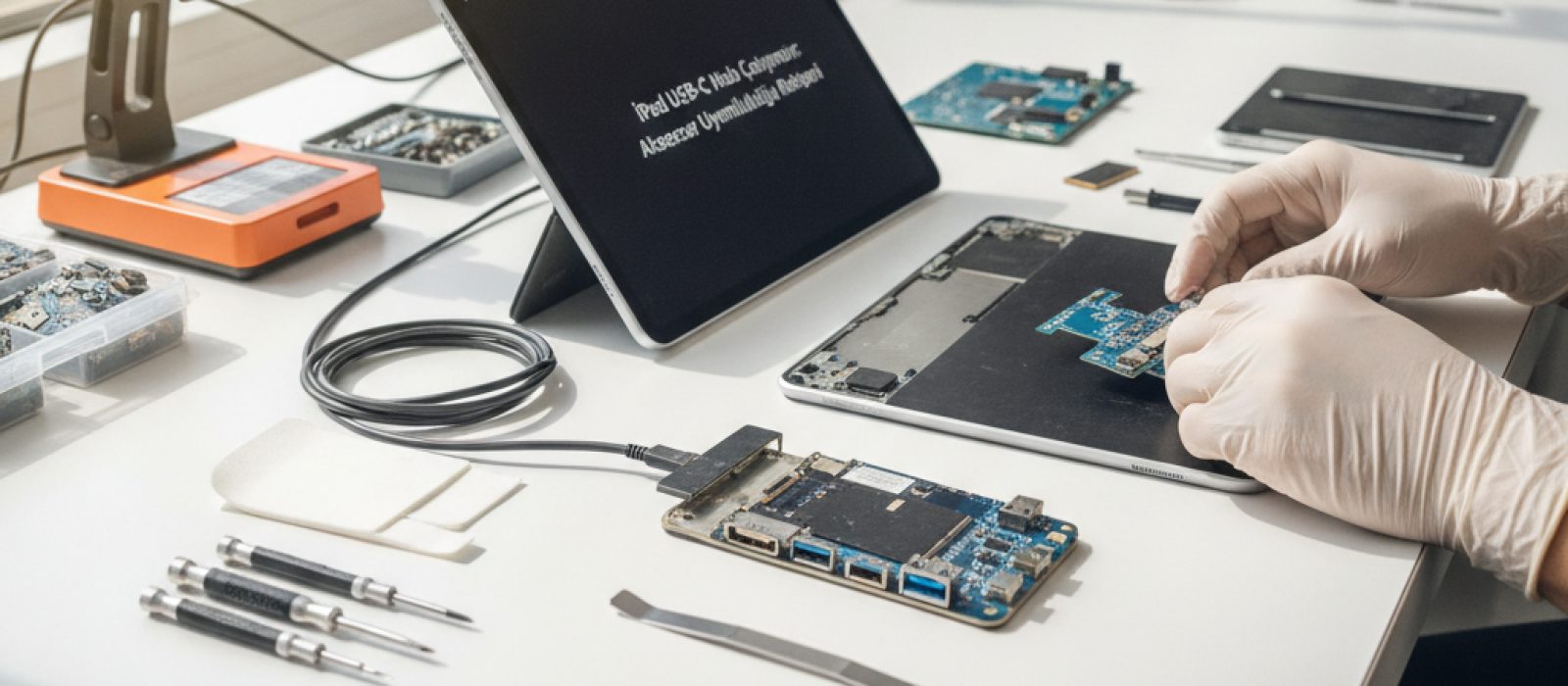
iPad'inizle USB-C hub'ınızın çalışmamasının nedenlerini ve çözüm yollarını keşfedin. Uyumluluk sorunlarını gidermek için pratik adımlar bu rehberde.
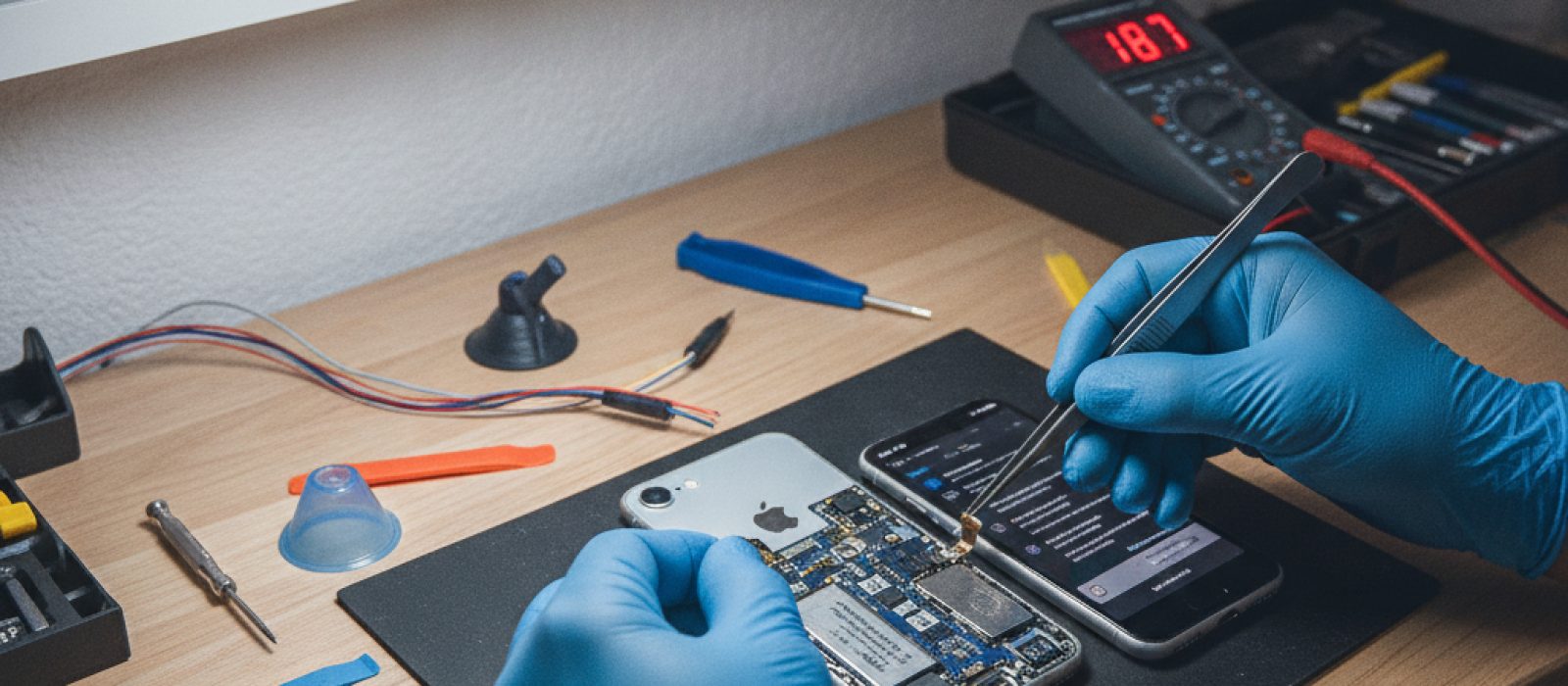
iPhone'unuzun şarj entegresi arızasını anlamak için belirtileri ve test yöntemlerini öğrenin.
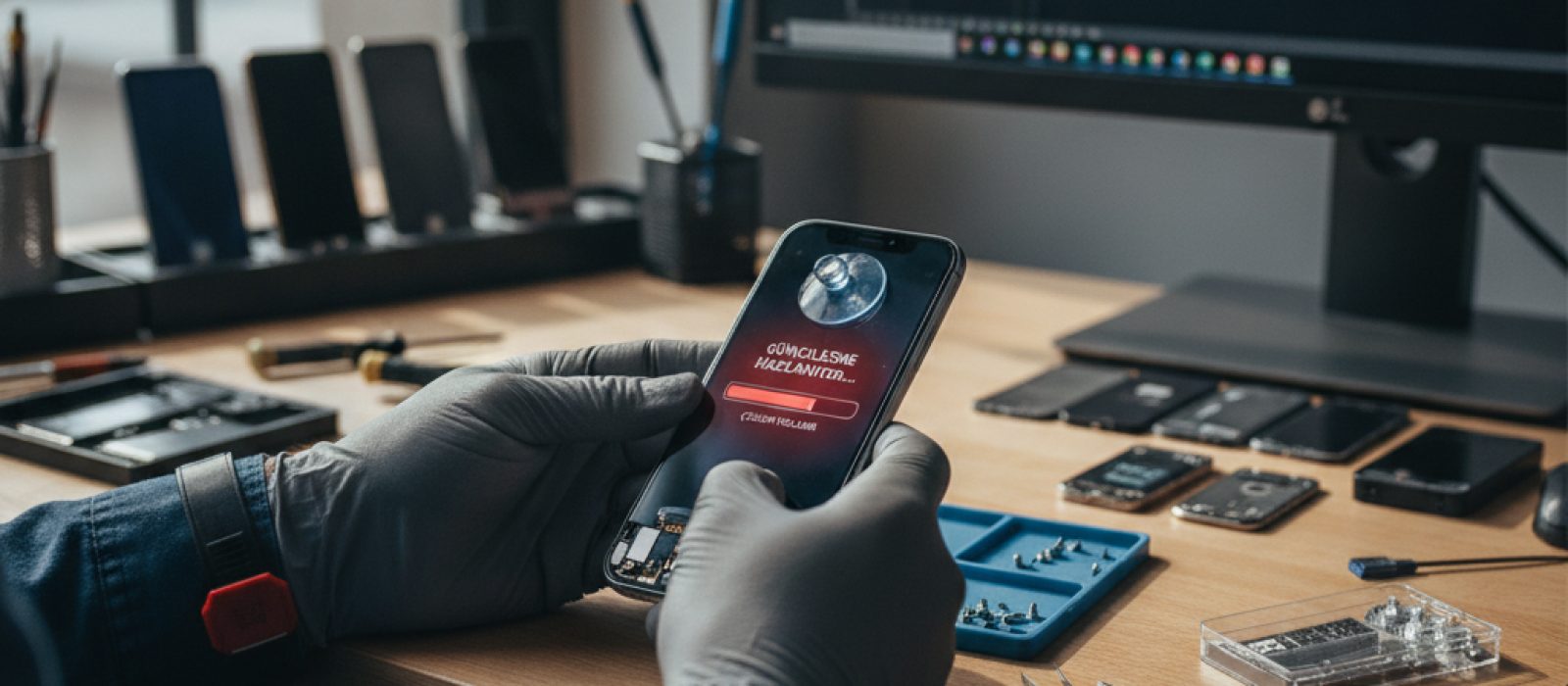
iPhone'unuzun "Güncelleme Hazırlanıyor" ekranında takılı kalması sorununa yönelik pratik çözümler ve adımlar.
İlk yorumu siz yapın.