iPhone CarPlay Bağlanmıyor: Kablolu ve Kablosuz Çözüm Yolları
iPhone'unuzun CarPlay'e bağlanmaması sorununa yönelik kablolu ve kablosuz bağlantı için adım adım çözüm rehberi.
iPhone kullanıcıları zaman zaman mobil veri bağlantısı açık olduğu hâlde internete erişememe sorunuyla karşılaşabilir. Bu durum, günlük iletişimi ve iş akışını olumsuz etkileyen can sıkıcı bir problem olabilir. Sorunun kaynağı yazılımsal bir aksaklıktan ağ ayarlarıyla ilgili bir duruma, hatta donanımsal bir arızaya kadar çeşitlilik gösterebilir. Bu rehber, mobil veri açıkken internete bağlanamama sorununu çözmek için uygulayabileceğiniz adımları detaylı bir şekilde açıklamaktadır.
Sorun gidermeye başlamadan önce, temel ve basit kontrolleri yaparak olası basit nedenleri elemek önemlidir. Çoğu zaman sorun, gözden kaçan basit bir ayar veya geçici bir aksaklıktan kaynaklanabilir.
Ayarlar > Hücresel bölümüne giderek veya Denetim Merkezi'ni kullanarak mobil verinin açık olup olmadığını kontrol edin. Kimi zaman kullanıcılar Wi-Fi'ye alışkın olduğu için mobil veriyi açmayı unutabilir veya yanlışlıkla kapatmış olabilir.
Uçak Modu'nu kısa süreliğine açıp kapatmak, cihazın ağ bağlantılarını sıfırlayarak geçici ağ sorunlarını çözebilir. Denetim Merkezi'nden veya Ayarlar > Uçak Modu bölümünden bu işlemi gerçekleştirebilirsiniz.
Basit bir yeniden başlatma, işletim sistemindeki geçici hataları veya ağ yığını sorunlarını düzeltebilir. Cihazınızı kapatıp birkaç saniye bekledikten sonra tekrar açın. Bu, birçok yazılımsal aksaklık için etkili bir ilk adımdır.
Bulunduğunuz konumda operatörünüzün yeterli sinyal gücüne sahip olup olmadığını kontrol edin. Özellikle kapalı alanlarda veya kırsal bölgelerde sinyal zayıflığı internet erişimini engelleyebilir. Sinyal çubuklarının düşük olması veya hiç olmaması bu duruma işaret eder.
Mobil veri paketinizin bitip bitmediğini veya kullanım limitinizi aşıp aşmadığınızı operatörünüzün uygulaması, web sitesi veya SMS servisleri aracılığıyla kontrol edin. Kimi zaman data paketi bittiğinde internet erişimi tamamen kesilebilir veya hız kısıtlaması uygulanabilir.
Temel kontroller sorunu çözmezse, daha derinlemesine ayar değişiklikleri veya yazılımsal müdahaleler gerekebilir.
Operatörünüz zaman zaman ağ performansını ve uyumluluğunu artırmak için ayar güncellemeleri yayınlayabilir. Ayarlar > Genel > Hakkında bölümüne giderek operatör ayarları güncellemesi olup olmadığını kontrol edin. Bir güncelleme varsa, yüklemeniz istenir.
Ağ ayarlarını sıfırlamak, Wi-Fi ağları, VPN ayarları ve hücresel veri ayarları dahil olmak üzere tüm ağ ile ilgili konfigürasyonları fabrika ayarlarına döndürür. Bu işlem, kaydedilmiş Wi-Fi şifrelerinizi de silecektir, bu yüzden sıfırlamadan önce önemli Wi-Fi şifrelerini not almanız önerilir.
Bu işlemden sonra cihazınız yeniden başlayacak ve ağ ayarları varsayılan durumuna dönecektir. Mobil veri bağlantısını tekrar test edin.
APN (Erişim Noktası Adı) ayarları, cihazınızın operatör ağında internete nasıl bağlanacağını belirler. Genellikle bu ayarlar otomatik olarak yapılandırılır ancak bazı durumlarda manuel kontrol veya düzeltme gerekebilir. Ayarlar > Hücresel > Hücresel Veri Ağı bölümünde APN ayarlarını kontrol edebilirsiniz. Operatörünüzün resmi web sitesinden veya müşteri hizmetlerinden doğru APN ayarlarını öğrenerek manuel olarak girebilirsiniz.
Cihazınızda yüklü bir VPN uygulaması veya yapılandırma profili varsa, bu durum mobil veri bağlantısını etkileyebilir. VPN'i geçici olarak kapatmayı veya yüklü profilleri kaldırmayı deneyin. Ayarlar > Genel > VPN ve Aygıt Yönetimi bölümünden bu ayarları kontrol edebilirsiniz.
Eski bir iOS sürümü kullanıyorsanız, yazılımsal hatalar veya uyumluluk sorunları mobil veri sorunlarına yol açabilir. En güncel iOS sürümüne güncelleme yapmak, bilinen hataları düzeltebilir ve cihazınızın performansını artırabilir. Ayarlar > Genel > Yazılım Güncelleme bölümünden güncellemeleri kontrol edebilirsiniz. Güncelleme yapmadan önce cihazınızın şarjının yeterli olduğundan ve güvenli bir Wi-Fi ağına bağlı olduğundan emin olun.
SIM kartınızda bir sorun olması, mobil veri bağlantısını engelleyebilir. SIM kartınızı iPhone'unuzdan çıkarıp temizledikten sonra tekrar takmayı deneyin. Kartın doğru yerleştiğinden ve hasarlı olmadığından emin olun. Mümkünse, SIM kartınızı başka bir telefonda deneyerek veya başka bir SIM kartı kendi iPhone'unuzda test ederek sorunun SIM karttan mı yoksa cihazdan mı kaynaklandığını anlayabilirsiniz. Hasarlı bir SIM kartın operatörünüz tarafından yenilenmesi gerekebilir.
Bazı durumlarda sorun, tüm uygulamaları değil, sadece belirli uygulamaları etkileyebilir. Bu durumda, sorun giderme adımları biraz daha farklılaşabilir.
Ayarlar > Hücresel bölümüne giderek aşağı kaydırın ve hangi uygulamaların mobil veri kullanmasına izin verildiğini kontrol edin. Belirli bir uygulamanın mobil veri erişimi kapalıysa, o uygulama internete bağlanamayacaktır.
Arka Plan Uygulama Yenileme özelliği, uygulamaların arka planda veri kullanmasını sağlar. Bu özelliğin kapalı olması, bazı uygulamaların güncel kalmasını engelleyebilir. Ayarlar > Genel > Arka Planda Uygulama Yenileme bölümünden bu ayarı kontrol edebilirsiniz.
Wi-Fi Yardımı (Wi-Fi Assist) özelliği, Wi-Fi bağlantınız zayıf olduğunda otomatik olarak mobil veriye geçerek kesintisiz bir internet deneyimi sunar. Bu özelliğin açık olması, mobil veri kullanımınızı artırabilir ancak çoğu zaman internet erişimini iyileştirir. Ayarlar > Hücresel bölümünün en altında bu özelliği bulabilirsiniz.
Yukarıdaki tüm adımları denemenize rağmen sorun devam ediyorsa, sorun donanımsal bir arızadan kaynaklanıyor olabilir. Bu durumda, yetkili bir servisten veya uzman bir teknik ekipten destek almak en doğru yaklaşımdır.
iPhone'un modem çipi, anteni veya diğer ağ bileşenlerinde meydana gelen bir arıza, mobil veri bağlantısını tamamen kesebilir. Cihazın düşürülmesi, sıvı teması veya üretim hatası gibi durumlar bu tür arızalara yol açabilir. Donanımsal sorunlar genellikle kullanıcının kendi başına çözebileceği durumlar değildir ve profesyonel müdahale gerektirir.
Donanımsal bir sorun şüphesi varsa, cihazı kendiniz açmaya veya tamir etmeye çalışmaktan kaçınmak önemlidir. Bu tür müdahaleler, cihazınıza daha fazla zarar verebilir, garantiyi geçersiz kılabilir ve veri kaybına yol açabilir. Uzman teknisyenler, özel ekipmanlar ve bilgi birikimiyle sorunun kaynağını doğru bir şekilde teşhis edebilir ve gerekli onarımı güvenli bir şekilde gerçekleştirebilirler.
Mobil veri bağlantı sorunlarınız için size en yakın güvenilir teknik servisleri keşfedin.
İline göre iPhone tamircisi buliPhone'unuzun mobil veri sorunları için güvenilir ve uzman bir teknik servise başvurmak, kalıcı çözümler sunabilir.
iPhone'unuzda mobil veri açık olduğu hâlde internete girmiyorsa, öncelikle temel kontrollerden başlayarak (mobil veri açık mı, uçak modu, yeniden başlatma, sinyal gücü, data paketi) sorunu gidermeye çalışın. Bu adımlar işe yaramazsa, operatör ayarları güncellemesi, ağ ayarlarını sıfırlama, APN kontrolü, VPN/profil kontrolü ve iOS güncellemesi gibi yazılımsal çözümlere başvurun. SIM kartın kontrol edilmesi de önemli bir adımdır. Tüm bu adımlara rağmen sorun devam ediyorsa, donanımsal bir arıza ihtimali yüksektir ve bu durumda cihazın profesyonel bir teknik servis tarafından incelenmesi gerekmektedir. Unutulmamalıdır ki, donanımsal müdahaleler uzmanlık gerektirir ve yetkisiz müdahaleler cihazınıza zarar verebilir.
iPhone'unuzun CarPlay'e bağlanmaması sorununa yönelik kablolu ve kablosuz bağlantı için adım adım çözüm rehberi.
iPhone'unuzun "Güncelleme Hazırlanıyor" ekranında takılı kalması sorununa yönelik pratik çözümler ve adımlar.
iPhone eSIM etkinleşmeme sorunlarına yönelik kapsamlı rehber: operatör ayarlarından cihaz kontrollerine kadar tüm adımlar.
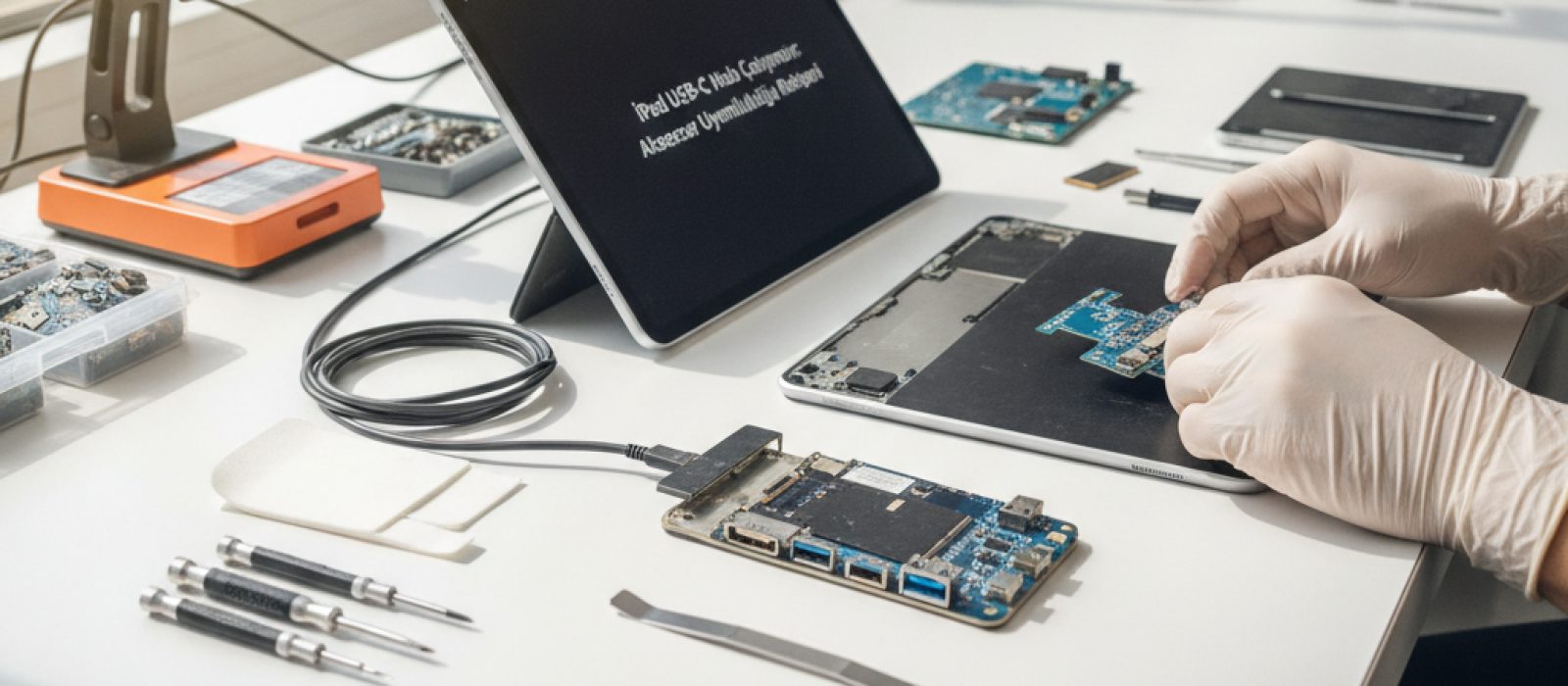
iPad'inizle USB-C hub'ınızın çalışmamasının nedenlerini ve çözüm yollarını keşfedin. Uyumluluk sorunlarını gidermek için pratik adımlar bu rehberde.
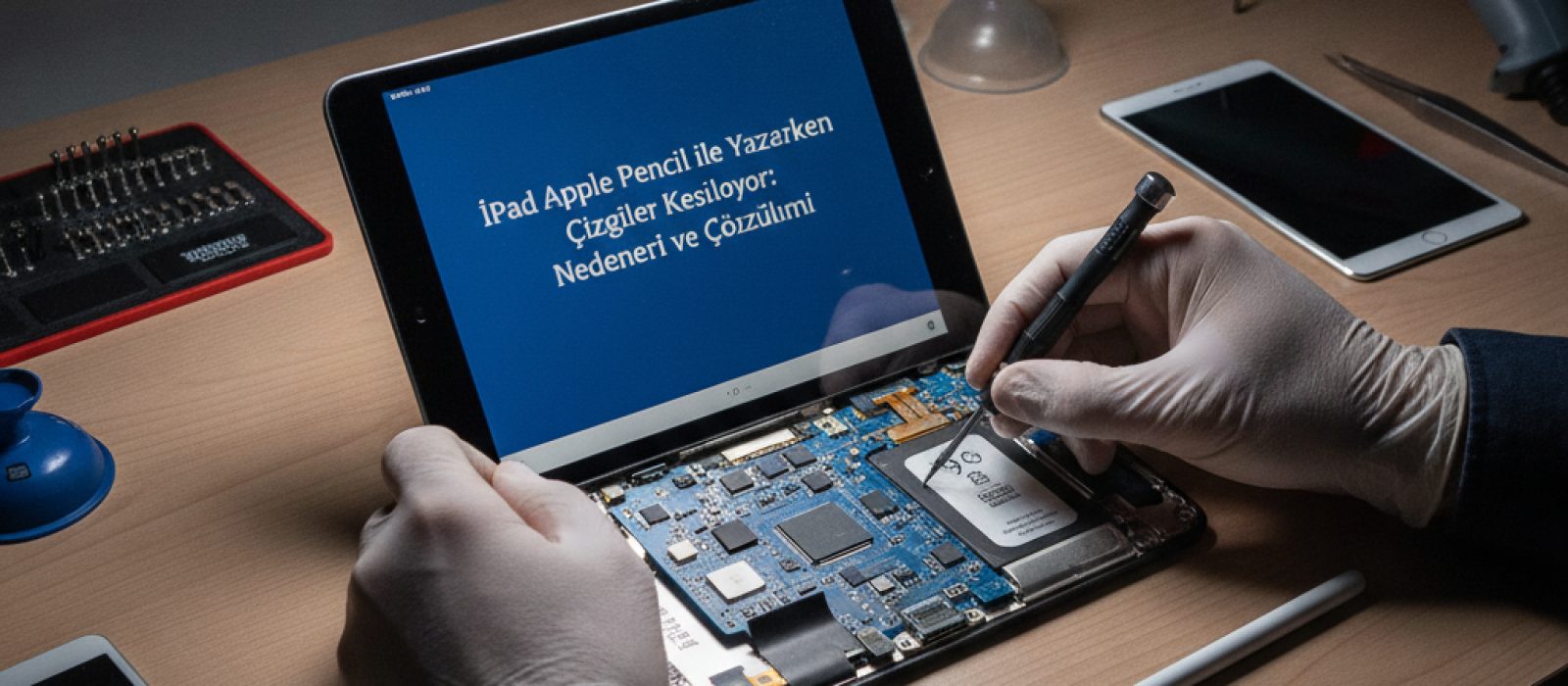
iPad'inizde Apple Pencil kullanırken çizgilerin kesilmesi sorunuyla mı karşılaşıyorsunuz? Bu sorunların yaygın nedenlerini ve pratik çözüm yollarını inceleyelim.
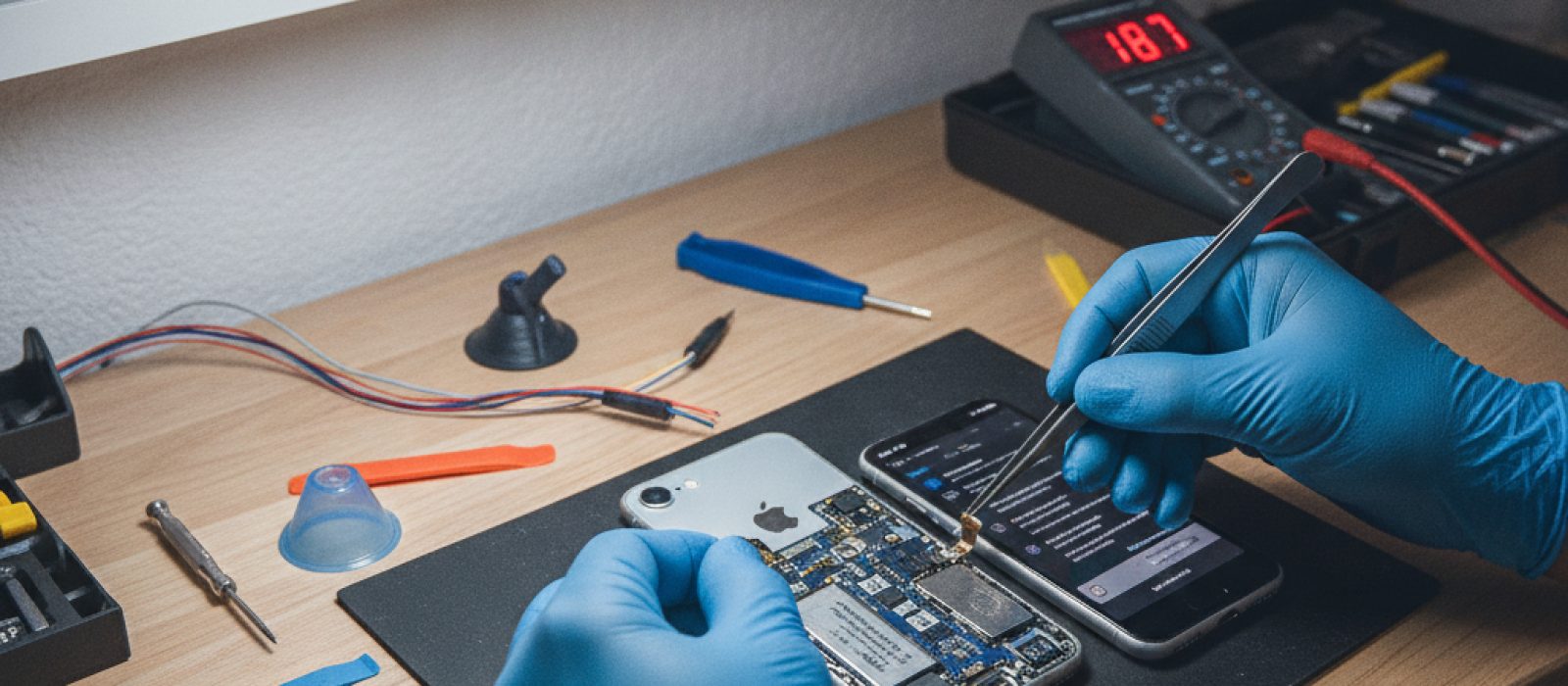
iPhone'unuzun şarj entegresi arızasını anlamak için belirtileri ve test yöntemlerini öğrenin.
İlk yorumu siz yapın.