iPhone'da Kişiler Kayboldu: iCloud’dan Geri Getirme Yöntemleri
iPhone'unuzdaki kişilerin aniden kaybolması durumunda iCloud üzerinden kişileri geri getirme adımları ve önemli ipuçları.
iPad'inizi kağıtsız bir ofis düzeni kurmak için etkili bir araç olarak kullanabilirsiniz. Bu rehber, fiziksel belgeleri dijital ortama taşıma, not alma alışkanlıklarını optimize etme ve dosya yönetimi süreçlerini basitleştirme adımlarını detaylandırır.
Kağıtsız ofise geçişin ilk adımı, mevcut fiziksel belgelerinizi dijitalleştirmektir. iPad'iniz ve bazı uygulamalar bu süreci oldukça kolaylaştırır.
Daha gelişmiş özellikler arayan kullanıcılar için üçüncü taraf tarayıcı uygulamaları mevcuttur. Bu uygulamalar genellikle otomatik metin tanıma (OCR), bulut depolama entegrasyonları ve gelişmiş düzenleme seçenekleri sunar. Popüler seçenekler arasında Adobe Scan, Scanner Pro ve Microsoft Lens bulunur. Bu uygulamalar, taranan belgeleri aranabilir PDF'lere dönüştürerek arşivleme ve bilgiye erişimi kolaylaştırır.
Kağıtsız ofis ortamında not alma alışkanlıklarınızı dijitalleştirmek, verimliliğinizi önemli ölçüde artırır. Apple Pencil ve iPad'in geniş ekranı, bu deneyimi kağıt üzerinde yazmaya yakın bir seviyeye taşır.
Dijital belgeler üzerinde düzenleme ve işaretleme yapmak, kağıtsız ofisin önemli bir parçasıdır. iPad, bu konuda çeşitli araçlar sunar.
Kağıtsız bir ofiste, dijital dosyalarınızın düzenli ve erişilebilir olması kritik öneme sahiptir. iPad'inizdeki Dosyalar uygulaması ve bulut depolama hizmetleri, bu konuda size yardımcı olur.
Dosyalar uygulaması, iPad'inizdeki, iCloud Drive'daki ve diğer bulut depolama hizmetlerindeki (Google Drive, Dropbox, OneDrive gibi) tüm dosyalarınıza tek bir yerden erişmenizi sağlar. Klasör yapıları oluşturarak, etiketler ekleyerek ve güçlü arama özelliklerini kullanarak belgelerinizi kolayca bulabilirsiniz.
Bulut depolama hizmetleri, dosyalarınızı güvenli bir şekilde saklamanın, farklı cihazlar arasında senkronize etmenin ve ekip üyeleriyle paylaşmanın en iyi yoludur. iCloud Drive, Apple ekosistemiyle sorunsuz entegrasyon sunarken, diğer popüler hizmetler de Dosyalar uygulaması üzerinden erişilebilir.
Cihazınızın donanımında veya yazılımında beklenmedik bir sorunla karşılaşırsanız, profesyonel destek almak önemlidir.
iPad'inizde bir sorun oluştuğunda güvenilir bir teknik destek bulmak için burayı kullanabilirsiniz.
İline göre iPad tamircisi bulKağıtsız ofis düzeninde, belgeleri imzalamak ve form doldurmak da dijital olarak yapılmalıdır. iPad, bu süreçleri basitleştiren yerleşik ve üçüncü taraf çözümler sunar.
Daha resmi veya yasal geçerliliği olan belgeler için Adobe Fill & Sign, DocuSign veya SignNow gibi üçüncü taraf uygulamalar tercih edilebilir. Bu uygulamalar, elektronik imza süreçlerini yasal standartlara uygun hale getirir ve genellikle daha gelişmiş güvenlik ve denetim izi özellikleri sunar.
Kağıtsız ofisin tam potansiyelini kullanmak için iPad'inizi diğer uygulamalar ve hizmetlerle entegre edebilirsiniz. Bu, iş akışlarınızı otomatikleştirir ve verimliliği artırır.
iPad'deki Kısayollar uygulaması, tekrarlayan görevleri otomatikleştirmenizi sağlar. Örneğin:
Bu kısayollar, günlük iş akışınızı hızlandırarak zaman tasarrufu sağlar.
iPad, Trello, Asana, Monday.com gibi popüler proje yönetimi uygulamalarıyla sorunsuz çalışır. Bu uygulamalar, görevleri takip etmenize, ekip üyeleriyle işbirliği yapmanıza ve proje ilerlemesini izlemenize olanak tanır. Ortak bir belge üzerinde çalışırken, iPad'inizdeki uygulamalar aracılığıyla gerçek zamanlı düzenlemeler yapabilir ve geri bildirim alabilirsiniz.
Toplantıları tamamen dijital ortama taşımak, kağıt israfını önler ve bilgiyi daha kolay erişilebilir kılar. iPad'inizde toplantı ajandalarını, sunumları ve notları saklayabilirsiniz. GoodNotes veya Notability gibi uygulamalar, toplantı sırasında alınan notları doğrudan sunum PDF'leri üzerine eklemenize ve daha sonra kolayca aramanıza olanak tanır. Videokonferans uygulamaları (Zoom, Microsoft Teams, Google Meet) ile entegrasyon sayesinde, toplantılara iPad üzerinden katılabilir ve ekran paylaşımı yapabilirsiniz.
Dijitalleşme, beraberinde güvenlik ve yedekleme ihtiyacını da getirir. Belgelerinizin kaybolmaması veya yetkisiz erişime uğramaması için önlemler almak önemlidir.
Tüm önemli belgelerinizi bulut depolama hizmetlerinde (iCloud Drive, Google Drive vb.) yedekleyin. Bu, iPad'inizde bir sorun oluşması durumunda bile verilerinize erişebilmenizi sağlar. Ayrıca, iPad'inizi düzenli olarak iCloud veya bilgisayarınıza yedeklemek, cihazınızdaki tüm verilerin güvenliğini sağlar.
Hassas belgeleri şifreleyerek veya parola koruması ekleyerek güvenliğini artırın. Birçok PDF düzenleyici ve not alma uygulaması, belirli belgelere erişimi kısıtlama özelliği sunar. iPad'inizin kilidini açmak için Face ID veya Touch ID kullanmak, cihazınıza yetkisiz erişimi engellemenin ilk adımıdır.
iPad, doğru uygulamalar ve alışkanlıklarla birleştiğinde, kağıtsız bir ofis düzeni kurmak için oldukça güçlü ve esnek bir araçtır. Belgeleri dijitalleştirme, not alma, dosya yönetimi ve iş akışlarını otomatikleştirme konularında sunduğu çözümlerle verimliliğinizi artırabilir ve çalışma ortamınızı daha sürdürülebilir hale getirebilirsiniz. Bu rehberdeki adımları takip ederek, dijitalleşme sürecinizi başarılı bir şekilde yönetebilirsiniz.
iPhone'unuzdaki kişilerin aniden kaybolması durumunda iCloud üzerinden kişileri geri getirme adımları ve önemli ipuçları.
iCloud Fotoğrafları'nın eşzamanlanmaması sorunuyla karşılaşıyorsanız, bu rehberde adım adım çözümleri bulabilirsiniz.
iPhone'unuzda iş ve özel yaşamınızı etkili bir şekilde ayırmak için kullanabileceğiniz ayarlar ve stratejiler bu rehberde.
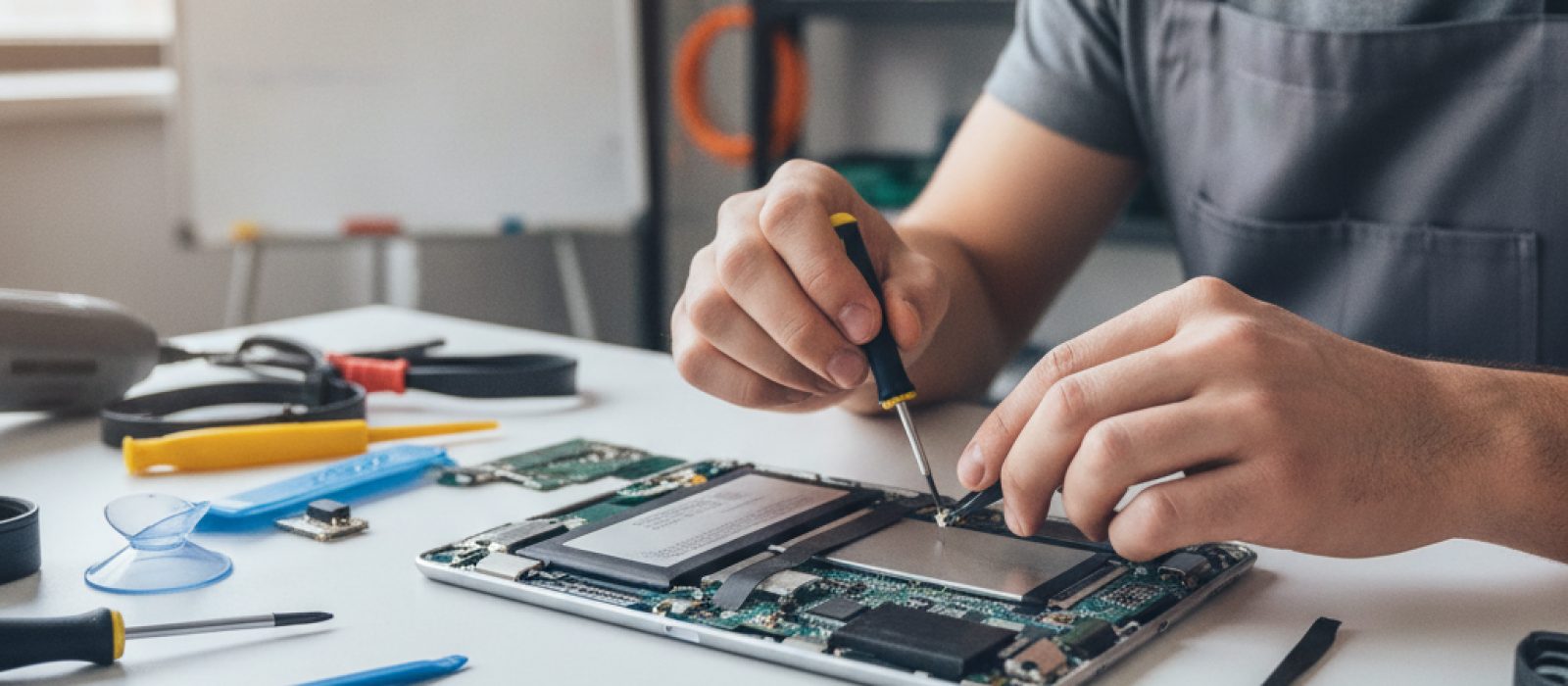
iPad'inizi ders çalışma sürecinizde verimli bir araca dönüştürmek için kapsamlı bir rehber.
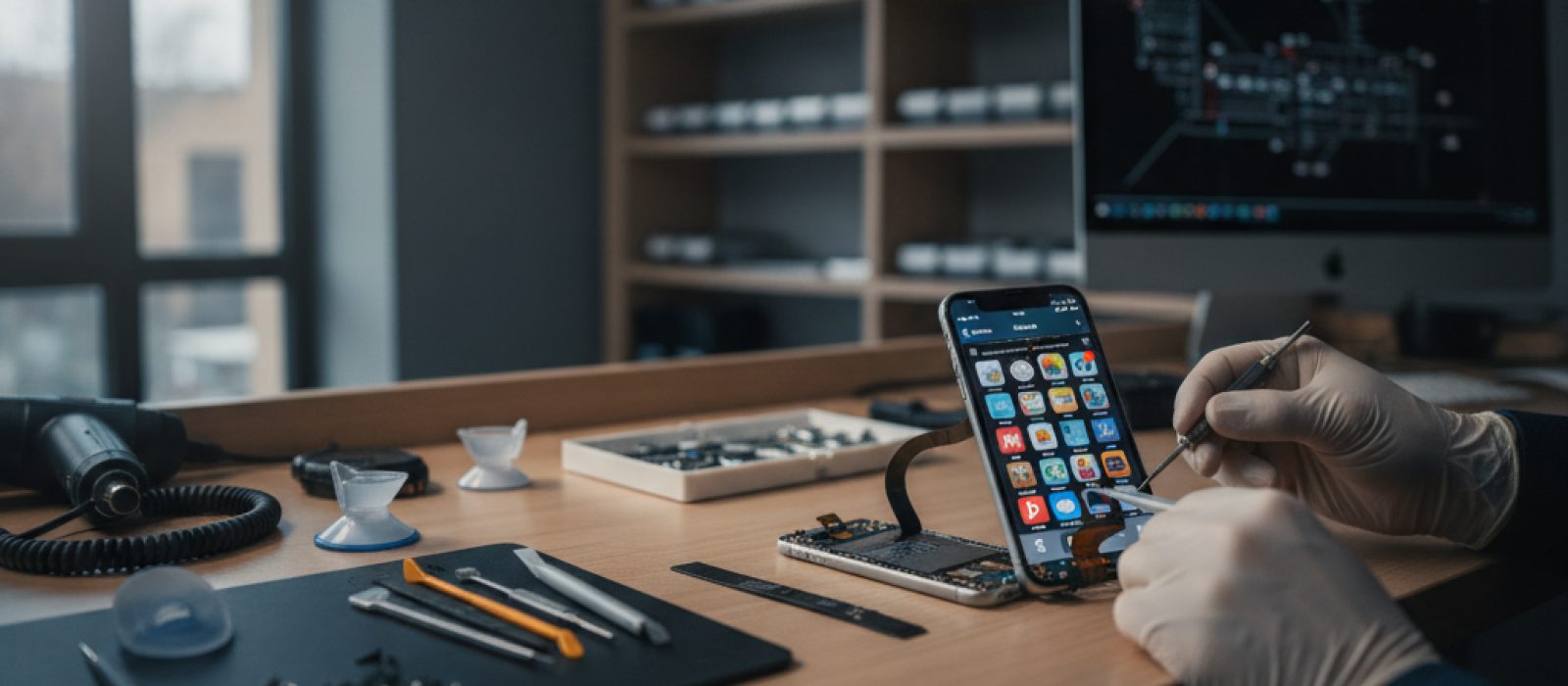
iPhone ve iPad'inizdeki fotoğraf ve videoları etkili bir şekilde yönetmek için albüm oluşturma, düzenleme ve silme yöntemlerini öğrenin.
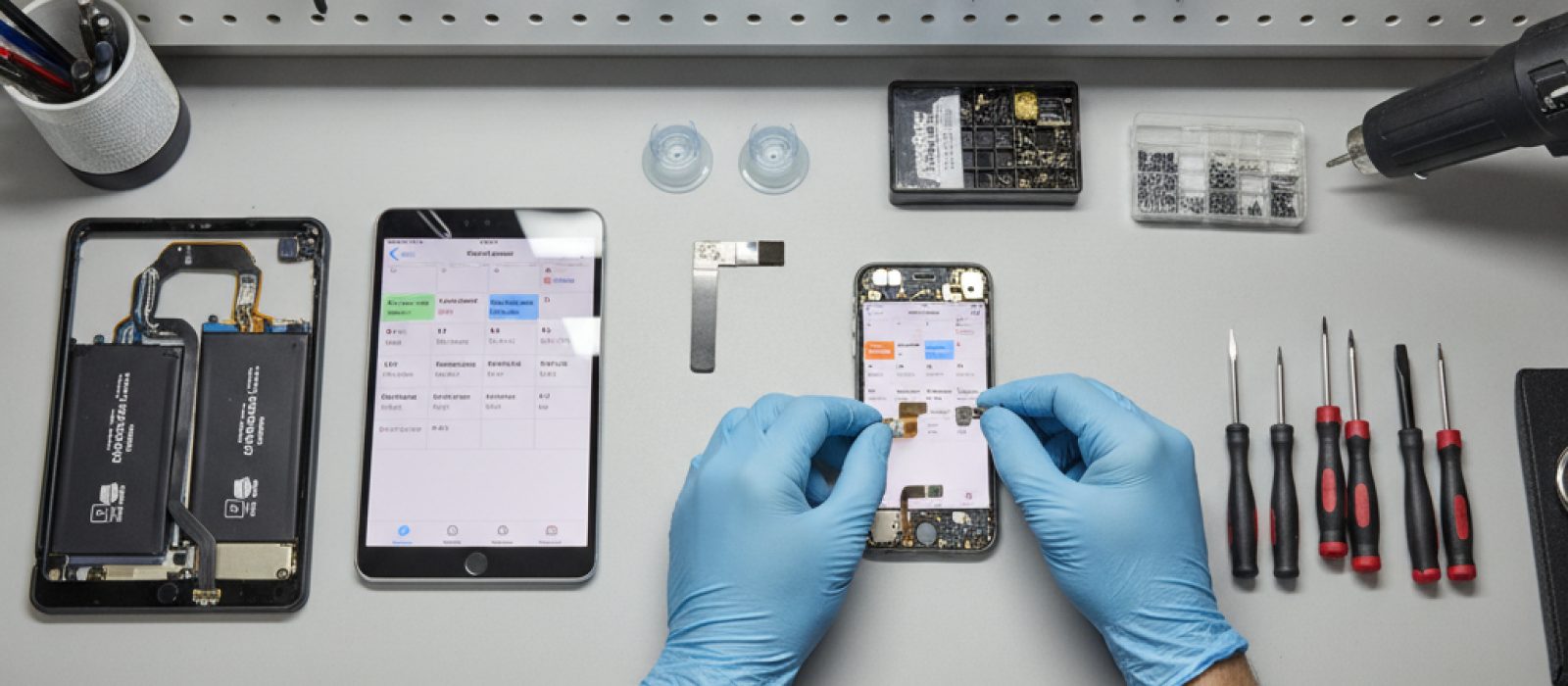
Apple cihazlarınızda aile üyeleriyle ortak takvim oluşturma ve yönetme adımlarını öğrenin.
İlk yorumu siz yapın.