iPhone Tamircisi

iPhone ile İş ve Özel Hayatı Ayırmak İçin Pratik Ayarlar

iPhone Tamircisi Editör Ekibi · 14.07.2026 · 7 dk okuma
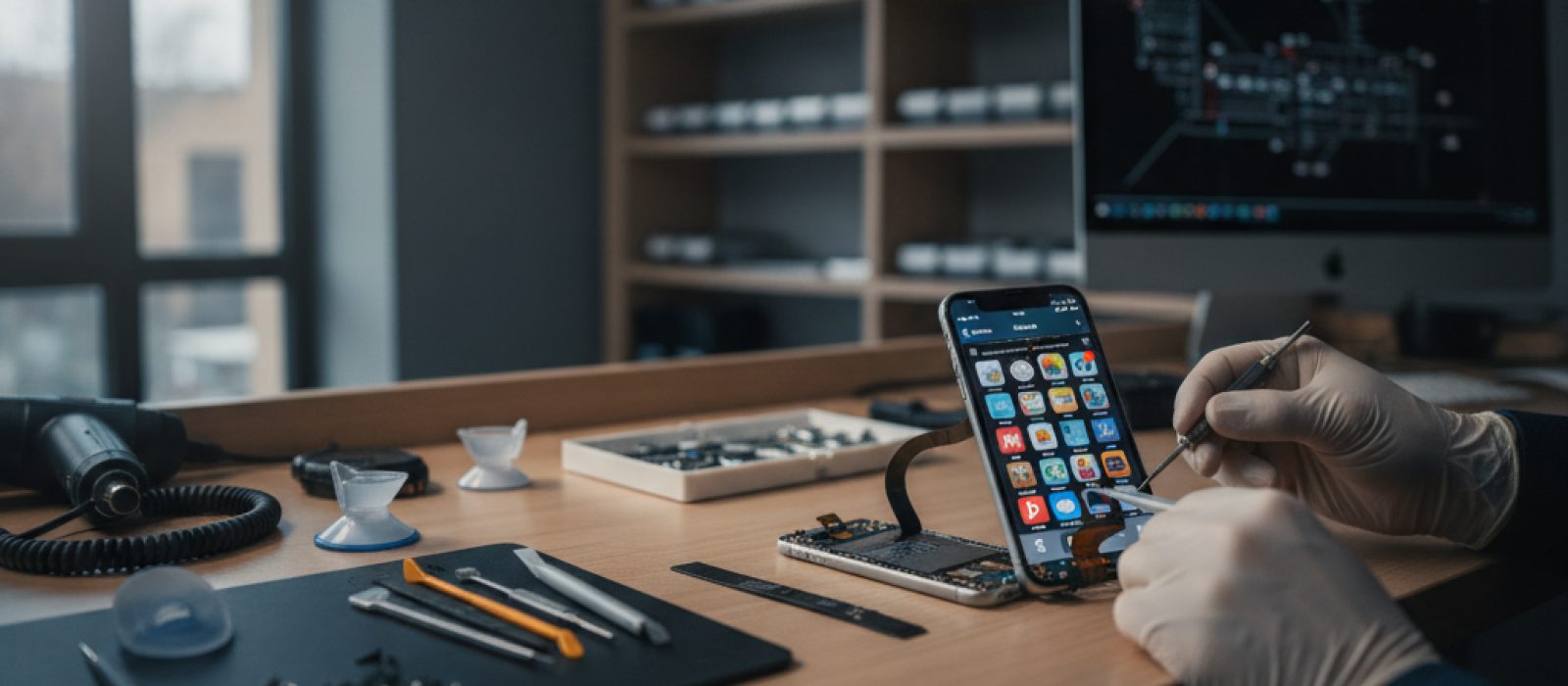
iPhone ekranında farklı Odak modları ve uygulama düzenlemeleri gösteren el

Günümüz dijital çağında iPhone'lar, hem iş hem de özel yaşamın merkezinde yer almaktadır. Bu durum, odaklanma sorunlarına ve sürekli bir bağlantı hissine yol açabilir. iPhone'unuzun sunduğu özellikler sayesinde iş ve özel hayat arasında net sınırlar çizmek mümkündür. Bu rehber, cihazınızdaki ayarları kullanarak dijital dengeyi kurmanıza yardımcı olacak pratik adımları ele almaktadır.

Odak Modları ile Kesintisiz Geçiş

iOS 15 ve sonraki sürümlerde sunulan Odak Modları, iPhone'unuzu farklı aktivitelere göre yapılandırmanın en güçlü yoludur. Bu özellik sayesinde belirli uygulamaların bildirimlerini susturabilir, ana ekran düzeninizi değiştirebilir ve hatta kişilerin size ulaşmasını kısıtlayabilirsiniz. İş ve özel hayat ayrımını sağlamak için iki ana Odak Modu oluşturulması önerilir: 'İş' ve 'Kişisel'.

İş Odak Modu Kurulumu

  • Ayarlar > Odak yolunu izleyerek yeni bir Odak Modu oluşturun.
  • 'İş' adını verin ve simge ile rengini belirleyin.
  • İzin Verilen Bildirimler: Bu bölümde, iş saatlerinde size ulaşabilecek kişileri ve bildirim almasına izin verilen iş uygulamalarını (e-posta, takvim, proje yönetimi araçları vb.) seçin. Diğer uygulamaların bildirimleri bu modda otomatik olarak susturulacaktır.
  • Ana Ekran: İş Odak Modu aktifken sadece iş uygulamalarınızı içeren bir ana ekran sayfası gösterecek şekilde özelleştirin. Bu, dikkat dağıtıcı sosyal medya veya eğlence uygulamalarını gizleyerek odaklanmanızı artırır.
  • Kilit Ekranı: İş moduna özel bir kilit ekranı ayarlayabilir, böylece görsel olarak da iş modunda olduğunuzu hissedebilirsiniz.
  • Zamanlama ve Otomasyon: İş Odak Modu'nun çalışma saatlerinizde otomatik olarak etkinleşmesini ayarlayın. Konum tabanlı otomasyonlar da (örneğin ofise vardığınızda aktifleşme) kullanılabilir.

Kişisel Odak Modu Kurulumu

İş Odak Modu'na benzer şekilde, 'Kişisel' veya 'Boş Zaman' adında bir mod oluşturarak özel hayatınızdaki dijital deneyimi optimize edebilirsiniz.

  • Ayarlar > Odak yolundan yeni bir mod ekleyin.
  • İzin Verilen Bildirimler: Aile üyeleri, arkadaşlar ve özel yaşamınızla ilgili uygulamalar (mesajlaşma, fotoğraf, eğlence vb.) için bildirimlere izin verin. İşle ilgili bildirimler bu modda susturulacaktır.
  • Ana Ekran: Özel yaşamınızda kullandığınız uygulamaları içeren bir ana ekran sayfası düzenleyin. İş uygulamalarını bu ekrandan kaldırarak zihinsel bir ayrım yaratın.
  • Zamanlama ve Otomasyon: İş çıkışı veya hafta sonları otomatik olarak etkinleşecek şekilde ayarlayın. Bu sayede iş gününün bitiminde veya hafta sonu otomatik olarak özel hayatınıza odaklanabilirsiniz.

Bildirimleri Akıllıca Yönetmek

Odak Modları, bildirim yönetiminin temelini oluştursa da, uygulama bazında ince ayarlar yapmak da önemlidir. Her uygulamanın bildirim ayarlarını gözden geçirmek, dijital kirliliği azaltmanın etkili bir yoludur.

  • Ayarlar > Bildirimler menüsüne gidin.
  • Her bir uygulama için bildirim stilini (kilit ekranı, bildirim merkezi, başlıklar), sesleri ve işaretleri (uygulama simgesi üzerinde sayı) özelleştirin.
  • Özellikle nadiren kullandığınız veya anlık bildirim gerektirmeyen uygulamaların bildirimlerini tamamen kapatmayı düşünebilirsiniz.
  • Bildirim Özeti: Daha az acil bildirimlerin gün içinde belirli zamanlarda özet halinde gelmesini sağlayarak sürekli kesintilerin önüne geçin.

Uygulama Sınırları ve Ekran Süresi

Ekran Süresi özelliği, belirli uygulama kategorileri veya tekil uygulamalar için zaman sınırları belirlemenizi sağlar. Bu, özellikle iş saatlerinde dikkat dağıtıcı uygulamalardan uzak durmak veya özel hayatınızda dijital detoksu teşvik etmek için faydalıdır.

  • Ayarlar > Ekran Süresi > Uygulama Sınırları yolunu izleyin.
  • İş saatlerinde kullanmadığınız eğlence veya sosyal medya uygulamaları için sınırlar belirleyin.
  • Bu sınırlar, belirlediğiniz sürenin sonunda uygulamaların kullanımını kısıtlar. Gerekirse bu sınırları geçici olarak devre dışı bırakma seçeneğiniz de bulunur.
  • Uygulama İçi Satın Alma Kısıtlamaları: Özellikle iş için kullanılan bir cihazda, istenmeyen uygulama içi satın alımları engellemek için bu ayarı kullanabilirsiniz.

Farklı Apple Kimlikleri Kullanımı (Sınırlı Durumlarda)

Genel olarak, bir iPhone'da tek bir Apple Kimliği kullanılması tavsiye edilir. Ancak, bazı profesyonel senaryolarda veya belirli kurumsal politikalar gerektirdiğinde, ikinci bir cihazda farklı bir Apple Kimliği kullanmak iş ve özel hayatı tamamen ayırmanın bir yolu olabilir. Bu, iki ayrı dijital ekosistem yaratır.

  • İki Ayrı Cihaz: Bir iPhone'u iş için, diğerini özel kullanım için ayırmak, en net ayrımı sağlar. Bu durumda her iki cihazda da farklı Apple Kimlikleri kullanılabilir.
  • Veri Güvenliği ve Gizlilik: Kurumsal bir cihaz kullanılıyorsa, şirketinizin veri güvenliği politikalarına uymak esastır. Kişisel verilerinizi kurumsal bir cihazda saklamaktan kaçınmalısınız.

Cihazınızın fiziksel olarak ayrılması veya birden fazla cihaz kullanılması gibi durumlar, maliyet ve pratiklik açısından her zaman mümkün olmayabilir. Eğer mevcut cihazınızda bir donanım sorunu yaşıyor ve bu nedenle iş veya özel hayatınızda aksaklıklar meydana geliyorsa, profesyonel destek almanız önemlidir.

Cihazınızda bir donanım sorunu yaşıyorsanız, güvenilir bir servis merkezi bulmak için buraya göz atın.

İline göre iPhone tamircisi bul

Cihazınızdaki donanım arızaları, yazılımsal çözümlerle giderilemeyebilir ve uzman müdahalesi gerektirebilir. Bu gibi durumlarda, güvenilir bir servis bulmak, cihazınızın ömrünü uzatmak ve verilerinizi korumak açısından kritik öneme sahiptir.

Sessiz Mod ve Rahatsız Etme Özelliğinin Akıllıca Kullanımı

Odak Modları daha gelişmiş olsa da, Sessiz Mod ve Rahatsız Etme (Odak Modları öncesi adı) hala hızlı ve pratik çözümler sunar.

  • Sessiz Mod: Yan düğmeyi kullanarak cihazınızı hızla sessize alabilir, acil durumlarda veya toplantılarda bildirim seslerinin önüne geçebilirsiniz.
  • Rahatsız Etme: Odak Modu'nun bir parçası olarak veya ayrı bir seçenek olarak, belirli bir süre boyunca tüm bildirimleri susturmak için kullanılabilir. Bu, kısa süreli odaklanma gerektiren anlar için idealdir.

Uygulama Klasörleri ve Düzeni

Uygulama klasörleri, ana ekranınızı düzenli tutmanın ve farklı yaşam alanlarınıza göre uygulamaları gruplandırmanın basit ama etkili bir yoludur.

  • 'İş' Klasörü: Tüm iş e-postası, takvim, proje yönetimi, not alma ve iletişim uygulamalarını bu klasörde toplayın.
  • 'Kişisel' Klasörü: Sosyal medya, eğlence, fotoğraf, sağlık ve kişisel finans uygulamalarını ayrı bir klasörde tutun.
  • Dock ve Uygulama Arşivi: En sık kullandığınız uygulamaları Dock'a yerleştirin. Daha az kullandığınız uygulamaları Uygulama Arşivi'ne bırakarak ana ekranınızdaki kalabalığı azaltın.

Çalışma Saatleri Dışında E-posta ve Mesaj Bildirimlerini Yönetme

İş e-postaları ve mesajlaşma uygulamaları, iş ve özel hayatın iç içe geçmesindeki en büyük etkenlerden biridir. Bu bildirimleri çalışma saatleri dışında yönetmek, zihinsel rahatlık sağlar.

  • İş E-postası Uygulamaları: İş e-postalarınız için ayrı bir uygulama kullanıyorsanız, bu uygulamanın bildirimlerini iş Odak Modu dışında tamamen kapatın.
  • Mail Uygulaması: Eğer tüm e-postalarınız Apple'ın Mail uygulamasında ise, iş hesaplarınızın bildirimlerini sadece iş Odak Modu aktifken alacak şekilde ayarlayın.
  • Mesajlaşma Uygulamaları: İş arkadaşlarınızla kullandığınız mesajlaşma uygulamalarının bildirimlerini de benzer şekilde yönetin.

VPN Kullanımı ve Ağ Ayarları

Kurumsal ağlara erişim gerektiren durumlarda VPN kullanımı zorunlu olabilir. VPN bağlantısını sadece iş için gerekli olduğunda etkinleştirmek, kişisel kullanım sırasında veri trafiğinizin kurumsal ağ üzerinden geçmesini engeller ve gizliliğinizi artırır.

  • Ayarlar > VPN yolunu izleyerek VPN ayarlarınızı kontrol edin.
  • İş için gerekli olmayan zamanlarda VPN bağlantısını kesin.
  • Güvenilmeyen Wi-Fi ağlarından kaçınmak, hem iş hem de kişisel verilerinizin güvenliği için temel bir adımdır.

Sonuç

iPhone'unuzu iş ve özel hayatınızı ayırmak için bir araç olarak kullanmak, dijital dengeyi sağlamanın ve zihinsel sağlığı korumanın önemli bir parçasıdır. Odak Modları, bildirim yönetimi, Ekran Süresi ve uygulama düzenlemeleri gibi özellikler, bu ayrımı sağlamak için güçlü araçlar sunar. Bu ayarları kendi ihtiyaçlarınıza göre uyarlayarak, teknolojinin sunduğu faydaları en üst düzeye çıkarırken, aynı zamanda kendinize ve özel yaşamınıza daha fazla zaman ayırabilirsiniz.

#iPhone #iPad #ekran süresi #verimlilik #Odak Modu #dijital denge

Sıkça sorulan sorular

Odak Modları ile Rahatsız Etme modu arasındaki temel fark nedir?
Odak Modları, Rahatsız Etme modunun genişletilmiş bir versiyonudur. Rahatsız Etme sadece bildirimleri sustururken, Odak Modları ana ekran düzeni, kilit ekranı ve hangi kişilerin size ulaşabileceği gibi daha fazla özelleştirme seçeneği sunar.
Uygulama Sınırları'nı belirlemek performansı etkiler mi?
Uygulama Sınırları, uygulamaların performansını doğrudan etkilemez. Sadece belirlediğiniz süre sonunda uygulamaların kullanımını kısıtlar ve bu da cihazın genel performansına olumsuz bir etki yapmaz.
İş ve özel hayat için iki farklı e-posta hesabı kullanmak şart mı?
Şart değildir ancak tavsiye edilir. İki farklı e-posta hesabı kullanmak, bildirimleri ve gelen kutularını ayırmayı kolaylaştırır, böylece iş ve özel yazışmalarınızın birbirine karışmasını engeller.
Odak Modları'nı otomatik olarak etkinleştirmek için konum servislerini kullanmak pil ömrünü olumsuz etkiler mi?
Konum servislerinin sürekli kullanımı pil tüketimini artırabilir, ancak Odak Modları için konum tabanlı otomasyonlar genellikle düşük güç tüketimli yöntemlerle çalıştığından, etkisi minimal düzeyde olacaktır.

İlgili yazılar

Yorumlar (0)

İlk yorumu siz yapın.

Yorum yap

Güvenlik kodu

Yorumlar yayınlanmadan önce onaylanır.