iPhone Tamircisi

iCloud Fotoğrafları Eşzamanlanmıyor: Yükleme Sorunu Çözümleri

iPhone Tamircisi Editör Ekibi · 16.07.2026 · 8 dk okuma
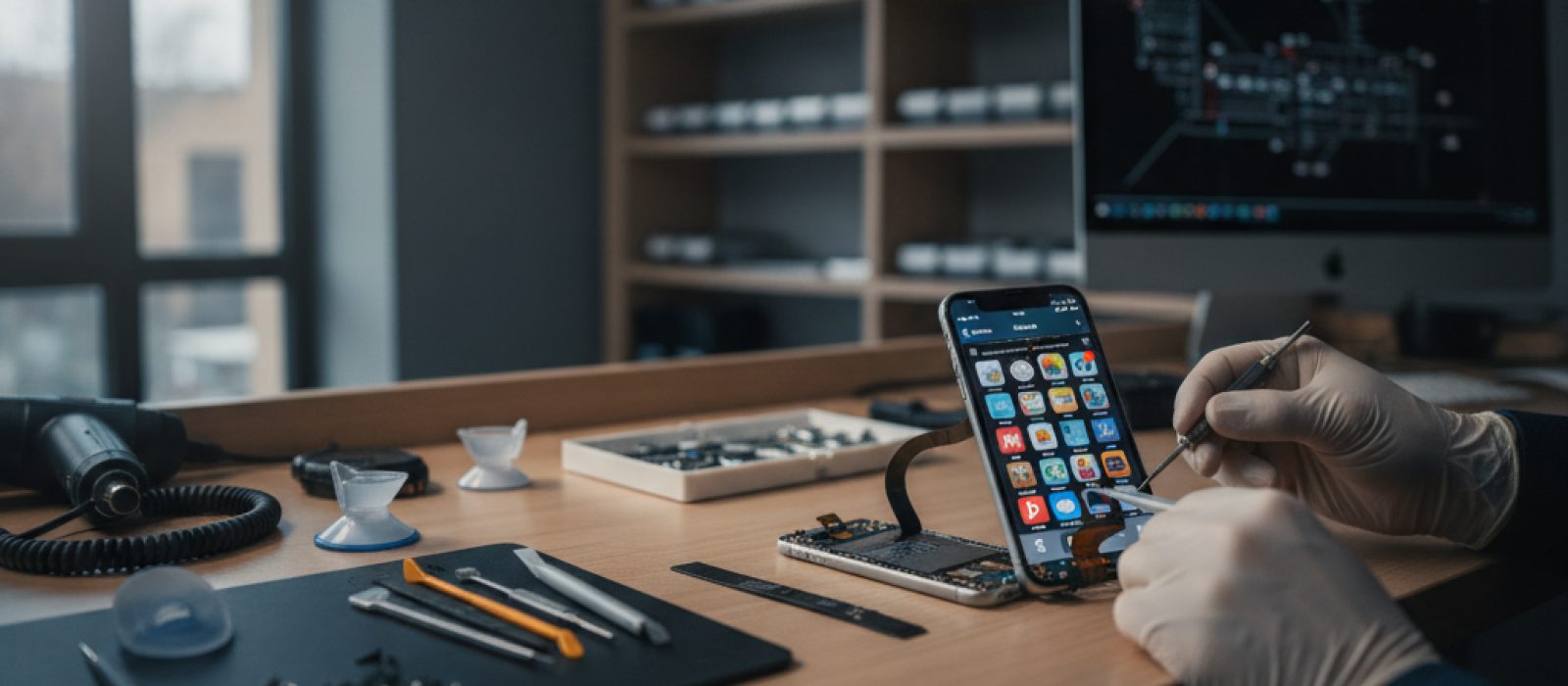
iCloud Fotoğrafları eşzamanlama sorunu yaşayan bir iPhone ekranı

Apple ekosisteminde fotoğraflarınızı güvenle saklamanın ve tüm cihazlarınız arasında kolayca erişmenin temel yolu iCloud Fotoğrafları'dır. Ancak zaman zaman kullanıcılar, fotoğraflarının iCloud'a yüklenmediği veya eşzamanlanmadığı sorunlarla karşılaşabilir. Bu durum, özellikle anıların dijital ortamda güvende kalması ve farklı cihazlardan erişilebilir olması açısından önemli bir aksaklık yaratır. Bu rehberde, iCloud Fotoğrafları eşzamanlama sorunlarının yaygın nedenlerini ve bu sorunları gidermek için uygulayabileceğiniz pratik çözümleri detaylı bir şekilde ele alacağız.

İnternet Bağlantısını Kontrol Edin

iCloud Fotoğrafları'nın düzgün çalışabilmesi için stabil ve güçlü bir internet bağlantısına ihtiyaç duyar. Fotoğrafların yüklenmesi veya eşzamanlanması sırasında bağlantı sorunları yaşanması oldukça yaygındır.

  • Wi-Fi Bağlantısı: Cihazınızın Wi-Fi ağına bağlı olduğundan emin olun. Farklı bir Wi-Fi ağına bağlanmayı deneyerek mevcut ağınızda bir sorun olup olmadığını test edebilirsiniz. Modem veya yönlendiriciyi yeniden başlatmak da çoğu zaman basit bağlantı sorunlarını çözer.
  • Mobil Veri Bağlantısı: Mobil veri üzerinden yükleme yapıyorsanız, hücresel veri ayarlarında iCloud Fotoğrafları için veri kullanımına izin verildiğinden emin olun. Ayarlar > Hücresel > Hücresel Veri seçenekleri altında listenin en altında iCloud Fotoğrafları'nı bulup etkinleştirebilirsiniz. Ayrıca, mobil veri kotanızın yeterli olduğundan ve bağlantı hızınızın yüksek olduğundan emin olun.

iCloud Sistem Durumunu Kontrol Edin

Bazen sorun sizin cihazınızda değil, Apple'ın sunucularında olabilir. Apple'ın iCloud hizmetlerinde genel bir kesinti veya bakım çalışması olup olmadığını kontrol etmek önemlidir.

  • Apple Sistem Durumu sayfasını ziyaret ederek iCloud Fotoğrafları hizmetinin yanında yeşil bir nokta olup olmadığını kontrol edin. Eğer turuncu veya kırmızı bir işaret varsa, bu hizmette bir sorun olduğu anlamına gelir ve sorunun Apple tarafından çözülmesini beklemeniz gerekebilir.

iCloud Depolama Alanınızı Kontrol Edin

iCloud Fotoğrafları'nın eşzamanlanmamasının en yaygın nedenlerinden biri, iCloud depolama alanınızın dolu olmasıdır. Yeterli alan olmadan yeni fotoğraf veya videolar yüklenemez.

  • Depolama Alanını Kontrol Etme: iPhone veya iPad'inizde Ayarlar > [Adınız] > iCloud bölümüne gidin ve depolama alanınızın ne kadarının kullanıldığını kontrol edin.
  • Depolama Alanını Boşaltma: Eğer depolama alanınız doluysa, eski yedeklemeleri, gereksiz dosyaları veya diğer iCloud Drive verilerini silebilirsiniz. Ayrıca, daha fazla depolama alanına ihtiyacınız varsa iCloud+ planınızı yükseltmeyi düşünebilirsiniz.

iCloud Fotoğrafları Ayarlarını Doğrulayın

Cihazınızda iCloud Fotoğrafları ayarlarının doğru yapılandırıldığından emin olmak, eşzamanlama sorunlarını çözmek için kritik bir adımdır.

  • iCloud Fotoğrafları'nı Etkinleştirme: Ayarlar > [Adınız] > iCloud > Fotoğraflar bölümüne gidin ve “iCloud Fotoğrafları” seçeneğinin açık olduğundan emin olun.
  • Özgünleri İndir ve Sakla / iPhone Saklama Alanını En İyi Duruma Getir: Bu ayarlar, fotoğraflarınızın cihazınızda nasıl saklandığını etkiler. Eğer cihazınızda depolama alanı sorunu yaşıyorsanız, “iPhone Saklama Alanını En İyi Duruma Getir” seçeneğini kullanabilirsiniz. Ancak bu, orijinal fotoğrafların sadece iCloud'da saklandığı ve cihazda daha düşük çözünürlüklü versiyonlarının tutulduğu anlamına gelir. Eşzamanlama sorunları yaşıyorsanız, bu ayarı değiştirmeyi ve tekrar kontrol etmeyi deneyebilirsiniz.

Cihazınızı Yeniden Başlatın

Çoğu teknolojik sorun için basit bir çözüm olan cihazı yeniden başlatmak, geçici yazılım aksaklıklarını gidermede etkili olabilir. iPhone veya iPad'inizi tamamen kapatıp birkaç saniye bekledikten sonra tekrar açın.

Yazılım Güncellemelerini Kontrol Edin

Eski bir iOS veya iPadOS sürümü kullanmak, iCloud hizmetleriyle uyumsuzluklara yol açabilir. Apple, yazılım güncellemeleriyle sık sık hata düzeltmeleri ve performans iyileştirmeleri sunar.

  • Ayarlar > Genel > Yazılım Güncelleme bölümüne giderek cihazınızın en güncel iOS/iPadOS sürümünü çalıştırdığından emin olun. Eğer bir güncelleme mevcutsa, yedeklemenizi yaptıktan sonra yüklemeniz tavsiye edilir.

Apple Kimliğinizden Çıkış Yapıp Tekrar Giriş Yapın

Apple Kimliği ile ilgili geçici sorunlar da eşzamanlama problemlerine yol açabilir. Kimliğinizden çıkış yapıp tekrar giriş yapmak, genellikle bu tür bağlantı sorunlarını sıfırlar.

  • Çıkış Yapma: Ayarlar > [Adınız] bölümüne gidin, aşağı kaydırın ve “Çıkış Yap” seçeneğine dokunun. iCloud verilerinizin bir kopyasını cihazınızda tutmak isteyip istemediğiniz sorulduğunda, önemli verileri kaybetmemek adına genellikle “Sakla” seçeneğini tercih edin.
  • Giriş Yapma: Cihazınızı yeniden başlattıktan sonra aynı menüden Apple Kimliğinizle tekrar giriş yapın. Bu işlem biraz zaman alabilir ve iCloud verilerinizin yeniden eşzamanlanmasını tetikleyebilir.

Fotoğraflar Uygulamasını Kontrol Edin

Bazen sorun doğrudan Fotoğraflar uygulamasının kendisiyle ilgili olabilir.

  • Uygulamayı Kapatıp Açın: Uygulama değiştiriciyi kullanarak Fotoğraflar uygulamasını tamamen kapatın ve tekrar açın.
  • Bekleyen Yüklemeleri Kontrol Edin: Fotoğraflar uygulamasını açın ve alttaki menüden “Arşiv” sekmesine gidin. En alta kaydırarak “Yükleniyor…” veya “Beklemede…” gibi bir durum mesajı olup olmadığını kontrol edin. Eğer varsa, cihazınızın şarja takılı ve Wi-Fi'ye bağlı olduğundan emin olun, çünkü büyük yüklemeler için bu koşullar genellikle gereklidir.

Ağ Ayarlarını Sıfırlama

Eğer internet bağlantınızla ilgili kalıcı sorunlar yaşıyorsanız ve diğer çözümler işe yaramadıysa, ağ ayarlarını sıfırlamak bir seçenek olabilir. Bu işlem, kaydedilmiş Wi-Fi şifrelerinizi, hücresel veri ayarlarınızı ve VPN ayarlarınızı sıfırlar.

  • Ayarlar > Genel > iPhone'u Aktar veya Sıfırla > Sıfırla > Ağ Ayarlarını Sıfırla adımlarını takip edin. Bu işlem hiçbir verinizi silmez ancak ağ bağlantılarınızı yeniden yapılandırmanız gerekecektir.

Tarih ve Saat Ayarlarını Kontrol Edin

Cihazınızın tarih ve saat ayarlarının doğru olması, Apple sunucularıyla güvenli bağlantı kurabilmek için önemlidir. Yanlış tarih veya saat, sertifika sorunlarına yol açarak eşzamanlamayı engelleyebilir.

  • Ayarlar > Genel > Tarih ve Saat bölümüne gidin ve “Otomatik Ayarla” seçeneğinin açık olduğundan emin olun.

iCloud Fotoğrafları Kitaplığını Devre Dışı Bırakıp Tekrar Etkinleştirme

Bu yöntem, daha radikal bir çözüm olup, eşzamanlama sürecini tamamen sıfırlayabilir. Ancak bu işlemi yapmadan önce tüm fotoğraflarınızın iCloud'da güvende olduğundan emin olmanız önemlidir.

  • Ayarlar > [Adınız] > iCloud > Fotoğraflar bölümüne gidin ve “iCloud Fotoğrafları” seçeneğini kapatın.
  • Cihazınız size ne yapacağınızı sorabilir (örneğin, cihazdaki fotoğrafları silip silmemeniz gerektiğini). Eğer cihazınızda depolama alanı kısıtlıysa ve “iPhone Saklama Alanını En İyi Duruma Getir” seçeneği aktifse, fotoğrafların orijinal kopyaları cihazınızda olmayabilir. Bu nedenle, bu adımı atmadan önce iCloud.com üzerinden tüm fotoğraflarınızın orada olduğunu doğrulamanız önemlidir.
  • Birkaç dakika bekledikten sonra “iCloud Fotoğrafları” seçeneğini tekrar açın. Bu, eşzamanlama sürecini yeniden başlatacaktır.

Profesyonel Destek Ne Zaman Gerekli?

Yukarıdaki adımların tümünü denemenize rağmen iCloud Fotoğrafları eşzamanlama sorunu devam ediyorsa, daha derin bir yazılımsal sorun veya nadiren de olsa donanımsal bir aksaklık söz konusu olabilir. Bu durumda, yetkili bir servisten veya uzman bir teknik ekipten destek almak en doğru yaklaşım olacaktır. Cihazınızda veri kaybı riskini ortadan kaldırmak ve sorunun kök nedenini doğru bir şekilde tespit etmek için profesyonel yardım almak önemlidir.

Cihazınızın sorununu çözmek için güvenilir bir teknik servis bulmak için hemen tıklayın.

İline göre iPhone tamircisi bul

Uzman teknisyenler, gelişmiş teşhis araçlarıyla sorunu belirleyebilir ve gerekli onarım veya yazılım müdahalelerini güvenli bir şekilde gerçekleştirebilirler. Unutulmamalıdır ki, yetkili olmayan müdahaleler cihazınıza daha fazla zarar verebilir veya garanti koşullarını etkileyebilir.

Sonuç

iCloud Fotoğrafları eşzamanlama sorunları can sıkıcı olabilir ancak çoğu zaman yukarıda belirtilen basit adımlarla çözülebilir. İnternet bağlantısından depolama alanına, yazılım güncellemelerinden Apple Kimliği ayarlarına kadar birçok faktör bu tür sorunlara yol açabilir. Adımları sabırla uygulayarak çoğu kullanıcının eşzamanlama sorununu kendi başına çözmesi mümkündür. Eğer sorun devam ederse, profesyonel yardım almaktan çekinmeyin; dijital anılarınızın güvenliği her zaman önceliklidir.

#iPhone #iPad #iCloud #teknik destek #Fotoğraflar #eşzamanlama

Sıkça sorulan sorular

iCloud Fotoğrafları sadece Wi-Fi ile mi eşzamanlanır?
Hayır, iCloud Fotoğrafları hem Wi-Fi hem de mobil veri üzerinden eşzamanlanabilir. Mobil veri üzerinden eşzamanlama için Ayarlar > Hücresel > Hücresel Veri altında iCloud Fotoğrafları'nı etkinleştirmeniz gerekir.
iCloud depolama alanım doluysa ne yapmalıyım?
Depolama alanınızı boşaltmak için eski yedeklemeleri silebilir, gereksiz dosyaları temizleyebilir veya iCloud+ aboneliğinizi yükselterek daha fazla alan satın alabilirsiniz.
Fotoğraflarım iCloud'a yüklenirken "Bekleniyor" uyarısı alıyorum, bu normal mi?
Evet, özellikle çok sayıda fotoğraf veya video yükleniyorsa veya internet bağlantınız yavaşsa "Bekleniyor" uyarısı alabilirsiniz. Cihazınızın şarja takılı ve stabil bir Wi-Fi ağına bağlı olduğundan emin olun.
iCloud Fotoğrafları'nı kapatıp açmak veri kaybına neden olur mu?
Eğer tüm fotoğraflarınız zaten iCloud'da ise ve cihazınızda "iPhone Saklama Alanını En İyi Duruma Getir" seçeneği aktifse, cihazınızdaki düşük çözünürlüklü kopyalar silinebilir. Ancak orijinal veriler iCloud'da güvende kalır. Bu işlemi yapmadan önce iCloud.com'dan kontrol etmeniz önerilir.

İlgili yazılar

Yorumlar (0)

İlk yorumu siz yapın.

Yorum yap

Güvenlik kodu

Yorumlar yayınlanmadan önce onaylanır.