iPhone Tamircisi

Dijital Hayatta Bildirim Yorgunluğunu Azaltmanın Yolları

iPhone Tamircisi Editör Ekibi · 06.07.2026 · 6 dk okuma
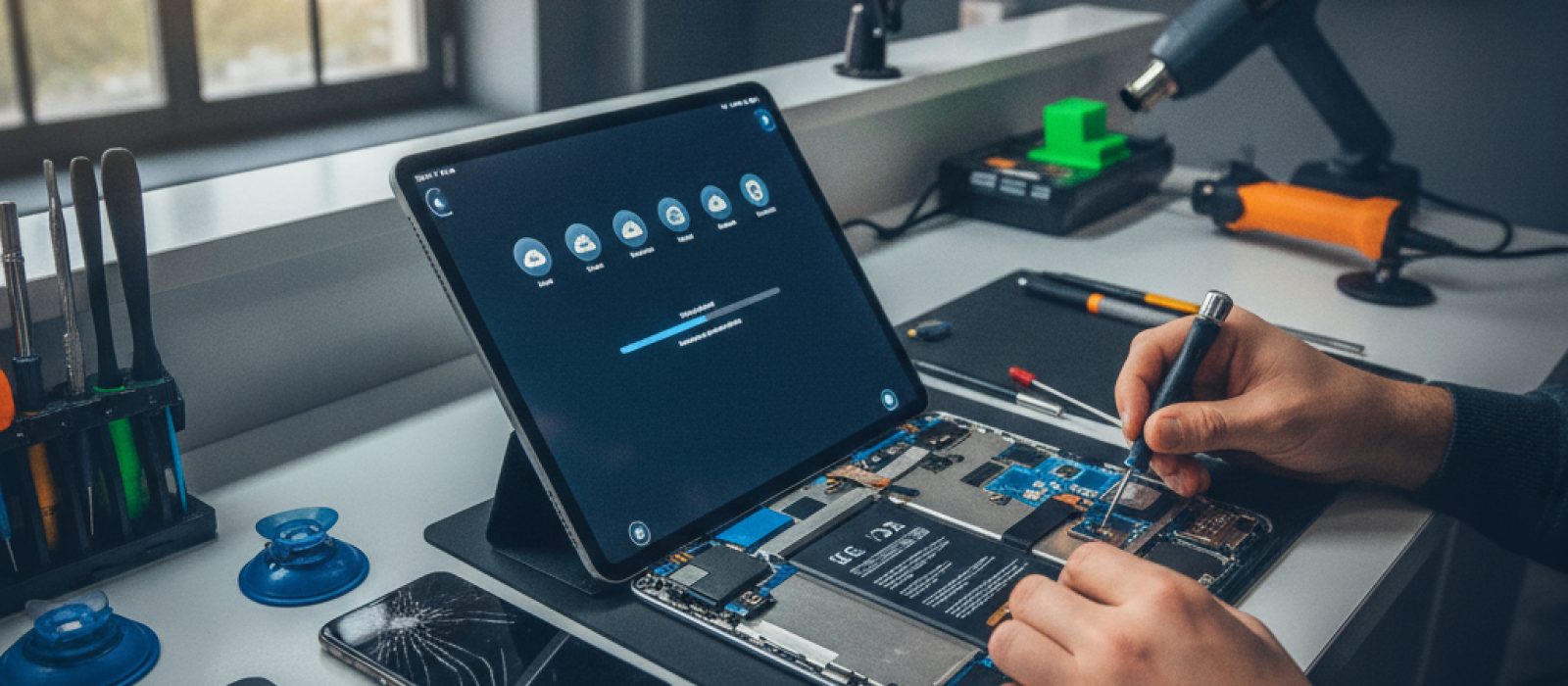
iPhone veya iPad ekranında bildirim ayarları menüsü açık, dijital yorgunluğu azaltma konsepti

Apple cihazlarınızda bildirim yorgunluğunu azaltmak, daha odaklı ve verimli bir dijital deneyim için kritik öneme sahiptir. Bu rehber, iPhone ve iPad kullanıcılarının bildirim ayarlarını optimize ederek dijital yaşam kalitelerini artırmalarına yardımcı olacak detaylı stratejiler sunmaktadır.

Bildirim Yorgunluğu Nedir ve Neden Önemlidir?

Bildirim yorgunluğu, sürekli gelen uyarılar, sesler ve titreşimler nedeniyle hissedilen zihinsel ve fiziksel tükenmişlik halidir. Bu durum, dikkat dağınıklığına, odaklanma güçlüğüne, stres seviyesinin artmasına ve hatta uyku düzeninde bozukluklara yol açabilir. Dijital yaşam kalitesini doğrudan etkileyen bu sorunu yönetmek, cihaz kullanım alışkanlıklarımızı gözden geçirmeyi gerektirir.

Uygulama Bazında Bildirim Ayarlarını Yapılandırmak

Her uygulamanın bildirim ayarlarını ayrı ayrı kontrol etmek, bildirim yükünü yönetmenin temel adımıdır. iPhone veya iPad'inizde Ayarlar uygulamasını açarak 'Bildirimler' bölümüne gidin ve her bir uygulamayı tek tek inceleyin.

  • Gereksiz Bildirimleri Kapatın: Kullanmadığınız veya bildirimlerine ihtiyaç duymadığınız uygulamaların bildirimlerini tamamen kapatın. Örneğin, sıkça kullanmadığınız bir oyunun veya alışveriş uygulamasının anlık bildirimleri genellikle gereksizdir.
  • Bildirim Türlerini Özelleştirin: Bazı uygulamalar için bildirimleri tamamen kapatmak yerine, sadece belirli türdeki bildirimleri (örneğin, önemli mesajlar veya çağrılar) açık bırakabilirsiniz. Banner'lar, kilit ekranı veya bildirim merkezi için ayrı ayrı seçimler yapın.
  • Ses ve Titreşimleri Yönetin: Sürekli sesli uyarılar yerine, bazı uygulamalar için yalnızca görsel bildirimleri tercih edebilirsiniz. Bu, özellikle kalabalık ortamlarda veya odaklanmanız gereken zamanlarda önemlidir.

Odak Modlarını Etkin Kullanmak

iOS ve iPadOS'teki Odak modları, bildirimleri ve gelen aramaları belirli durumlar için özelleştirmenize olanak tanır. Bu özellik, dijital dikkat dağıtıcıları azaltmak için güçlü bir araçtır.

  • Kişiselleştirilmiş Odak Modları Oluşturun: İş, kişisel zaman, uyku, egzersiz veya okuma gibi farklı durumlar için özel Odak modları tanımlayın. Her modda hangi uygulamaların ve kişilerin bildirim gönderebileceğini belirleyebilirsiniz.
  • Odak Modlarını Zamanlayın: Belirli Odak modlarının otomatik olarak etkinleşmesi için zaman çizelgeleri ayarlayın. Örneğin, çalışma saatlerinizde 'İş' modu veya geceleri 'Uyku' modu otomatik olarak devreye girebilir.
  • Odak Durumunu Paylaşın: Odak durumunuzu Mesajlar uygulamasında kişilerinizle paylaşarak, meşgul olduğunuzu ve anlık olarak yanıt veremeyeceğinizi otomatik olarak bildirebilirsiniz.

Bildirim Özeti Özelliğinden Yararlanmak

iOS 15 ve sonraki sürümlerinde sunulan Bildirim Özeti özelliği, önemli olmayan bildirimleri gün içinde belirlediğiniz zamanlarda toplu halde almanızı sağlar. Bu, sürekli kesintileri azaltarak daha az dikkat dağınıklığı yaratır.

  • Özeti Etkinleştirin: Ayarlar > Bildirimler > Zamanlanmış Özet bölümünden bu özelliği açın.
  • Uygulamaları Seçin: Özete dahil etmek istediğiniz uygulamaları seçin. Genellikle sosyal medya, haber veya oyun uygulamaları bu kategoriye uygundur.
  • Özet Zamanlarını Ayarlayın: Gün içinde bildirim özetini almak istediğiniz saatleri belirleyin. Örneğin, sabah ve akşam olmak üzere iki özet alabilirsiniz.

Ekran Süresi ve Uygulama Sınırları

Ekran Süresi özelliği, cihaz kullanım alışkanlıklarınızı anlamanıza ve yönetmenize yardımcı olur. Uygulama sınırları belirleyerek belirli kategorilerdeki veya uygulamalardaki zamanınızı kısıtlayabilirsiniz.

  • Uygulama Sınırları Belirleyin: Belirli uygulamalar veya uygulama kategorileri (örneğin, Sosyal Medya veya Eğlence) için günlük kullanım limitleri belirleyin. Limite ulaştığınızda, uygulama bildirimleri otomatik olarak susturulur ve uygulamayı açmak için ek izin gerekir.
  • Boş Zamanı Kullanın: 'Boş Zaman' özelliği ile yalnızca seçtiğiniz uygulamaların ve kişilerin bildirimlerine izin vererek cihaz kullanımınızı kısıtlayabilirsiniz.

Kilit Ekranı Bildirimlerini Yönetmek

Kilit ekranında çok fazla bildirim görmek, cihazınızı her elinize aldığınızda dikkat dağıtıcı olabilir. Bu bildirimleri yönetmek, dijital yorgunluğu azaltmada önemli bir adımdır.

  • Önizlemeleri Gizleyin: Ayarlar > Bildirimler bölümünden her uygulama için 'Önizlemeleri Göster' seçeneğini 'Asla' veya 'Kilitli Değilken' olarak ayarlayabilirsiniz. Bu, bildirim içeriğinin kilit ekranında görünmesini engeller.
  • Bildirim Gruplarını Kullanın: Bildirimlerin uygulama bazında gruplanmasını sağlayarak kilit ekranınızın daha düzenli görünmesini sağlayın.

Siri ve Bildirimler

Siri'nin bildirimleri yönetme yetenekleri, özellikle belirli durumlarda oldukça faydalı olabilir.

  • Siri ile Bildirimleri Duyurun: Kulaklıklarınız takılıyken veya CarPlay kullanırken Siri'nin gelen bildirimleri size okumasını sağlayabilirsiniz. Bu, özellikle sürüş sırasında veya elleriniz doluyken faydalıdır.
  • Siri Önerilerini Yönetin: Siri'nin bildirim önerilerini gözden geçirin ve gereksiz olanları kapatın.

Sık Karşılaşılan Sorunlar ve Çözümleri

Bazen bildirim ayarları beklenmedik şekilde çalışmayabilir veya bir sorun ortaya çıkabilir. Bu gibi durumlarda, genel sorun giderme adımları faydalı olabilir.

  • Uygulamayı Yeniden Başlatın: Bildirim sorunu yaşadığınız uygulamayı kapatıp tekrar açmayı deneyin.
  • Cihazı Yeniden Başlatın: iPhone veya iPad'inizi tamamen kapatıp yeniden başlatmak, geçici yazılım aksaklıklarını giderebilir.
  • Yazılım Güncellemelerini Kontrol Edin: Cihazınızın en güncel iOS/iPadOS sürümüne sahip olduğundan emin olun. Yazılım güncellemeleri, bildirim sistemindeki hataları düzeltebilir.
  • Tüm Ayarları Sıfırlayın (Veri Kaybı Olmadan): Ayarlar > Genel > Aktar veya iPhone'u Sıfırla > Sıfırla > Tüm Ayarları Sıfırla seçeneğini kullanmak, kişisel verilerinizi silmeden tüm ayarları fabrika varsayılanlarına döndürür. Bu, bildirimlerle ilgili karmaşık sorunları çözebilir.

Eğer tüm bu adımlara rağmen cihazınızın bildirim sisteminde veya genel işleyişinde devam eden bir sorun yaşıyorsanız, donanımsal bir arıza olasılığı da göz önünde bulundurulmalıdır. Bu tür durumlarda uzman desteği almak en doğru yaklaşımdır.

Cihazınızda giderilemeyen bir sorun yaşıyorsanız, uzman bir teknisyenle görüşmek için güvenilir servisleri keşfedin.

İline göre iPhone tamircisi bul

Cihazınızın performansında veya bildirim sisteminde ciddi bir sorun olduğunu düşünüyorsanız, profesyonel yardım almak için güvenilir bir servis bulabilirsiniz.

Dijital Sağlık İçin Düzenli Kontroller

Bildirim ayarlarınızı düzenli olarak gözden geçirmek, dijital yaşamınızın kontrolünü elinizde tutmanın anahtarıdır. Yeni uygulamalar yüklediğinizde veya kullanım alışkanlıklarınız değiştiğinde, bildirim ayarlarınızı da buna göre güncellemeyi unutmayın. Bu sürekli denetim, dijital yorgunluğun önüne geçmenize ve daha huzurlu bir dijital deneyim yaşamanıza yardımcı olacaktır.

Sonuç

Dijital hayatın getirdiği bildirim yorgunluğu, dikkatli bir yönetim ve bilinçli seçimlerle aşılabilir. iPhone ve iPad'inizin sunduğu gelişmiş bildirim ve odaklanma araçlarını doğru kullanarak, daha az kesinti, daha fazla odaklanma ve genel olarak daha kaliteli bir dijital yaşam elde edebilirsiniz. Unutmayın, cihazınız sizin için çalışmalı, siz cihazınız için değil.

#ekran süresi #dijital detoks #bildirim yorgunluğu #Odak Modu #iphone bildirim ayarları #ipad bildirim

Sıkça sorulan sorular

Bildirimleri tamamen kapatmak yerine ne gibi alternatifler kullanabilirim?
Bildirimleri tamamen kapatmak yerine, Odak modlarını kullanarak belirli zamanlarda sadece önemli kişilerden veya uygulamalardan bildirim almanızı sağlayabilir, veya Bildirim Özeti özelliğini kullanarak önemsiz bildirimleri toplu halde alabilirsiniz.
Odak modları ile 'Rahatsız Etme' modu arasındaki fark nedir?
Odak modları, 'Rahatsız Etme' modunun gelişmiş bir versiyonudur. 'Rahatsız Etme' sadece bildirimleri sustururken, Odak modları belirli uygulamaların ve kişilerin bildirimlerine izin verme, ana ekran sayfalarını özelleştirme gibi daha detaylı kontrol imkanları sunar.
Ekran Süresi özelliğini kullanarak bildirim yorgunluğunu nasıl azaltabilirim?
Ekran Süresi ile belirli uygulama kategorileri veya tekil uygulamalar için günlük kullanım limitleri belirleyebilirsiniz. Bu limitlere ulaşıldığında, o uygulamadan gelen bildirimler otomatik olarak susturulur ve kullanımı kısıtlar.
Uygulama bildirimleri neden bazen gecikiyor veya gelmiyor?
Bildirimlerin gecikmesi veya gelmemesi internet bağlantısı sorunları, uygulama ayarlarındaki yanlış yapılandırmalar, düşük güç modu etkinliği veya yazılım hatalarından kaynaklanabilir. Cihazınızı ve uygulamayı yeniden başlatmayı veya yazılım güncellemelerini kontrol etmeyi deneyin.

İlgili yazılar

Yorumlar (0)

İlk yorumu siz yapın.

Yorum yap

Güvenlik kodu

Yorumlar yayınlanmadan önce onaylanır.