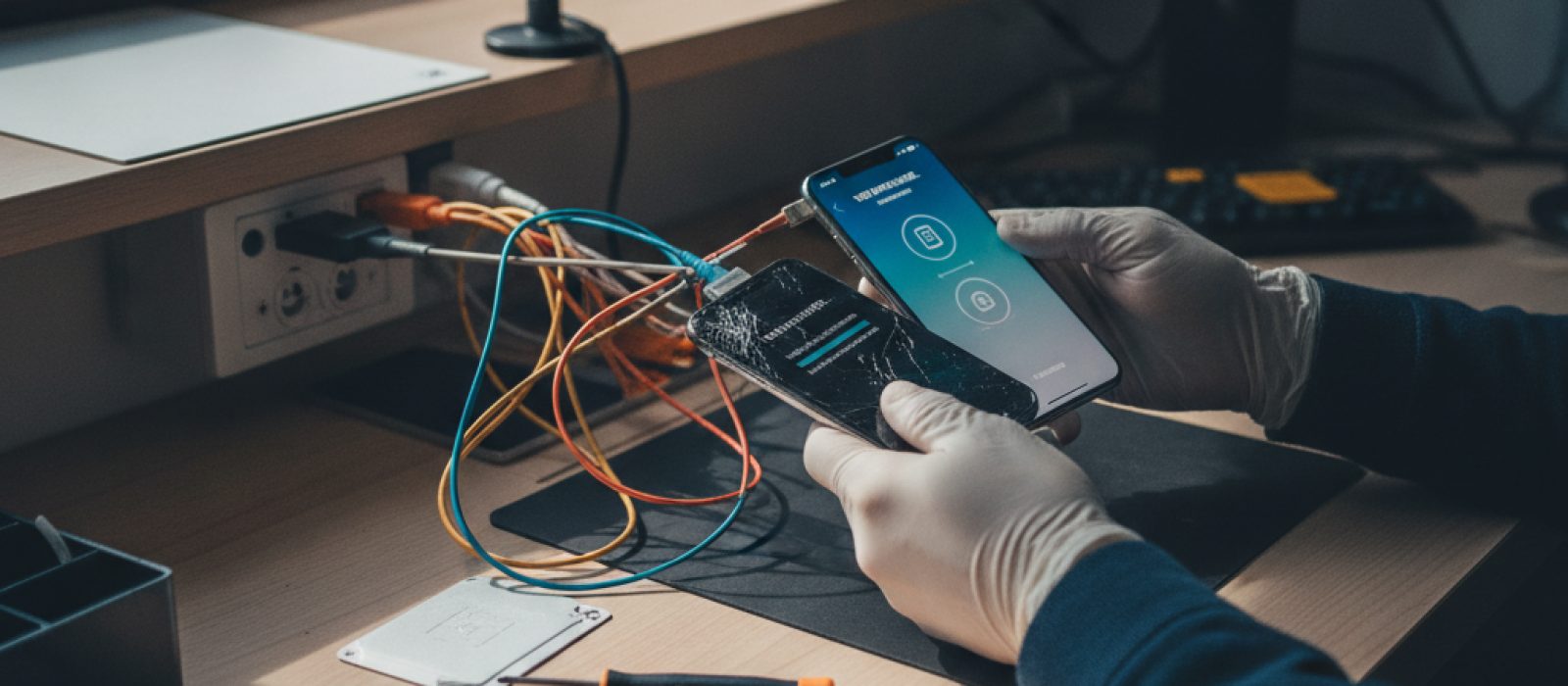
Yeni bir iPhone'a geçiş yaparken mevcut cihazınızdaki tüm verileri, ayarları ve uygulamaları sorunsuz bir şekilde yeni telefonunuza aktarmak önemlidir. Bu işlem, kişisel fotoğraflarınızdan rehberinize, mesajlarınızdan uygulama verilerinize kadar her şeyin yeni cihazınızda eksiksiz bir şekilde yer almasını sağlar. Bu rehberde, iPhone'dan yeni iPhone'a veri aktarımı için kullanılabilecek farklı yöntemleri ve her bir adımın detaylarını bulacaksınız.
Hızlı Başlangıç ile Veri Aktarma
Apple'ın sunduğu Hızlı Başlangıç özelliği, eski ve yeni iPhone'larınızın yan yana olması durumunda en kolay ve hızlı veri aktarma yöntemlerinden biridir. Bu yöntem, iOS 11 ve sonraki sürümlerini kullanan cihazlar arasında kablosuz olarak doğrudan veri transferi sağlar.
Hızlı Başlangıç Öncesi Hazırlıklar
- Her iki iPhone'unuzun da şarj seviyesinin yeterli olduğundan emin olun veya şarj cihazına bağlı tutun.
- Cihazları birbirine yakın konumlandırın.
- Yeni iPhone'unuzu ilk kez açtığınızda karşınıza çıkan kurulum ekranında başlayın.
Hızlı Başlangıç Adımları
- Eski iPhone'unuzu açın ve yeni iPhone'unuzun yanına koyun. Eski iPhone'unuzda, yeni iPhone'unuzu kurmak için bir pencere belirecektir.
- Bu pencerede 'Sürdür' seçeneğine dokunun.
- Yeni iPhone'unuzun ekranında animasyonlu bir desen görünecektir. Eski iPhone'unuzun kamerasıyla bu deseni tarayın.
- İstenirse eski iPhone'unuzun parolasını yeni iPhone'unuza girin.
- 'Verileri [Eski iPhone Adı]'ndan Aktar' seçeneğini gördüğünüzde 'Sürdür'e dokunun. Bu adım, verilerin doğrudan aktarılmasını başlatır.
- Aktarım süresi, veri miktarına ve Wi-Fi bağlantı hızına göre değişiklik gösterebilir. İşlem tamamlanana kadar her iki cihazı da birbirine yakın ve açık tutun.
iCloud Yedeklemesinden Geri Yükleme
Eğer eski iPhone'unuz yanınızda değilse veya Hızlı Başlangıç'ı kullanamıyorsanız, iCloud yedeklemesi ile veri aktarımı yapmak mümkündür. Bu yöntem için eski iPhone'unuzun daha önce iCloud'a yedeklenmiş olması gerekmektedir.
iCloud Yedekleme Öncesi Hazırlıklar
- Eski iPhone'unuzda en son yedeklemenin yapıldığından emin olun. Bunun için Ayarlar > [Adınız] > iCloud > iCloud Yedekleme yolunu izleyerek 'Şimdi Yedekle' seçeneğine dokunabilirsiniz.
- Yeterli iCloud depolama alanınız olduğundan emin olun. Gerekirse ek depolama alanı satın alabilirsiniz.
- Yeni iPhone'unuzun internet bağlantısı olduğundan emin olun (Wi-Fi tercih edilir).
iCloud Yedeklemesinden Geri Yükleme Adımları
- Yeni iPhone'unuzu açın ve kurulum ekranına ulaşın.
- 'Uygulamalar ve Veriler' ekranına geldiğinizde 'iCloud Yedeklemesinden Geri Yükle' seçeneğini seçin.
- Apple Kimliğiniz ve parolanızla iCloud'a giriş yapın.
- Mevcut yedeklemeler listesinden geri yüklemek istediğiniz en güncel yedeklemeyi seçin.
- Geri yükleme işlemi başlayacaktır. Bu işlem, internet bağlantınızın hızına ve yedeklemenin boyutuna bağlı olarak zaman alabilir.
- Geri yükleme tamamlandığında, iPhone'unuz yeniden başlatılacak ve verileriniz aktarılmış olacaktır. Uygulamalarınız arka planda indirilmeye devam edebilir.
Bilgisayar (Mac veya PC) Yedeklemesinden Geri Yükleme
iCloud yerine bilgisayarınıza (iTunes veya Finder aracılığıyla) yedekleme yapmayı tercih eden kullanıcılar için bu yöntem idealdir. Bu yöntemle veri aktarımı için hem eski iPhone'unuzun yedeklemesinin bilgisayarınızda bulunması hem de yeni iPhone'unuzu bilgisayara bağlamanız gerekmektedir.
Bilgisayar Yedeklemesi Öncesi Hazırlıklar
- Eski iPhone'unuzun en son yedeğini bilgisayarınıza (Mac için Finder, Windows için iTunes) aldığınızdan emin olun. Yedekleme sırasında şifreleme seçeneğini kullanmak, sağlık verileri ve parolalar gibi hassas bilgilerin de yedeklenmesini sağlar.
- Bilgisayarınızdaki Finder (macOS Catalina ve üzeri) veya iTunes (macOS Mojave ve öncesi ile Windows) uygulamasının güncel olduğundan emin olun.
Bilgisayar Yedeklemesinden Geri Yükleme Adımları
- Yeni iPhone'unuzu açın ve kurulum ekranına ulaşın.
- 'Uygulamalar ve Veriler' ekranına geldiğinizde 'Mac veya PC'den Geri Yükle' seçeneğini seçin.
- Yeni iPhone'unuzu bir USB kablosuyla yedeklemenin bulunduğu bilgisayara bağlayın.
- Bilgisayarınızda Finder veya iTunes'u açın. Cihazınızı seçin.
- 'Yedekten Geri Yükle' seçeneğine tıklayın ve geri yüklemek istediğiniz en güncel yedeklemeyi seçin.
- Yedekleme şifreliyse, şifreyi girmeniz istenecektir.
- Geri yükleme işlemi başlayacaktır. İşlem tamamlanana kadar iPhone'unuzu bilgisayardan ayırmayın.
- Geri yükleme tamamlandığında, iPhone'unuz yeniden başlatılacak ve verileriniz aktarılmış olacaktır.
Veri Aktarımı Sırasında Karşılaşılabilecek Sorunlar ve Çözümler
Veri aktarımı sırasında bazı sorunlarla karşılaşmak mümkündür. Bu tür durumlarda izlenebilecek adımlar şunlardır:
- Yetersiz Depolama Alanı: Yeni iPhone'unuzda yeterli depolama alanı yoksa, aktarım başarısız olabilir. Bu durumda, eski iPhone'unuzdaki gereksiz verileri silerek yedekleme boyutunu küçültebilir veya yeni cihazınızda daha fazla depolama alanına sahip bir model seçebilirsiniz.
- Ağ Bağlantı Sorunları: iCloud veya Hızlı Başlangıç kullanırken Wi-Fi bağlantınızın stabil olduğundan emin olun. Zayıf veya kesintili bir bağlantı, aktarımın yavaşlamasına veya başarısız olmasına neden olabilir.
- Yazılım Güncellemesi Gerekebilir: Bazen cihazlarınızdan birinin işletim sistemi sürümü çok eski olabilir. Aktarıma başlamadan önce her iki cihazın da en güncel iOS sürümüne güncellendiğinden emin olun.
- Donanımsal Sorunlar: Eğer eski iPhone'unuzda ciddi donanımsal bir arıza varsa ve bu nedenle veri aktarımını gerçekleştiremiyorsanız, profesyonel destek almanız gerekebilir. Özellikle ekran hasarı, şarj portu arızası veya anakart sorunları gibi durumlarda veri kurtarma veya aktarım süreci karmaşıklaşabilir.
iPhone'unuzda veri aktarımını engelleyen bir arıza mı var? Uzman desteği için yakınınızdaki profesyonel servisleri kolayca bulun.
İline göre iPhone tamircisi bulCihazınızın donanımsal bir arıza nedeniyle veri aktarımına izin vermediğini düşünüyorsanız, uzman teknisyenlerden destek alarak verilerinizi kurtarma veya güvenle yeni cihazınıza aktarma konusunda yardım alabilirsiniz.
Veri Aktarımı Sonrası Yapılması Gerekenler
Verileriniz yeni iPhone'unuza aktarıldıktan sonra, bazı ek adımlar uygulayarak cihazınızı tamamen kullanıma hazır hale getirebilirsiniz:
- Uygulama İndirmelerini Tamamlama: iCloud veya bilgisayar yedeklemesinden geri yükleme yaptıysanız, uygulamalarınızın tamamen indirilmesi biraz zaman alabilir. Wi-Fi bağlantınızın açık olduğundan emin olun.
- Parolaları ve Hesapları Kontrol Etme: Bazı uygulamalar veya hizmetler için parolalarınızı yeniden girmeniz gerekebilir. Tüm hesaplarınızın doğru şekilde oturum açtığından emin olun.
- Face ID/Touch ID Kurulumu: Güvenlik ayarlarınızı yeniden yapılandırmak için Face ID veya Touch ID'yi kurun.
- Apple Pay Kartlarını Ekleme: Apple Pay kullanıyorsanız, kartlarınızı yeni cihazınıza yeniden eklemeniz gerekir.
- Eski iPhone'u Hazırlama: Yeni cihazınızdaki tüm verilerin eksiksiz olduğundan emin olduktan sonra, eski iPhone'unuzu silerek ve fabrika ayarlarına döndürerek güvenli bir şekilde başkasına verebilir veya satabilirsiniz. Bu işlem için Ayarlar > Genel > iPhone'u Aktar veya Sıfırla > Tüm İçerikleri ve Ayarları Sil yolunu izleyin.
Sıkça Sorulan Sorular
Veri aktarımı sırasında iPhone'umu kullanabilir miyim?
Veri aktarımı sırasında cihazlarınızı kullanmamanız önerilir. Özellikle Hızlı Başlangıç ve bilgisayar yedeklemesinden geri yükleme yöntemlerinde, işlem tamamlanana kadar cihazlarınızı sabit tutmanız ve müdahale etmemeniz önemlidir.
Aktarım ne kadar sürer?
Aktarım süresi, aktarılan veri miktarına, Wi-Fi hızınıza ve seçtiğiniz yönteme göre değişiklik gösterir. Birkaç dakikadan birkaç saate kadar sürebilir.
Eski iPhone'umu satmadan önce ne yapmalıyım?
Eski iPhone'unuzdaki tüm kişisel verileri silmek için Ayarlar > Genel > iPhone'u Aktar veya Sıfırla > Tüm İçerikleri ve Ayarları Sil seçeneğini kullanmalısınız. Bu işlem, cihazı fabrika ayarlarına döndürür ve verilerinizi tamamen temizler.
SIM kartımı yeni iPhone'uma nasıl takarım?
Yeni iPhone'unuzun yanında gelen SIM çıkarma aracı veya bir ataç yardımıyla SIM tepsisini çıkarın. Eski SIM kartınızı dikkatlice yeni tepsiye yerleştirin ve tepsinin doğru yönde olduğundan emin olarak cihaza geri takın.
Farklı bir Apple Kimliği ile yedeklemeyi geri yükleyebilir miyim?
Hayır, yedeklemeler belirli bir Apple Kimliği ile ilişkilidir. Yalnızca yedeklemenin yapıldığı Apple Kimliği ile geri yükleme yapabilirsiniz. Farklı bir Apple Kimliği kullanmak isterseniz, yeni bir kurulum yapmanız ve verileri manuel olarak aktarmanız gerekebilir.