
iPhone Bilgisayara Bağlanmıyor: Finder ve iTunes Cihazı Görmüyor
iPhone'unuz bilgisayarınıza bağlanmıyor ve Finder veya iTunes cihazınızı tanımıyorsa, bu rehberdeki adımları takip ederek sorunu çözebilirsiniz.
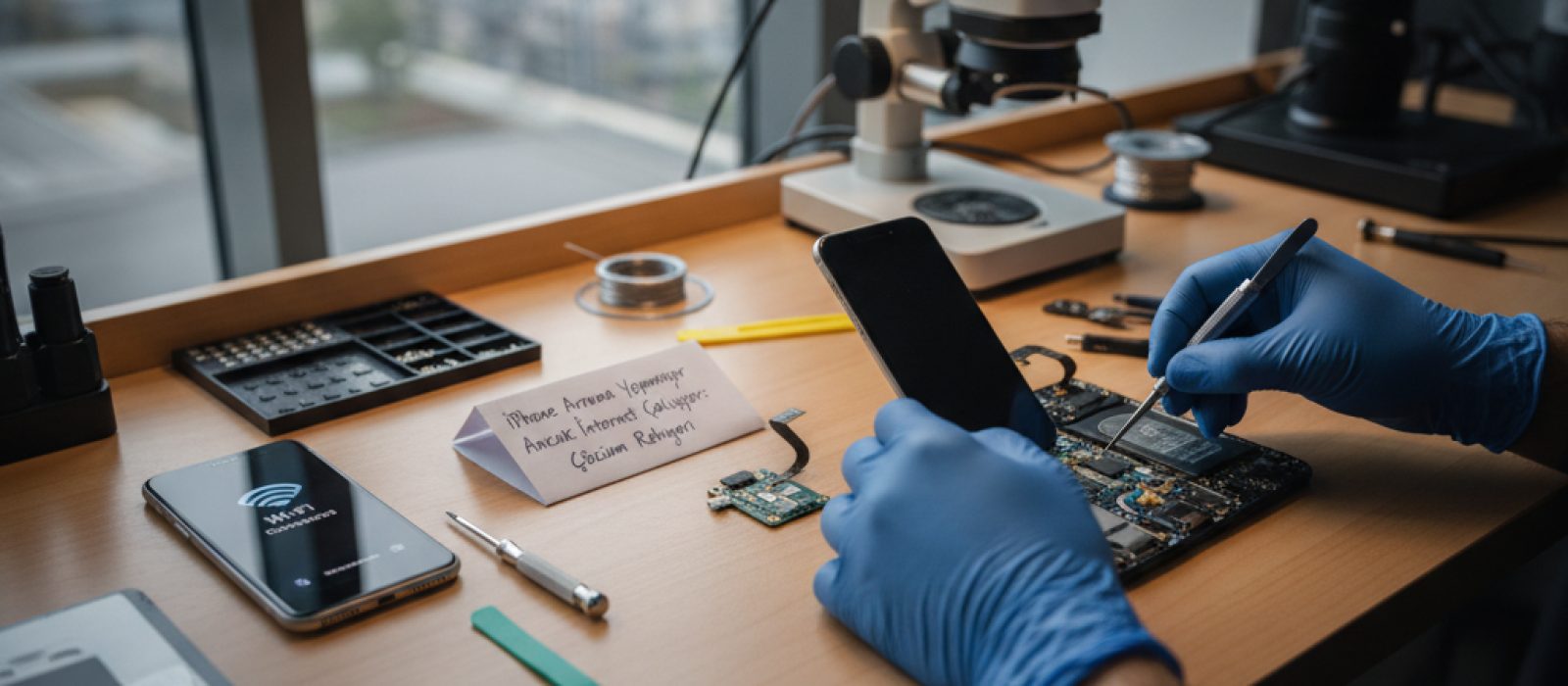
iPhone kullanıcıları zaman zaman cihazlarının internet bağlantısı olmasına rağmen arama yapma veya çağrı alma konusunda sorunlar yaşayabilir. Bu durum, günlük iletişimi olumsuz etkileyen can sıkıcı bir problem olup, genellikle yazılımsal ayarlar veya ağ yapılandırmalarından kaynaklanır. Bu rehberde, iPhone'unuzun arama yapmama sorununu adım adım nasıl gidereceğinizi detaylı bir şekilde açıklayacağız.
Sorun gidermeye başlamadan önce, cihazınızdaki en temel bağlantı ayarlarını kontrol etmek önemlidir. Bu adımlar, çoğu basit bağlantı problemini hızlıca çözebilir.
Uçak Modu aktif olduğunda, iPhone'unuzun tüm kablosuz bağlantıları (hücresel veri, Wi-Fi, Bluetooth) devre dışı kalır. Bu durum, arama yapamamanızın en basit nedenlerinden biri olabilir.
İnternet bağlantınız Wi-Fi üzerinden çalışırken, arama yapmak için hücresel ağ bağlantınızın aktif olması gerekir. Hücresel veri açık olsa bile, hücresel arama yeteneği farklı bir ayar tarafından kontrol edilir.
SIM kartınızın doğru takılıp takılmadığı veya hasar görüp görmediği de arama sorunlarına yol açabilir. SIM kartınız, telefonunuzun hücresel ağa bağlanmasını sağlayan temel bileşendir.
Temel kontroller sorunu çözmezse, genellikle yazılımsal bir ayar veya geçici bir yazılım hatası söz konusu olabilir. Bu durumda, çeşitli yazılımsal adımları denemek gerekir.
Çoğu yazılımsal problem, basit bir yeniden başlatma ile çözülebilir. Yeniden başlatma, cihazın belleğini temizler ve sistem süreçlerini sıfırlar.
Ağ ayarlarını sıfırlamak, Wi-Fi ağları, hücresel veri ayarları ve VPN yapılandırmaları gibi tüm ağ ile ilgili ayarları fabrika varsayılanlarına döndürür. Bu işlem, kaydedilmiş Wi-Fi şifrelerinizi siler, bu yüzden işlem öncesinde önemli şifrelerinizi not almanız faydalı olacaktır.
Operatör ayarları, cihazınızın servis sağlayıcınızın ağıyla doğru bir şekilde iletişim kurmasını sağlayan yazılım paketleridir. Operatörünüz, ağında değişiklikler yaptığında bu ayarları güncelleyebilir.
Eski bir iOS sürümü kullanmak, çeşitli yazılımsal hatalara ve uyumluluk sorunlarına yol açabilir. Apple, bu tür sorunları gidermek için düzenli olarak güncellemeler yayınlar.
Bu seçenek, cihazınızdaki tüm ayarları fabrika varsayılanlarına döndürür ancak kişisel verilerinizi (fotoğraflar, uygulamalar vb.) silmez. Genellikle daha kapsamlı yazılımsal sorunlarda tercih edilir.
Yukarıdaki adımlar sorunu çözmezse, daha kapsamlı çözümler veya donanımsal bir sorun olasılığı düşünülmelidir.
DFU (Device Firmware Update) modu, cihazınızı en temel seviyede geri yüklemenizi sağlar. Bu işlem, cihazın işletim sistemini tamamen yeniden kurar ve donanımsal bir sorun olmadıkça çoğu yazılımsal problemi çözer. Bu işlem sırasında cihazınızdaki tüm veriler silinecektir. Bu nedenle, öncelikle cihazınızın iCloud veya bilgisayarınıza tam yedeğini aldığınızdan emin olun.
Sorunun cihazınızdan değil, operatörünüzün ağından kaynaklanma ihtimali de vardır. Özellikle bölgenizde ağ sorunları yaşanıyorsa veya hattınızda bir kısıtlama varsa bu durum ortaya çıkabilir.
Yukarıdaki tüm yazılımsal adımlara rağmen sorun devam ediyorsa, cihazınızda donanımsal bir arıza olma ihtimali yüksektir. Bu durum, genellikle hücresel modem veya anten gibi bileşenlerdeki bir hatadan kaynaklanır.
Bu tür donanımsal sorunlar, evde kullanıcı tarafından giderilebilecek sorunlar değildir. Cihazın açılması ve özel ekipmanlarla test edilmesi gerekir. Bu tür durumlarda, yetkili veya bağımsız bir teknik servisten destek almak en doğru yaklaşımdır.
iPhone'unuzdaki arama sorunları için uzman bir teknik servise danışmanız gerekebilir.
İline göre iPhone tamircisi bulCihazınızın garantisi devam ediyorsa, Apple yetkili servis sağlayıcıları ile iletişime geçmek en uygun seçenektir. Garanti kapsamı dışında kalan durumlarda ise, güvenilir bir bağımsız teknik servis, sorunun tespiti ve çözümü için profesyonel destek sağlayabilir. Onarım maliyetleri, iPhone modeline ve arızanın türüne göre değişiklik gösterebilir.
Gelecekte benzer sorunlarla karşılaşmamak için bazı önleyici tedbirler alabilirsiniz:
iPhone'unuzun arama yapmama ancak internetin çalışması sorunu, genellikle yukarıdaki adımlardan biriyle çözülebilir. Adımları dikkatlice uygulayarak sorunu kendiniz gidermeyi deneyebilir, ancak donanımsal bir problemden şüpheleniyorsanız mutlaka profesyonel yardım almalısınız.
iPhone'unuz bilgisayarınıza bağlanmıyor ve Finder veya iTunes cihazınızı tanımıyorsa, bu rehberdeki adımları takip ederek sorunu çözebilirsiniz.

iPad ekran klavyesinin kaybolması sorununa yönelik kapsamlı çözümler ve ayar değişiklikleri bu rehberde yer almaktadır.

iPhone'unuzda sesinizin karşı tarafa gitmemesi sorunuyla karşılaşıyorsanız, bu rehber mikrofon arızasını anlamanıza yardımcı olacaktır.
iPhone'unuzun kulaklık modunda takılı kalması, ses çıkışını engelleyen yaygın bir sorundur. Bu rehberde, sorunu çözmek için adım adım yöntemler bulacaksınız.

iPhone'unuzda SIM Kart Yok hatasıyla karşılaşıyorsanız, bu rehberde adım adım hat ve donanım kaynaklı sorunları nasıl tespit edeceğinizi öğreneceksiniz.

iPhone ve iPad'de sık karşılaşılan "iMessage Etkinleştirme Bekleniyor" hatasının adım adım çözümlerini inceleyin.
İlk yorumu siz yapın.