
iPhone Bilgisayara Bağlanmıyor: Finder ve iTunes Cihazı Görmüyor
iPhone'unuz bilgisayarınıza bağlanmıyor ve Finder veya iTunes cihazınızı tanımıyorsa, bu rehberdeki adımları takip ederek sorunu çözebilirsiniz.
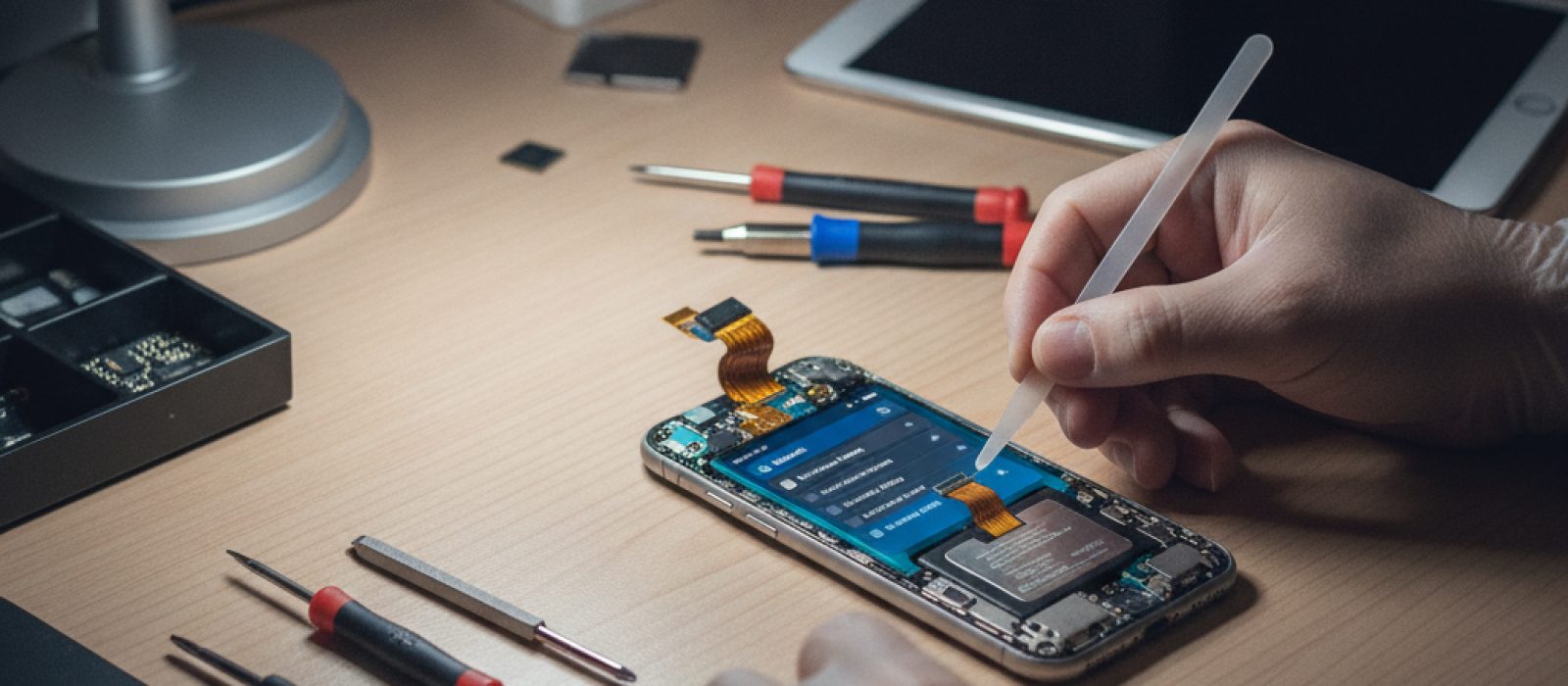
iPhone ve iPad cihazlarda arka plan uygulama yenileme, uygulamaların siz onları doğrudan kullanmasanız bile içeriklerini güncel tutmalarını sağlayan bir özelliktir. Bu özellik, e-posta, sosyal medya veya haber uygulamalarının en yeni bilgileri otomatik olarak almasına olanak tanır. Ancak, etkin kullanımı pil ömrünü ve hücresel veri kullanımını doğrudan etkileyebilir. Bu rehberde, arka plan uygulama yenileme ayarlarını nasıl yöneteceğinizi, hangi durumlarda aktif tutmanız gerektiğini ve performans üzerindeki etkilerini ayrıntılı olarak ele alacağız.
Arka Plan Uygulama Yenileme (Background App Refresh), iOS ve iPadOS işletim sistemlerinde, uygulamaların arka plandayken yeni içerik indirmesine ve güncellemeler yapmasına imkan tanıyan bir sistem özelliğidir. Örneğin, bir haber uygulaması siz onu açmasanız bile en son haber başlıklarını arka planda çekebilir. Böylece uygulamayı her açtığınızda güncel içerikle karşılaşırsınız ve bekleme süresi yaşamazsınız.
Bu özellik, sistemin belirli koşullar altında (örneğin Wi-Fi'ye bağlıyken, cihaz şarj olurken veya düşük güç modunda değilken) uygulamaların arka planda veri yenilemesine izin vermesiyle çalışır. Apple, pil ömrünü ve sistem performansını korumak için bu yenileme süreçlerini optimize etmeye çalışır. Ancak, çok sayıda uygulamanın bu özelliği kullanması, cihazın pilinin daha hızlı tükenmesine veya hücresel veri paketinizin beklenenden önce bitmesine neden olabilir.
Arka plan uygulama yenileme ayarlarını kontrol etmek ve ihtiyaçlarınıza göre optimize etmek oldukça basittir. İşte adım adım yapmanız gerekenler:
Bu ekranda üç ana seçenekle karşılaşacaksınız:
Bu genel ayarın altında, cihazınızda yüklü olan her uygulama için ayrı ayrı arka plan uygulama yenilemeyi açma veya kapatma seçeneği bulunur. Hangi uygulamaların bu özelliği kullanmasına izin vereceğinize karar verirken, uygulamanın sizin için ne kadar kritik olduğunu göz önünde bulundurun.
Arka plan uygulama yenileme, pil tüketiminde önemli bir faktör olabilir. Özellikle sık sık güncellenmesi gerekmeyen veya nadiren kullandığınız uygulamaların bu özelliği açık bırakması, gereksiz yere pil harcamasına yol açar.
Eğer Arka Plan Uygulama Yenileme ayarını “Wi-Fi ve Hücresel Veri” olarak belirlediyseniz, uygulamalarınız Wi-Fi bağlantısı olmadığında da hücresel verinizi kullanarak güncellemeler çekecektir. Bu durum, veri paketinizin hızla tükenmesine neden olabilir, özellikle büyük içerik güncellemeleri yapan uygulamalar için geçerlidir.
Bu karar tamamen kişisel kullanım alışkanlıklarınıza ve ihtiyaçlarınıza bağlıdır. Ancak genel bir rehber olarak şunları düşünebilirsiniz:
Diğer uygulamalar için, örneğin oyunlar, fotoğraf düzenleme uygulamaları veya nadiren kullandığınız araçlar için arka plan yenilemeyi kapatmak, pil ve veri tasarrufu sağlayacaktır.
Arka plan uygulama yenileme, cihazınızın işlemcisini ve belleğini kullanır. Çok sayıda uygulamanın sürekli olarak arka planda yenileme yapması, cihazın genel performansını yavaşlatabilir. Özellikle eski iPhone veya iPad modellerinde bu etki daha belirgin olabilir. Cihazınızın yavaşladığını veya pilinin beklenenden daha hızlı bittiğini fark ederseniz, arka plan uygulama yenileme ayarlarınızı gözden geçirmek iyi bir başlangıç noktasıdır.
Bir cihazın performans sorunları sadece yazılımsal ayarlarla ilgili olmayabilir; donanımsal bileşenlerdeki yıpranma veya arızalar da benzer belirtiler gösterebilir. Böyle durumlarda uzman bir teknik destek almak önemlidir.
Cihazınızda donanımsal bir sorun olabileceğini düşünüyorsanız, güvenilir bir servisten destek almak için hemen bir tamirci bulun.
İline göre iPhone tamircisi bulArka plan uygulama yenileme ile ilgili bazı yaygın sorular ve yanlış anlamalar bulunmaktadır. Bu bölümde, bu konulara açıklık getireceğiz.
Evet, çoğu durumda gelir. Arka Plan Uygulama Yenileme, uygulamanın içeriğini yenilemesiyle ilgilidir, push bildirimleriyle değil. Uygulamalar, Apple Push Notification servisi aracılığıyla bildirim göndermeye devam edebilirler, bu da arka plan yenilemeden bağımsız çalışır. Ancak bazı uygulamaların bildirimleri, yenileme özelliği kapalıyken gecikebilir veya gelmeyebilir.
Uygulama değiştiriciden bir uygulamayı yukarı kaydırarak kapatmak, uygulamayı tamamen sonlandırır ve arka plan yenileme de dahil olmak üzere tüm arka plan işlemlerini durdurur. Bu, pil tüketimini anında azaltabilir ancak uygulamayı bir sonraki açışınızda daha uzun süre yüklenmesine neden olabilir.
Düşük Güç Modu etkinleştirildiğinde, Arka Plan Uygulama Yenileme otomatik olarak devre dışı bırakılır. Bu, pil ömrünü uzatmak için kritik bir adımdır ve manuel olarak ayar yapmanıza gerek kalmadan arka plan etkinliklerini kısıtlar.
iPhone ve iPad'inizdeki arka plan uygulama yenileme ayarlarını yönetmek, cihazınızın pil ömrünü, hücresel veri kullanımını ve genel performansını önemli ölçüde etkileyebilir. İhtiyaçlarınıza göre bu ayarları düzenli olarak gözden geçirmek ve optimize etmek, daha verimli bir kullanım deneyimi sağlayacaktır. Hangi uygulamaların sürekli güncel kalması gerektiğine karar vererek, gereksiz tüketimi engelleyebilir ve cihazınızın potansiyelini en iyi şekilde kullanabilirsiniz.
iPhone'unuz bilgisayarınıza bağlanmıyor ve Finder veya iTunes cihazınızı tanımıyorsa, bu rehberdeki adımları takip ederek sorunu çözebilirsiniz.

iPad ekran klavyesinin kaybolması sorununa yönelik kapsamlı çözümler ve ayar değişiklikleri bu rehberde yer almaktadır.

iPhone'unuzda sesinizin karşı tarafa gitmemesi sorunuyla karşılaşıyorsanız, bu rehber mikrofon arızasını anlamanıza yardımcı olacaktır.
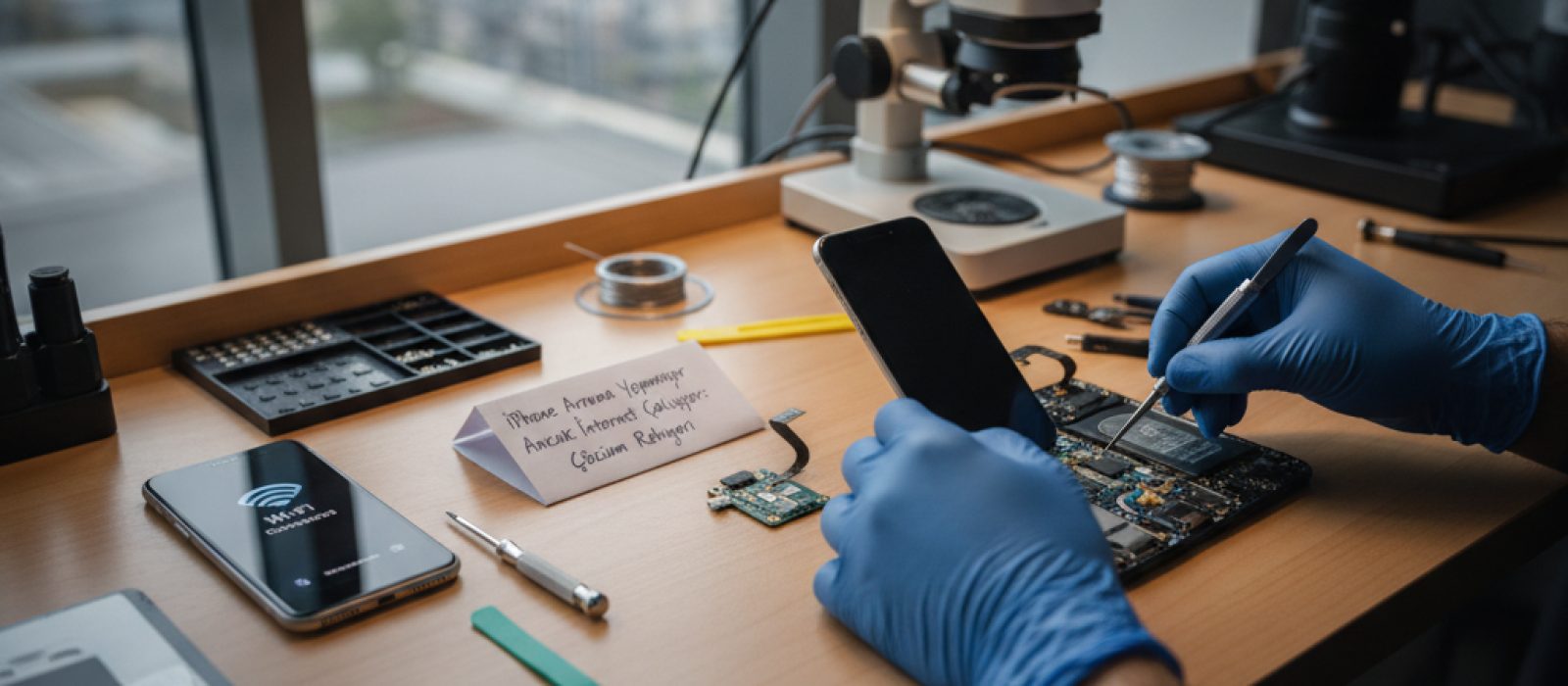
iPhone'unuzda arama yapamıyor ancak internet bağlantınız sorunsuz çalışıyorsa, bu rehberdeki adımları takip ederek sorunu çözebilirsiniz.

iPhone'unuzda SIM Kart Yok hatasıyla karşılaşıyorsanız, bu rehberde adım adım hat ve donanım kaynaklı sorunları nasıl tespit edeceğinizi öğreneceksiniz.

iPad Magic Keyboard'unuzun çalışmaması durumunda bağlantı ve temas noktalarını nasıl kontrol edeceğinizi öğrenin.
İlk yorumu siz yapın.