
iPhone Bilgisayara Bağlanmıyor: Finder ve iTunes Cihazı Görmüyor
iPhone'unuz bilgisayarınıza bağlanmıyor ve Finder veya iTunes cihazınızı tanımıyorsa, bu rehberdeki adımları takip ederek sorunu çözebilirsiniz.
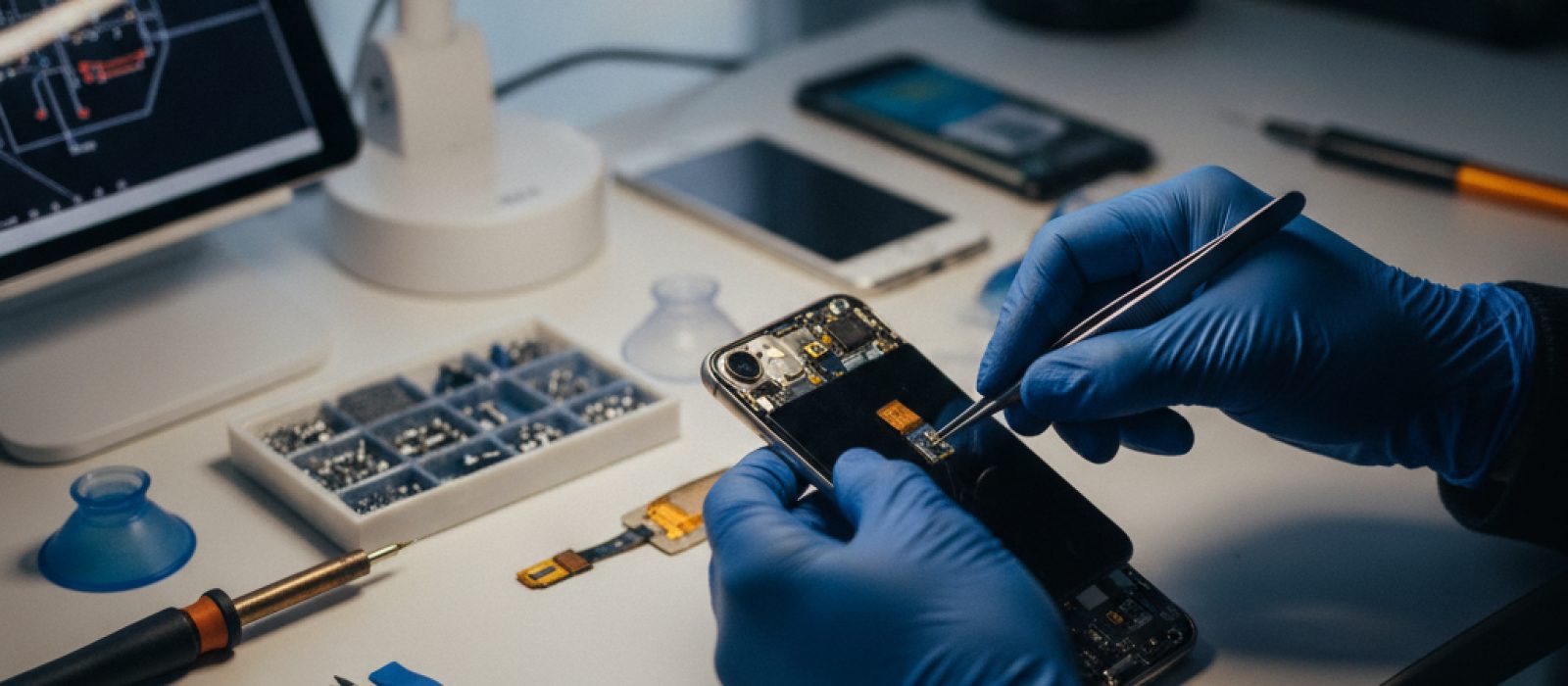
iPhone'unuzun flaşı çalışmadığında, hem fotoğraf çekerken yetersiz ışık koşullarında zorluk yaşayabilir hem de el feneri özelliğinden mahrum kalabilirsiniz. Bu sorun, yazılımsal bir aksaklıktan donanımsal bir arızaya kadar çeşitli nedenlerden kaynaklanabilir. Bu rehber, iPhone flaşınızın neden çalışmadığını anlamanıza ve sorunu gidermek için uygulayabileceğiniz adımları sunmaktadır.
Flaşın çalışmaması genellikle iki ana kategoriye ayrılır: yazılımsal ve donanımsal sorunlar. Yazılımsal sorunlar genellikle basit adımlarla çözülebilirken, donanımsal sorunlar profesyonel müdahale gerektirebilir. Sorunun kaynağını doğru tespit etmek, çözüm sürecinde size zaman kazandıracaktır.
Eğer flaşınız aniden çalışmayı durdurduysa veya belirli uygulamalarda sorun yaşıyorsanız, bu durum genellikle yazılımsal bir aksaklığa işaret eder. Başlangıçta uygulayabileceğiniz bazı basit adımlar bulunmaktadır:
Eğer yukarıdaki adımlar sorunu çözmezse veya flaşınızda fiziksel bir hasar varsa (örneğin, düşme sonrası), sorun donanımsal olabilir. Donanımsal sorunlar genellikle flaşın hiç tepki vermemesi veya zayıf, titrek bir ışık vermesi şeklinde kendini gösterir.
Flaş sorununu gidermek için uygulayabileceğiniz adımları daha detaylı inceleyelim:
Cihazınızı kapatıp açmak, geçici yazılım hatalarını ve çakışmaları gidermenin en basit ve etkili yoludur. Bu işlem, sistem belleğini temizleyerek flaşın düzgün çalışmasını sağlayabilir.
Kamera uygulamasında flaş ayarlarının doğru yapıldığından emin olun. Kamera arayüzünde flaş simgesine dokunarak "Otomatik", "Açık" veya "Kapalı" seçeneklerini kontrol edin. Ayrıca, video kaydederken flaşın açık olup olmadığını da kontrol edebilirsiniz.
Denetim Merkezi'nden el fenerini açıp kapatmayı deneyin. Eğer el feneri çalışıyorsa ancak kamera flaşı çalışmıyorsa, sorun büyük ihtimalle kamera yazılımı veya ayarlarıyla ilgilidir. Eğer el feneri de çalışmıyorsa, sorun daha kapsamlı olabilir.
Arka planda çalışan uygulamalar, özellikle flaşı kullananlar (fener uygulamaları, diğer kamera uygulamaları), flaşın düzgün çalışmasını engelleyebilir. Tüm açık uygulamaları kapatın ve sadece Kamera uygulamasını açarak flaşı tekrar test edin.
iPhone'unuzun işletim sistemi (iOS) güncel değilse, bu durum çeşitli hatalara neden olabilir. Ayarlar > Genel > Yazılım Güncelleme yolunu izleyerek cihazınızın en son iOS sürümüne sahip olduğundan emin olun. Güncellemeler genellikle performans iyileştirmeleri ve hata düzeltmeleri içerir.
Eğer yukarıdaki adımlar sorunu çözmezse, yazılımsal bir sıfırlama düşünebilirsiniz. Bu işlem, cihazınızın ayarlarını fabrika varsayılanlarına döndürür. Ancak, bu işlemden önce tüm önemli verilerinizi yedeklemeniz kritik önem taşır.
iPhone'unuz aşırı ısındığında, cihazın bileşenlerini korumak amacıyla bazı özellikler, flaş da dahil olmak üzere geçici olarak devre dışı bırakılabilir. Eğer cihazınız sıcaksa, bir süre soğumasını bekleyin ve ardından flaşı tekrar deneyin. Aşırı sıcakta kullanımdan kaçının.
iPhone'unuz düşme veya darbe aldıysa, flaş modülü fiziksel olarak zarar görmüş olabilir. Bu durumda, flaşın tamamen çalışmaması veya aralıklı olarak çalışması gibi sorunlar ortaya çıkabilir. Görünür bir hasar olmasa bile iç bileşenler etkilenmiş olabilir.
Cihazınızın suya maruz kalması, flaş da dahil olmak üzere elektronik bileşenlere zarar verebilir. Su hasarı, genellikle flaşın tamamen çalışmamasına veya kısa devre nedeniyle arızalanmasına neden olur. Bu tür durumlarda, cihazın iç kısımlarının profesyonelce incelenmesi gerekir.
Yukarıdaki tüm yazılımsal çözüm adımlarını denemenize rağmen flaşınız hala çalışmıyorsa, sorun büyük ihtimalle donanımsaldır. Bu durumda, cihazın iç donanımında bir arıza meydana gelmiş olabilir ve profesyonel bir teknik servis tarafından incelenmesi gerekmektedir. Flaş modülü, kamera sensörü veya anakart üzerindeki ilgili bileşenlerde bir sorun olabilir.
Kendi başınıza cihazı açmaya veya tamir etmeye çalışmak, garantiyi geçersiz kılabilir ve daha fazla hasara yol açabilir. Özellikle su hasarı veya fiziksel darbe sonrası oluşan sorunlarda, uzman bir teknisyenin teşhisi ve onarımı önemlidir.
iPhone'unuzun flaş sorunları için size en yakın uzman teknik servisi keşfedin.
İline göre iPhone tamircisi bulCihazınızın flaş sorunu için güvenilir ve uzman bir teknik servisten destek almayı düşünebilirsiniz.
Her ne kadar bazı sorunlar kaçınılmaz olsa da, flaşın ömrünü uzatmak ve sorunları minimize etmek için alabileceğiniz bazı önlemler vardır:
iPhone flaşının çalışmaması can sıkıcı bir durum olsa da, çoğu zaman basit yazılımsal çözümlerle giderilebilir. Ancak, sorun devam ederse veya donanımsal bir hasardan şüpheleniyorsanız, profesyonel yardım almak en doğru yaklaşımdır. Bu rehberdeki adımları dikkatlice uygulayarak sorununuzu çözme şansınızı artırabilirsiniz.
iPhone'unuz bilgisayarınıza bağlanmıyor ve Finder veya iTunes cihazınızı tanımıyorsa, bu rehberdeki adımları takip ederek sorunu çözebilirsiniz.

iPad ekran klavyesinin kaybolması sorununa yönelik kapsamlı çözümler ve ayar değişiklikleri bu rehberde yer almaktadır.

iPhone'unuzda sesinizin karşı tarafa gitmemesi sorunuyla karşılaşıyorsanız, bu rehber mikrofon arızasını anlamanıza yardımcı olacaktır.
iPhone'unuzda arama yapamıyor ancak internet bağlantınız sorunsuz çalışıyorsa, bu rehberdeki adımları takip ederek sorunu çözebilirsiniz.

iPhone'unuzda SIM Kart Yok hatasıyla karşılaşıyorsanız, bu rehberde adım adım hat ve donanım kaynaklı sorunları nasıl tespit edeceğinizi öğreneceksiniz.

iPhone ve iPad'de sık karşılaşılan "iMessage Etkinleştirme Bekleniyor" hatasının adım adım çözümlerini inceleyin.
İlk yorumu siz yapın.