iPhone Tamircisi

iPhone Face ID Çalışmıyor: Nedenleri ve Çözüm Yolları

iPhone Tamircisi Editör Ekibi · 14.07.2026 · 8 dk okuma
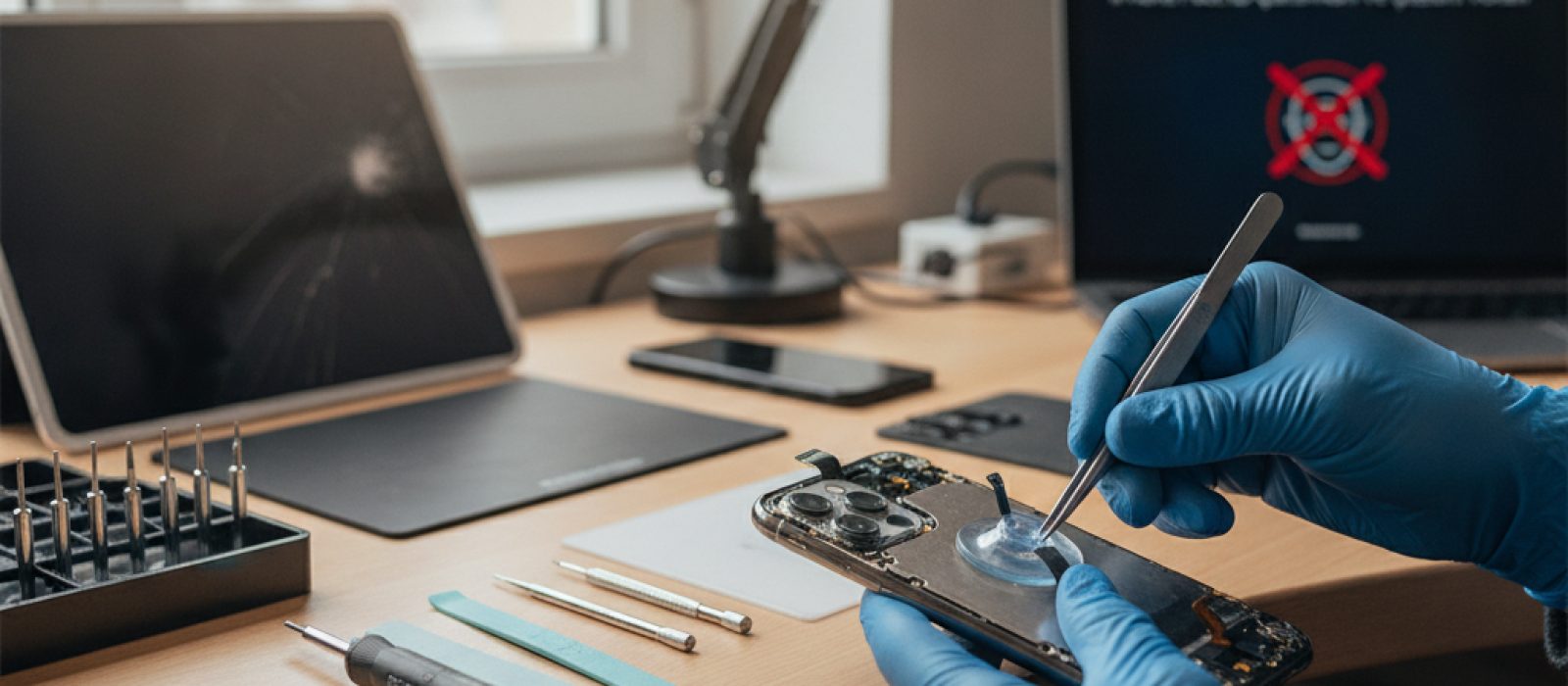
Face ID'si çalışmayan iPhone ekranı ve TrueDepth kamera sistemi

iPhone'unuzdaki Face ID özelliğinin çalışmaması, cihazınızı kullanma biçiminizi önemli ölçüde etkileyebilir. Bu durum, günlük güvenlik ve erişim rutinlerinizde aksaklıklara yol açarak kullanıcı deneyiminizi olumsuz etkileyebilir. Face ID'nin işlevini yitirmesi genellikle yazılımsal hatalardan fiziksel hasarlara kadar çeşitli nedenlere dayanabilir. Bu rehberde, Face ID'nin neden çalışmadığını anlamanıza yardımcı olacak yaygın sorunları ve bu sorunlara yönelik adım adım çözüm yollarını bulacaksınız. Amacımız, sorunun kaynağını doğru bir şekilde teşhis etmenizi ve mümkünse kendi başınıza uygulayabileceğiniz etkili çözümlerle Face ID'nizi tekrar aktif hale getirmenizi sağlamaktır.

Face ID Sorunlarının Yaygın Nedenleri

Face ID'nin çalışmamasına yol açan pek çok farklı sebep bulunmaktadır. Bu nedenleri doğru bir şekilde anlamak, sorunun çözümüne yönelik ilk adımdır. Sorunlar genellikle yazılımsal aksaklıklardan, çevresel etkenlerden veya donanımsal hasarlardan kaynaklanabilir.

Yazılımsal Sorunlar ve Güncellemeler

  • iOS Sürümü: Cihazınızda yüklü olan iOS sürümünün güncel olmaması, Face ID'nin doğru çalışmasını engelleyebilir. Apple, her yeni iOS sürümünde güvenlik ve performans iyileştirmeleri sunar.
  • Uygulama Çakışmaları: Nadiren de olsa, bazı üçüncü taraf uygulamalar Face ID sensörleriyle çakışarak sorunlara neden olabilir.
  • Yazılım Hataları: Cihazın işletim sistemindeki geçici hatalar veya bug'lar, Face ID'nin aniden çalışmamasına yol açabilir.

Fiziksel Engeller ve Çevresel Etkenler

  • Kamera ve Sensör Kirliliği: TrueDepth kamera sisteminin (kızılötesi kamera, nokta projektörü, ışıklandırıcı) önündeki kir, toz veya parmak izleri, yüzünüzü doğru algılamasını engelleyebilir.
  • Koruyucu Ekran Filmleri/Kılıflar: Bazı kalın veya yanlış takılmış ekran koruyucular ve kılıflar, sensörleri kapatarak Face ID'nin işlevselliğini etkileyebilir.
  • Ortam Işığı: Aşırı parlak güneş ışığı veya çok loş ortamlar, Face ID'nin yüzünüzü tanımasını zorlaştırabilir.
  • Yüzdeki Değişiklikler: Yeni bir gözlük, şapka, makyaj veya sakal gibi yüzdeki belirgin değişiklikler, Face ID'nin sizi tanımasını zorlaştırabilir.

Donanımsal Hasarlar

  • Düşme veya Darbe: iPhone'un düşmesi veya darbe alması, TrueDepth kamera sistemine fiziksel zarar verebilir. Bu tür hasarlar, Face ID'nin tamamen devre dışı kalmasına neden olabilir.
  • Sıvı Teması: Cihazın suya maruz kalması, Face ID sensörlerine kalıcı hasar verebilir.
  • Yetkisiz Onarım: Daha önce yapılan yetkisiz veya yanlış onarımlar, Face ID bileşenlerinin düzgün çalışmasını engelleyebilir. TrueDepth kamera sistemi, cihazın anakartı ile eşleştirilmiş özel bileşenler içerir. Bu bileşenlerden herhangi birinin değiştirilmesi veya hasar görmesi durumunda Face ID kalıcı olarak devre dışı kalabilir.

Face ID Sorunları İçin Çözüm Yolları

Face ID'nizin çalışmadığını fark ettiğinizde uygulayabileceğiniz çeşitli çözüm adımları bulunmaktadır. Bu adımları sırasıyla uygulayarak sorunun yazılımsal mı yoksa donanımsal mı olduğunu anlamaya çalışabilirsiniz.

Basit Kontroller ve Ayarlar

  1. Face ID Ayarlarını Kontrol Edin: Öncelikle Ayarlar > Face ID ve Parola menüsüne giderek Face ID'nin açık olduğundan ve kullanmak istediğiniz özellikler (iPhone Kilidini Aç, iTunes ve App Store vb.) için etkinleştirildiğinden emin olun.
  2. TrueDepth Kamera Alanını Temizleyin: Cihazınızın önündeki sensör alanını (çentik veya Dynamic Island) yumuşak, tüy bırakmayan bir bezle nazikçe temizleyin. Kir, toz veya lekelerin yüz tanımayı engellemediğinden emin olun.
  3. Ekran Koruyucu/Kılıfı Çıkarın: Eğer kullanıyorsanız, ekran koruyucunuzu veya kılıfınızı geçici olarak çıkararak Face ID'yi tekrar deneyin. Bazen bu aksesuarlar sensörleri kapatabilir.
  4. Yüzünüzü Engellemeyin: Face ID kullanırken yüzünüzün TrueDepth kamerayı tamamen gördüğünden emin olun. Şapka, maske, gözlük veya saç gibi öğelerin yüzünüzü kapatmadığından emin olun.

Yazılımsal Çözümler

  1. iPhone'u Yeniden Başlatın: Çoğu yazılımsal sorunda olduğu gibi, iPhone'unuzu kapatıp açmak geçici hataları düzeltebilir.
  2. iOS Güncellemesi Yapın: Ayarlar > Genel > Yazılım Güncelleme yolunu izleyerek cihazınızda bekleyen bir iOS güncellemesi olup olmadığını kontrol edin. Güncel bir sürüm varsa, yükleyerek Face ID sorununu çözebilirsiniz.
  3. Face ID'yi Sıfırlayın ve Yeniden Kurun: Ayarlar > Face ID ve Parola menüsünden 'Face ID'yi Sıfırla' seçeneğini kullanarak mevcut Face ID profilinizi silin. Ardından, 'Face ID Ayarla' seçeneğiyle yüzünüzü yeniden tanıtın. Bu işlem, Face ID'nin yüzünüzü daha doğru tanımasına yardımcı olabilir.
  4. Alternatif Bir Görünüm Ekleyin: Eğer yüzünüzde sık sık değişiklikler oluyorsa (örneğin gözlük takıp çıkarmak gibi), Ayarlar > Face ID ve Parola menüsünden 'Alternatif Bir Görünüm Ayarla' seçeneğini kullanarak Face ID'nin sizi farklı koşullarda tanımasını kolaylaştırabilirsiniz.
  5. Tüm Ayarları Sıfırlayın: Bu işlem, cihazınızdaki ayarları fabrika ayarlarına döndürür ancak verilerinizi silmez. Ayarlar > Genel > iPhone'u Aktar veya Sıfırla > Sıfırla > Tüm Ayarları Sıfırla yolunu izleyerek bu işlemi gerçekleştirebilirsiniz. Bu, Face ID ile çakışan hatalı bir ayarı düzeltebilir.

Profesyonel Destek Gerektiren Durumlar

Yukarıdaki adımları uygulamanıza rağmen Face ID'niz hala çalışmıyorsa, sorun büyük olasılıkla donanımsaldır. Özellikle düşme, darbe veya sıvı teması gibi olaylardan sonra Face ID'nin çalışmaması, TrueDepth kamera sisteminde fiziksel hasar olduğunu gösterebilir. Bu tür durumlarda, cihazın profesyonel bir teknik servis tarafından incelenmesi gereklidir.

Apple'ın TrueDepth kamera sistemi, oldukça karmaşık ve hassas bileşenlerden oluşur. Bu sistemdeki herhangi bir arıza, genellikle sadece özel ekipman ve uzman bilgisi ile giderilebilir. Yetkisiz onarım girişimleri, durumu daha da kötüleştirebilir ve cihazınızın garanti kapsamından çıkmasına neden olabilir. Ayrıca, Face ID'nin güvenli bir şekilde çalışmaya devam etmesi için tüm bileşenlerin tam olarak eşleşmesi ve kalibre edilmesi gerekir.

iPhone'unuzdaki Face ID sorunları için güvenilir bir teknik servise mi ihtiyacınız var?

İline göre iPhone tamircisi bul

Profesyonel bir teknik servis, sorunun kaynağını doğru bir şekilde teşhis edebilir ve gerekli onarımı güvenli bir şekilde gerçekleştirebilir. Onarım maliyetleri, cihazın modeline ve hasarın boyutuna göre değişiklik gösterebilir. Servis, onarım öncesinde size detaylı bilgi ve fiyat teklifi sunacaktır.

Veri Güvenliği ve Yedekleme

Cihazınızı bir teknik servise göndermeden önce, olası veri kaybını önlemek için mutlaka yedekleme yapmanız önemlidir. Face ID sorunu yaşarken bile cihazınız genellikle açık olacağından, aşağıdaki adımları izleyerek yedekleme işlemini gerçekleştirebilirsiniz:

  • iCloud Yedeklemesi: Ayarlar > [Adınız] > iCloud > iCloud Yedekleme yolunu izleyerek 'Şimdi Yedekle' seçeneğine dokunun. Wi-Fi bağlantınız olduğundan emin olun.
  • Bilgisayara Yedekleme (Finder/iTunes): iPhone'unuzu bir bilgisayara bağlayın ve Finder (macOS Catalina veya sonrası) veya iTunes (macOS Mojave veya öncesi / Windows) kullanarak cihazınızın tam yedeğini alın. Şifrelenmiş bir yedekleme oluşturarak tüm parolalarınızın ve sağlık verilerinizin de yedeklendiğinden emin olun.

Yedekleme, cihazınızda yaşanabilecek herhangi bir beklenmedik duruma karşı verilerinizi güvence altına almanın en etkili yoludur. Profesyonel bir müdahale sırasında cihazınızın sıfırlanması gerekse bile, yedeğiniz sayesinde tüm önemli bilgilerinizi geri yükleyebilirsiniz.

Face ID Kullanırken Dikkat Edilmesi Gerekenler

Face ID'nizin sorunsuz çalışmaya devam etmesi için bazı önlemler alabilirsiniz:

  • Cihazı Koruyun: iPhone'unuzu düşmelerden ve darbelerden korumak için kaliteli bir kılıf kullanın. Sıvı temasından kaçının.
  • TrueDepth Alanını Temiz Tutun: Kamera ve sensörlerin bulunduğu alanı düzenli olarak temizleyin.
  • Güncellemeleri Takip Edin: iOS güncellemelerini düzenli olarak yaparak cihazınızın en iyi performansta çalışmasını sağlayın ve olası yazılımsal hataları giderin.
  • Doğru Ekran Koruyucu Kullanımı: Face ID sensörlerini kapatmayacak, uyumlu ekran koruyucuları tercih edin.

Face ID, iPhone'unuzun en önemli güvenlik ve kullanım kolaylığı özelliklerinden biridir. Çalışmaması durumunda paniğe kapılmak yerine, yukarıda belirtilen adımları sırasıyla uygulayarak sorunun kaynağını belirleyebilir ve çözüme kavuşturabilirsiniz. Unutmayın ki bazı durumlarda profesyonel yardım almak en doğru ve güvenli çözüm olacaktır.

#Apple #iPhone #güvenlik #tamir #Face ID #Sorun Giderme

Sıkça sorulan sorular

Face ID neden aniden çalışmayı durdurur?
Face ID, genellikle yazılımsal bir hata, TrueDepth kamera sensörlerinin kirlenmesi veya kapanması, ya da donanımsal bir hasar (düşme, sıvı teması) nedeniyle aniden çalışmayı durdurabilir.
Face ID sıfırlama işlemi verilerimi siler mi?
Face ID'yi sıfırlamak yalnızca kayıtlı yüz verilerinizi siler ve Face ID ayarlarını başlangıç durumuna döndürür; cihazınızdaki diğer verileri veya ayarları etkilemez.
Maske takarken Face ID nasıl kullanılır?
iOS 15.4 ve sonraki sürümlerde, iPhone 12 ve sonraki modellerde 'Maske ile Face ID' özelliğini etkinleştirerek maske takarken de Face ID'yi kullanabilirsiniz. Daha eski modeller veya yazılım sürümleri için parola kullanmanız gerekebilir.
Face ID onarımı ne kadar sürer?
Face ID onarımının süresi, sorunun karmaşıklığına ve servis merkezinin yoğunluğuna bağlı olarak değişir. Genellikle birkaç saat ile birkaç iş günü arasında sürebilir.
Ekran değişimi Face ID'yi etkiler mi?
Evet, yetkisiz veya yanlış yapılan bir ekran değişimi, TrueDepth kamera sistemine zarar verebileceği veya yanlış monte edilebileceği için Face ID'yi etkileyebilir ve hatta kalıcı olarak devre dışı bırakabilir.

İlgili yazılar

Yorumlar (0)

İlk yorumu siz yapın.

Yorum yap

Güvenlik kodu

Yorumlar yayınlanmadan önce onaylanır.