iPhone Tamircisi

iPhone Bildirimleri Gelmiyor: Uygulama ve Odak Ayarları Kontrolü

iPhone Tamircisi Editör Ekibi · 16.07.2026 · 7 dk okuma
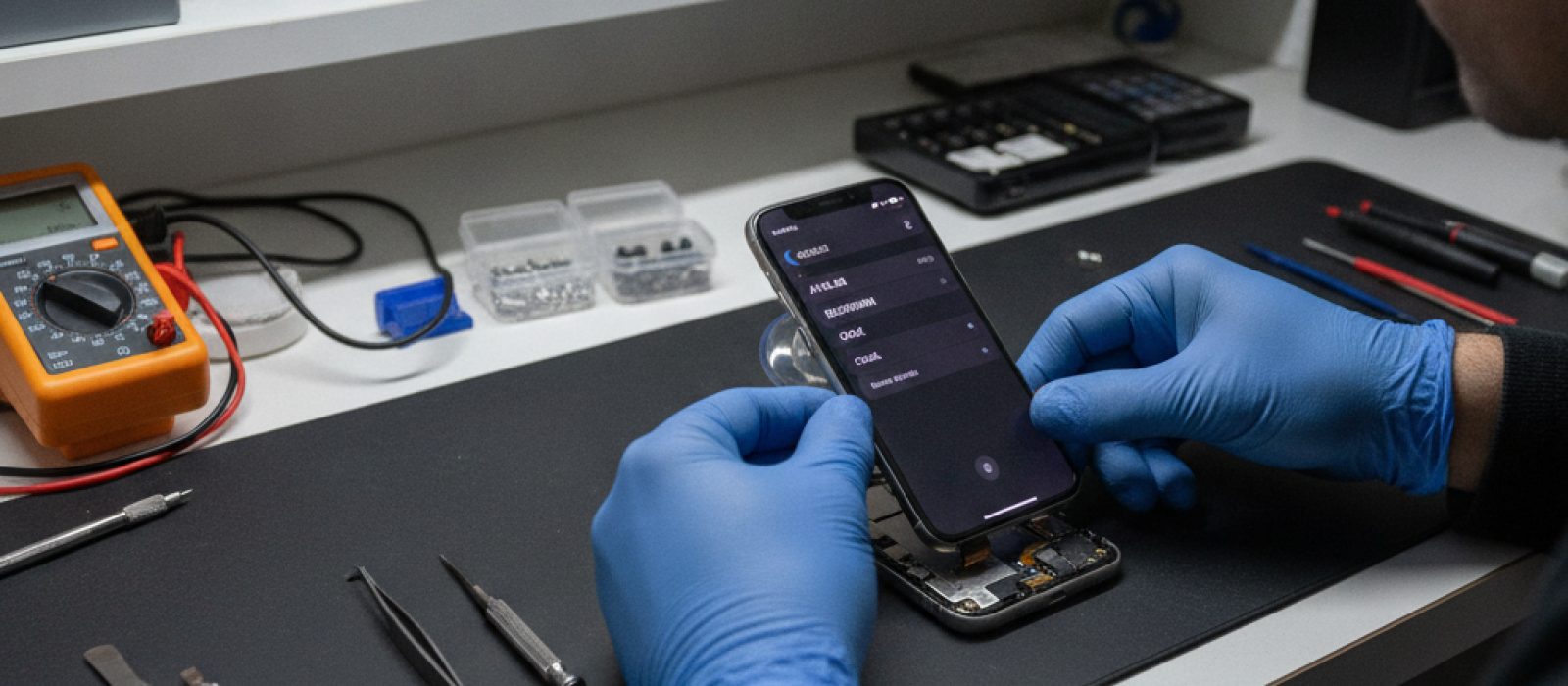
iPhone ekranında bildirim ayarlarının açık olduğu ve farklı uygulama bildirimlerinin göründüğü bir görsel

iPhone ve iPad Rehberi

iPhone veya iPad cihazınızda beklediğiniz bildirimlerin gelmemesi, önemli mesajları veya güncellemeleri kaçırmanıza neden olabilir. Bu durum genellikle basit ayar değişiklikleriyle çözülebilir. Bu rehberde, bildirim sorunlarının temel nedenlerini ve bunları gidermek için yapmanız gerekenleri uygulama bazında ve Odak modları özelinde detaylı bir şekilde ele alacağız.

Uygulama İçi Bildirim Ayarlarını Kontrol Etme

Bir uygulamanın bildirim göndermemesi durumunda ilk kontrol edilmesi gereken yer, ilgili uygulamanın kendi içindeki bildirim ayarlarıdır. Bazı uygulamalar, genel sistem ayarlarından bağımsız olarak kendi bildirim tercihlerine sahiptir. Örneğin, bir mesajlaşma uygulaması içinde belirli sohbetlerin sesini kapatmış veya bir oyun uygulamasında hatırlatıcıları devre dışı bırakmış olabilirsiniz.

  • Uygulama Ayarlarına Erişin: İlgili uygulamayı açın ve genellikle sağ üst köşede veya alt menüde bulunan 'Ayarlar' veya 'Tercihler' bölümüne gidin.
  • Bildirim Seçeneklerini Gözden Geçirin: Bu bölümde 'Bildirimler', 'Sesler' veya 'Uyarılar' gibi seçenekler arayın. Burada uygulamanın bildirim göndermesine izin verilip verilmediğini, bildirim türlerini (ses, titreşim, görsel) ve belirli durumlar için özel ayarları kontrol edin.
  • Örnek Durum: Bir e-posta uygulamasında, belirli bir hesaptan gelen e-postalar için bildirimleri kapatmış olabilirsiniz. Bu ayarı uygulamanın kendi içinde etkinleştirmek sorunu çözebilir.

iOS Sistem Bildirim Ayarlarını Doğrulama

Uygulama içi ayarlar doğru görünüyorsa, bir sonraki adım iOS'un genel bildirim ayarlarını kontrol etmektir. Her uygulama için ayrı ayrı bildirim izinleri ve tercihleri iOS tarafından yönetilir.

  • Ayarlar Uygulamasını Açın: Ana ekranda 'Ayarlar' simgesine dokunun.
  • Bildirimler Bölümüne Gidin: Aşağı kaydırarak 'Bildirimler' seçeneğini bulun ve dokunun.
  • Uygulama Listesini Kontrol Edin: Bu bölümde yüklü uygulamaların bir listesini göreceksiniz. Bildirim almak istediğiniz uygulamayı bulun ve üzerine dokunun.
  • Bildirimlere İzin Ver: Uygulamanın bildirimlerini tamamen kapatmış olabileceğinizden 'Bildirimlere İzin Ver' seçeneğinin açık olduğundan emin olun.
  • Uyarı Türlerini Ayarlayın: Kilit Ekranı, Bildirim Merkezi ve Afişler gibi uyarı türlerinin etkin olduğundan emin olun. Sesler ve Başlıklar gibi seçenekleri de kendi tercihinize göre ayarlayabilirsiniz.
  • Önizlemeleri Göster: Bildirim içeriklerinin kilit ekranında veya afişlerde görünüp görünmeyeceğini belirleyen 'Önizlemeleri Göster' ayarını kontrol edin. Gizlilik endişeniz yoksa 'Her Zaman' olarak ayarlanması önerilir.

Odak Modlarının Bildirimler Üzerindeki Etkisi

iOS 15 ile tanıtılan Odak modları (Focus Modes), bildirim yönetiminde önemli bir rol oynar. Bu modlar, belirli durumlarda (çalışma, uyku, sürüş vb.) hangi bildirimlerin size ulaşacağını ve hangilerinin sessize alınacağını kontrol etmenizi sağlar. Bildirimlerin gelmemesinin en yaygın nedenlerinden biri, aktif bir Odak modunun bildirimleri engellemesidir.

  • Odak Modlarını Kontrol Edin: 'Ayarlar' uygulamasını açın ve 'Odak' seçeneğine dokunun.
  • Aktif Odak Modlarını İnceleyin: Burada 'Rahatsız Etme', 'Kişisel', 'İş' veya kendi oluşturduğunuz özel Odak modlarını göreceksiniz. Şu anda aktif olan bir mod olup olmadığını kontrol edin.
  • Odak Modu Ayarlarını Düzenleyin: Aktif olan bir Odak modunun üzerine dokunarak ayarlarına girin. Burada 'İzin Verilen Bildirimler' bölümünü kontrol edin.
  • Kişiler ve Uygulamalar: 'Kişiler' altında kimlerden bildirim alabileceğinizi, 'Uygulamalar' altında ise hangi uygulamalardan bildirim alabileceğinizi ayarlayabilirsiniz. Eğer bildirim beklediğiniz bir kişi veya uygulama bu listede yoksa, o Odak modu aktifken bildirim alamazsınız.
  • Zamanlanmış Odak Modları: Bazı Odak modları belirli zamanlarda veya konumlarda otomatik olarak etkinleşir. Bu zamanlamaları kontrol ederek, beklenmedik bildirim kesintilerinin önüne geçebilirsiniz.
  • Odak Modunu Devre Dışı Bırakma: Eğer bildirim sorununu çözmek için geçici bir çözüm arıyorsanız, Kontrol Merkezi'nden aktif Odak modunu kapatabilirsiniz. Ekranın sağ üst köşesinden aşağı kaydırarak Kontrol Merkezi'ni açın ve 'Odak' simgesine dokunarak aktif modu devre dışı bırakın.

Uygulama Arka Plan Yenileme ve Hücresel Veri Ayarları

Bazı uygulamalar, arka planda veri yenileme veya hücresel veri kullanımı kısıtlandığında bildirimleri geciktirebilir veya hiç göndermeyebilir. Bu durum, özellikle anlık bildirim gerektiren uygulamalar için önemlidir.

  • Arka Plan Uygulama Yenileme: 'Ayarlar' > 'Genel' > 'Arka Planda Uygulama Yenileme' yolunu izleyin. Burada, bildirim almak istediğiniz uygulamaların bu özelliğinin açık olduğundan emin olun. Bu ayar kapalıysa, uygulama sadece açıldığında veya Wi-Fi'ye bağlı olduğunda veri yenileyebilir.
  • Hücresel Veri Kullanımı: 'Ayarlar' > 'Hücresel' yolunu izleyin. Aşağı kaydırarak uygulama listesini bulun ve bildirim beklediğiniz uygulamaların hücresel veri kullanımına izin verildiğinden emin olun. Eğer bu ayar kapalıysa, uygulama sadece Wi-Fi'ye bağlıyken bildirimleri alabilir.

Ağ Bağlantısı ve Düşük Güç Modu Kontrolü

Cihazınızın ağ bağlantısı (Wi-Fi veya hücresel veri) zayıf veya kesintili ise bildirimler düzgün bir şekilde gelmeyebilir. Ayrıca, Düşük Güç Modu da bazı arka plan işlemlerini kısıtlayarak bildirimleri etkileyebilir.

  • Ağ Bağlantısını Kontrol Edin: Wi-Fi veya hücresel veri bağlantınızın aktif ve güçlü olduğundan emin olun. Farklı bir ağa bağlanmayı veya hücresel veriyi kapatıp açmayı deneyebilirsiniz.
  • Düşük Güç Modunu Kapatın: 'Ayarlar' > 'Pil' yolunu izleyin ve 'Düşük Güç Modu'nun kapalı olduğundan emin olun. Bu mod, pil ömrünü uzatmak için arka plan yenilemeleri ve diğer bazı işlemleri kısıtlayabilir.

Yazılım Güncellemeleri ve Cihaz Yeniden Başlatma

Bazen yazılımsal hatalar veya geçici aksaklıklar bildirim sorunlarına yol açabilir. Bu tür durumlar genellikle basit yöntemlerle çözülebilir.

  • Cihazı Yeniden Başlatın: iPhone veya iPad'inizi kapatıp tekrar açmak, birçok geçici yazılımsal hatayı düzeltebilir.
  • iOS Güncellemelerini Kontrol Edin: 'Ayarlar' > 'Genel' > 'Yazılım Güncelleme' yolunu izleyerek cihazınızın en son iOS sürümüne sahip olduğundan emin olun. Yazılım güncellemeleri, bilinen hataları ve güvenlik açıklarını düzeltir.

Tüm Ayarlar Doğruysa ve Sorun Devam Ediyorsa

Yukarıdaki tüm adımları uygulamanıza rağmen bildirim sorunları devam ediyorsa, daha derinlemesine bir inceleme gerekebilir. Bu durum, donanımsal bir sorun veya daha karmaşık bir yazılım hatasından kaynaklanıyor olabilir.

Böyle durumlarda, cihazınızın profesyonel bir teknisyen tarafından incelenmesi en doğru yaklaşımdır. Uzmanlar, sorunun kaynağını doğru bir şekilde teşhis edebilir ve gerekli onarımı veya yazılımsal müdahaleyi gerçekleştirebilir.

Cihazınızdaki bildirim sorunları devam ediyorsa, uzman bir teknik servisin yardımına başvurmak en doğrusudur.

İline göre iPhone tamircisi bul

Cihazınızdaki bildirim sorunlarının devam etmesi durumunda, güvenilir bir servis merkezinden destek alarak sorunun kalıcı olarak çözülmesini sağlayabilirsiniz.

Sıkça Sorulan Sorular

  • iPhone'umda bildirim sesi gelmiyor, ne yapmalıyım?

    Öncelikle cihazınızın sessize alma düğmesini kontrol edin ve ses seviyesini artırın. Ardından, 'Ayarlar > Bildirimler' altından ilgili uygulamanın ses ayarlarını ve Odak modlarında seslerin kapalı olup olmadığını kontrol edin.

  • Belirli bir uygulamadan hiç bildirim almıyorum, sorun ne olabilir?

    İlgili uygulamanın kendi içindeki bildirim ayarlarını ve iOS Ayarlar > Bildirimler bölümünde uygulamanın bildirim izinlerinin açık olduğundan emin olun. Ayrıca, aktif bir Odak modunun o uygulamadan gelen bildirimleri engellemediğini doğrulayın.

  • Bildirim önizlemeleri kilit ekranında görünmüyor, nasıl düzeltebilirim?

    'Ayarlar > Bildirimler > Önizlemeleri Göster' ayarının 'Her Zaman' veya 'Kilitli Değilken' olarak ayarlandığından emin olun. Bu ayar 'Asla' olarak ayarlanmışsa, önizlemeler kilit ekranında görünmez.

  • Düşük Güç Modu bildirimleri etkiler mi?

    Evet, Düşük Güç Modu pil ömrünü uzatmak için arka plan uygulama yenilemeyi ve bazı görsel efektleri kısıtlayabilir, bu da bildirimlerin gecikmesine veya hiç gelmemesine neden olabilir.

#Odak Modu #iPhone bildirim sorunu #iPad bildirim gelmiyor #iOS bildirim ayarları #uygulama bildirimleri #teknik servis iPhone

Sıkça sorulan sorular

iPhone'umda bildirim sesi gelmiyor, ne yapmalıyım?
Öncelikle cihazınızın sessize alma düğmesini kontrol edin ve ses seviyesini artırın. Ardından, 'Ayarlar > Bildirimler' altından ilgili uygulamanın ses ayarlarını ve Odak modlarında seslerin kapalı olup olmadığını kontrol edin.
Belirli bir uygulamadan hiç bildirim almıyorum, sorun ne olabilir?
İlgili uygulamanın kendi içindeki bildirim ayarlarını ve iOS Ayarlar > Bildirimler bölümünde uygulamanın bildirim izinlerinin açık olduğundan emin olun. Ayrıca, aktif bir Odak modunun o uygulamadan gelen bildirimleri engellemediğini doğrulayın.
Bildirim önizlemeleri kilit ekranında görünmüyor, nasıl düzeltebilirim?
'Ayarlar > Bildirimler > Önizlemeleri Göster' ayarının 'Her Zaman' veya 'Kilitli Değilken' olarak ayarlandığından emin olun. Bu ayar 'Asla' olarak ayarlanmışsa, önizlemeler kilit ekranında görünmez.
Düşük Güç Modu bildirimleri etkiler mi?
Evet, Düşük Güç Modu pil ömrünü uzatmak için arka plan uygulama yenilemeyi ve bazı görsel efektleri kısıtlayabilir, bu da bildirimlerin gecikmesine veya hiç gelmemesine neden olabilir.

İlgili yazılar

Yorumlar (0)

İlk yorumu siz yapın.

Yorum yap

Güvenlik kodu

Yorumlar yayınlanmadan önce onaylanır.