
iPhone Bilgisayara Bağlanmıyor: Finder ve iTunes Cihazı Görmüyor
iPhone'unuz bilgisayarınıza bağlanmıyor ve Finder veya iTunes cihazınızı tanımıyorsa, bu rehberdeki adımları takip ederek sorunu çözebilirsiniz.
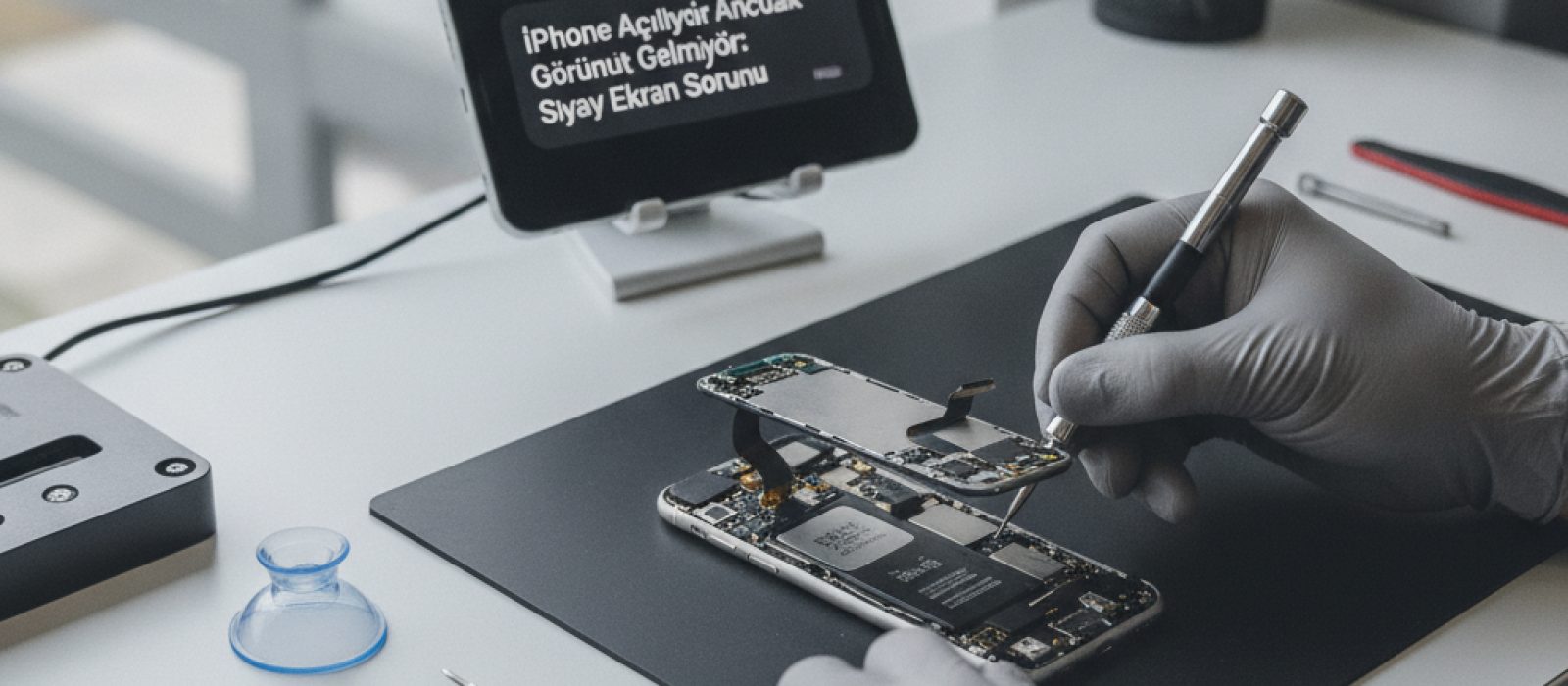
iPhone'unuzun açıldığını gösteren sesler, titreşimler veya bildirimler alırken ekranın tamamen siyah kalması, çeşitli donanımsal veya yazılımsal sorunlara işaret edebilir. Bu durum, cihazınızın tamamen bozulduğu anlamına gelmez; çoğu zaman basit adımlarla veya profesyonel destekle çözülebilecek nedenleri vardır. Bu rehberde, siyah ekran sorununa yol açan olası sebepleri ve uygulayabileceğiniz çözüm yollarını adım adım inceleyeceğiz.
iPhone'unuzda görüntü olmamasına rağmen cihazın çalıştığını gösteren belirtiler varsa, bu durumun arkasında birkaç farklı neden yatıyor olabilir. Bunları doğru tespit etmek, çözüm sürecini hızlandıracaktır.
Siyah ekran sorunuyla karşılaştığınızda, profesyonel bir servise başvurmadan önce deneyebileceğiniz bazı temel adımlar bulunmaktadır. Bu adımlar, sorunun yazılımsal veya geçici bir arızadan kaynaklanıp kaynaklanmadığını anlamanıza yardımcı olabilir.
Cihazınızın yazılımsal bir takılma veya donma yaşayıp yaşamadığını anlamak için ilk denemeniz gereken yöntem sert sıfırlamadır. Bu işlem, cihazın güç döngüsünü keserek yeniden başlamasını sağlar ve herhangi bir veri kaybına neden olmaz.
Bu işlemden sonra cihazınızın ekranı geliyorsa, sorun büyük olasılıkla geçici bir yazılımsal takılmadan kaynaklanmıştır.
Bataryanın tamamen boşalmış olması, cihazın açılmasını engeller. Cihazın güç düğmesine basıldığında veya sert sıfırlama denendiğinde tepki vermiyorsa, şarj durumunu kontrol etmek önemlidir.
Eğer sert sıfırlama ve şarj kontrolü işe yaramazsa, cihazınızı bir bilgisayara bağlayarak durumunu kontrol edebilirsiniz. Bilgisayarınızın iTunes (Windows veya macOS Mojave ve önceki sürümler) veya Finder (macOS Catalina ve sonrası sürümler) uygulaması cihazınızı tanıyabilir.
Bazen ekranın parlaklığı tamamen kısılmış olabilir, bu da ekranın kapalı gibi görünmesine neden olur. Karanlık bir ortamda cihazın ekranına güçlü bir ışık (örneğin başka bir telefonun flaşı) tutarak ekranda çok soluk bir görüntü olup olmadığını kontrol edebilirsiniz. Eğer soluk bir görüntü varsa, ekran parlaklığını artırmayı veya ekran ayarlarını sıfırlamayı deneyebilirsiniz.
Yukarıdaki çözüm adımları sorunu gidermezse, büyük olasılıkla cihazınızda donanımsal bir arıza bulunmaktadır. Bu durumda, cihazınıza kendiniz müdahale etmeye çalışmak, garantiyi geçersiz kılabilir veya daha büyük hasarlara yol açabilir. Profesyonel bir servis desteği almanız en doğru yaklaşımdır.
Cihazınızdaki siyah ekran sorununa profesyonel bir çözüm bulmak için yakınınızdaki tamir servislerini keşfedin.
İline göre iPhone tamircisi bulDonanımsal sorunlar genellikle şunları içerir:
Profesyonel bir servise başvurduğunuzda, teknisyenler detaylı bir arıza tespiti yaparak sorunun kaynağını belirleyecek ve size en uygun çözüm yolunu sunacaklardır. Onarım maliyetleri, cihazın modeline, arızanın türüne ve kullanılan yedek parçaların kalitesine göre değişiklik gösterebilir.
Cihazınızın ekranı gelmese bile, düzenli yedekleme yapmanın önemi bir kez daha ortaya çıkmaktadır. Eğer cihazınız açılıyorsa ve sadece görüntü sorunu yaşıyorsanız, iCloud yedeklemesi veya bilgisayarınıza (iTunes/Finder aracılığıyla) yedekleme yapma imkanınız olabilir. Ancak ekran tamamen tepkisizse ve cihazı göremiyorsanız, bu durumda yedekleme yapmanız mümkün olmayabilir. Bu nedenle, cihazınız sorunsuz çalışırken periyodik yedeklemeler yapmak, olası veri kayıplarının önüne geçmenin en etkili yoludur.
iPhone'unuzun açılıyor ancak görüntü gelmiyor olması, can sıkıcı bir durum olsa da, çoğu zaman çözümü olan bir problemdir. Sert sıfırlama, şarj kontrolü ve bilgisayara bağlama gibi adımları deneyerek sorunu kendiniz çözebilme ihtimaliniz vardır. Ancak bu adımlar işe yaramazsa, cihazınızda donanımsal bir arıza olma olasılığı yüksektir ve bu durumda profesyonel bir teknik servisten destek almak en sağlıklı yaklaşımdır. Unutulmamalıdır ki, yetkisiz müdahaleler cihazınıza daha fazla zarar verebilir veya garantiyi geçersiz kılabilir. Sorunun doğru teşhisi ve güvenilir bir onarım için uzmanlara başvurmak her zaman en güvenli yoldur.
iPhone'unuz bilgisayarınıza bağlanmıyor ve Finder veya iTunes cihazınızı tanımıyorsa, bu rehberdeki adımları takip ederek sorunu çözebilirsiniz.

iPad ekran klavyesinin kaybolması sorununa yönelik kapsamlı çözümler ve ayar değişiklikleri bu rehberde yer almaktadır.

iPhone'unuzda sesinizin karşı tarafa gitmemesi sorunuyla karşılaşıyorsanız, bu rehber mikrofon arızasını anlamanıza yardımcı olacaktır.
iPhone'unuzda arama yapamıyor ancak internet bağlantınız sorunsuz çalışıyorsa, bu rehberdeki adımları takip ederek sorunu çözebilirsiniz.

iPad Magic Keyboard'unuzun çalışmaması durumunda bağlantı ve temas noktalarını nasıl kontrol edeceğinizi öğrenin.

iPhone ve iPad'de sık karşılaşılan "iMessage Etkinleştirme Bekleniyor" hatasının adım adım çözümlerini inceleyin.
İlk yorumu siz yapın.