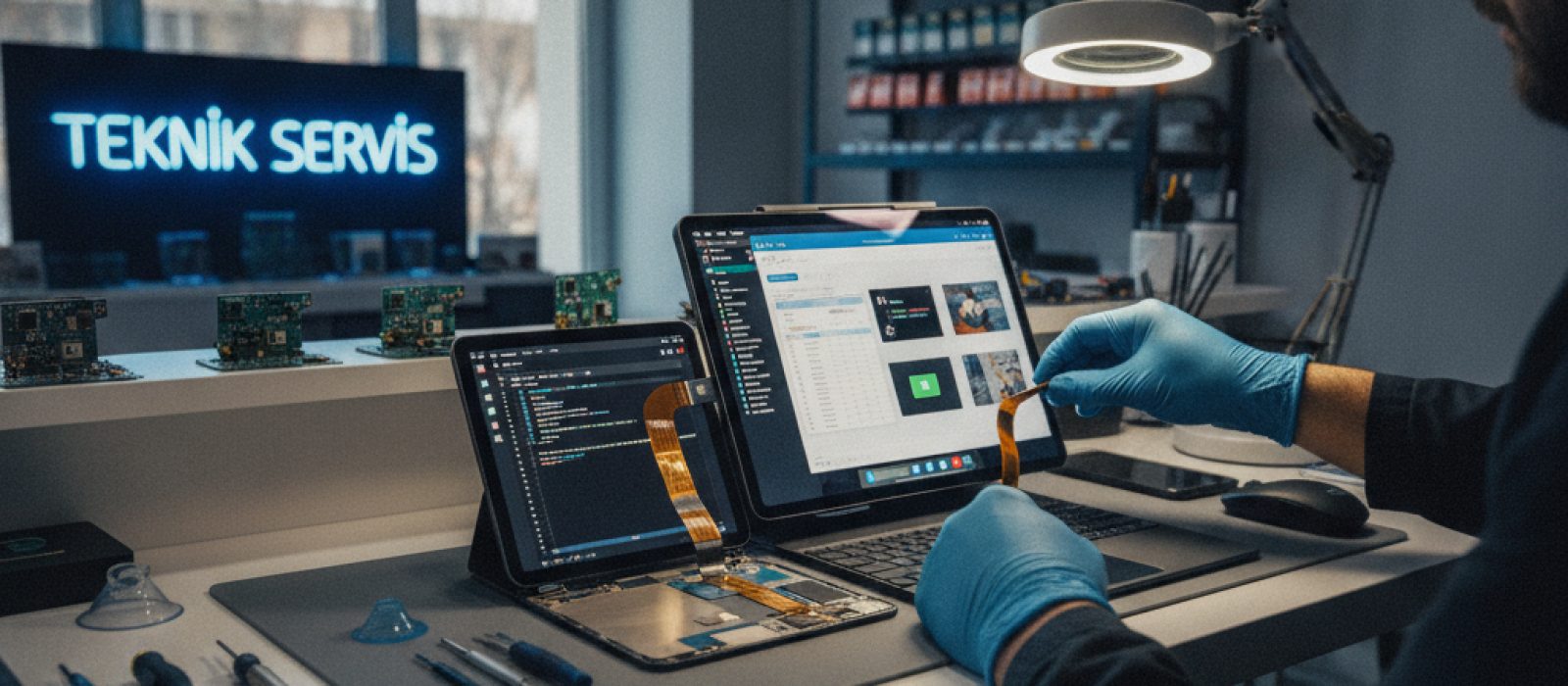
iPad’i Bilgisayar Gibi Kullanmak Mümkün mü?
iPad'i geleneksel bir bilgisayarın yerine koymak, cihazın donanımsal ve yazılımsal yetenekleri sayesinde birçok senaryoda mümkündür. Özellikle son yıllarda iPadOS'in gelişimi ve Apple'ın aksesuarlarıyla birlikte, iPad'ler artık sadece medya tüketim cihazları olmaktan çıkıp, üretkenlik odaklı işler için de güçlü alternatifler haline gelmiştir. Bu rehberde, iPad'inizi bir bilgisayar gibi kullanmanın yollarını, avantajlarını ve hangi durumlarda tam bir bilgisayar deneyimi sunabileceğini detaylıca ele alacağız.
iPadOS’in Getirdiği Yenilikler ve Masaüstü Deneyimi
iPadOS, iPad'e özel olarak geliştirilmiş bir işletim sistemi olup, iOS'ten ayrışarak tablet deneyimini daha da zenginleştirmiştir. iPadOS'in en önemli yeniliklerinden biri, çoklu görev yeteneklerinin artırılmasıdır. Split View ve Slide Over gibi özellikler sayesinde aynı anda birden fazla uygulamayı etkin bir şekilde kullanmak, kullanıcıların verimliliğini önemli ölçüde artırır.
- Split View: Ekranı ikiye bölerek iki uygulamayı yan yana kullanma imkanı sunar. Örneğin, bir tarafta not alırken diğer tarafta bir belgeyi okuyabilirsiniz.
- Slide Over: Ana uygulamanın üzerinde küçük bir pencerede üçüncü bir uygulamayı çalıştırmanıza olanak tanır. Bu, anlık mesajlaşma veya hızlı notlar için idealdir.
- Uygulama Değiştirici: Açık tüm uygulamaları hızlıca görmek ve aralarında geçiş yapmak için geliştirilmiştir.
- Gelişmiş Dosyalar Uygulaması: Harici depolama birimlerine, sunucuya veya bulut hizmetlerine erişim imkanı sunarak dosya yönetimi konusunda bilgisayara yakın bir deneyim sağlar.
iPadOS ayrıca, Safari tarayıcısını masaüstü versiyonuna daha yakın bir hale getirerek web sitelerini tam fonksiyonelliğiyle görüntülemeyi mümkün kılar. Bu sayede, bazı web tabanlı iş uygulamalarını iPad üzerinden sorunsuz bir şekilde kullanmak mümkün hale gelmiştir.
Donanım Aksesuarlarıyla Üretkenliği Artırma
iPad'in bir bilgisayar gibi kullanılmasında donanım aksesuarlarının rolü büyüktür. Apple ve üçüncü taraf üreticiler tarafından sunulan çeşitli aksesuarlar, iPad'in işlevselliğini önemli ölçüde genişletir.
- Klavye Kılıfları: Smart Keyboard Folio ve Magic Keyboard gibi klavye kılıfları, fiziksel bir klavye deneyimi sunarak uzun metin yazma işlemlerini kolaylaştırır. Magic Keyboard ayrıca entegre bir trackpad ile gelerek imleç desteği sunar ve iPad'i bir laptopa dönüştürür.
- Apple Pencil: Özellikle yaratıcı profesyoneller, öğrenciler ve not tutmayı sevenler için vazgeçilmez bir araçtır. Hassas çizimler, el yazısı notlar ve belge işaretlemeleri için idealdir.
- Harici Ekran Desteği: iPad modelleri, harici monitörlere bağlanarak daha geniş bir çalışma alanı sağlar. Bu özellik, sunum yaparken veya çoklu görevlerde büyük avantaj sunar.
- Fare ve Trackpad Desteği: iPadOS 13.4 ile gelen bu özellik, Bluetooth fare ve trackpad'leri iPad'e bağlama imkanı sunar. Bu sayede, imleç ile daha hassas kontrol sağlayarak bilgisayar benzeri bir kullanım elde edilir.
- USB-C Hub'lar: Yeni nesil iPad'lerde bulunan USB-C portu sayesinde çeşitli hub'lar aracılığıyla HDMI, USB-A, SD kart okuyucu gibi farklı portlara erişim sağlanabilir. Bu, harici disklerden veri aktarımı veya farklı çevre birimlerini bağlama imkanı sunar.
Hangi İşler İçin iPad Bilgisayar Yerine Geçebilir?
iPad, belirli iş yükleri ve kullanıcı profilleri için geleneksel bir bilgisayarın yerini başarıyla alabilir. İşte bazı örnekler:
- Yazma ve Belge Düzenleme: Word, Pages, Google Docs gibi uygulamalar ve klavye aksesuarlarıyla makaleler, raporlar ve e-postalar rahatlıkla yazılabilir ve düzenlenebilir.
- Sunum Hazırlama ve Yapma: Keynote, PowerPoint gibi uygulamalarla profesyonel sunumlar hazırlanabilir ve harici ekran desteğiyle kolayca sunulabilir.
- Grafik Tasarım ve Çizim: Apple Pencil ve Procreate, Affinity Designer gibi güçlü uygulamalarla illüstrasyon, logo tasarımı ve dijital resim gibi yaratıcı işler yapılabilir.
- Video Düzenleme: LumaFusion, iMovie gibi uygulamalarla mobil cihazlar için profesyonel seviyede video düzenleme imkanı sunulur.
- Eğitim ve Not Alma: Öğrenciler için ders notları tutmak, PDF'ler üzerinde çalışma yapmak ve araştırma yapmak için ideal bir araçtır. Notability, GoodNotes gibi uygulamalar bu alanda öne çıkar.
- Hafif Yazılım Geliştirme: Swift Playgrounds gibi uygulamalarla kodlama öğrenilebilir veya basit uygulamalar geliştirilebilir. Harici klavye ve fare desteği bu süreçte büyük kolaylık sağlar.
- Medya Tüketimi ve Eğlence: Film izleme, müzik dinleme, e-kitap okuma ve oyun oynama gibi aktiviteler için üstün bir deneyim sunar.
iPad’i Bilgisayar Gibi Kullanırken Karşılaşılabilecek Sınırlamalar
Her ne kadar iPad, bilgisayar benzeri yetenekler sunsa da, bazı durumlarda geleneksel bir bilgisayarın yerini tam olarak tutamayabilir. Bu sınırlamaları bilmek, beklentileri doğru yönetmek açısından önemlidir.
- Uzmanlaşmış Yazılımlar: AutoCAD gibi bazı endüstriyel veya mühendislik yazılımlarının tam versiyonları iPadOS üzerinde bulunmayabilir. Bu tür yazılımların mobil versiyonları genellikle daha kısıtlı özelliklere sahiptir.
- Karmaşık Dosya Yönetimi: iPadOS'in Dosyalar uygulaması gelişmiş olsa da, Windows veya macOS'teki kadar derinlemesine dosya sistemi erişimi ve yönetimi sunmaz. Özellikle büyük ve karmaşık proje dosyalarıyla çalışırken bu bir sınırlama olabilir.
- Harici Donanım Uyumluluğu: Bazı özel donanımlar (örneğin, belirli ses arayüzleri, özel yazıcılar) iPad ile tam uyumlu çalışmayabilir veya sürücü desteği bulunmayabilir.
- Çoklu Ekran Yönetimi: iPad'in harici ekran desteği gelişmiş olsa da, birden fazla harici monitörü bağımsız olarak yönetme yeteneği geleneksel bilgisayarlar kadar esnek değildir.
- Yükseltilebilirlik: Bilgisayarların aksine, iPad'lerin donanım bileşenleri (RAM, depolama vb.) sonradan yükseltilemez. Satın alırken doğru konfigürasyonu seçmek önemlidir.
Verimlilik İpuçları ve En İyi Uygulamalar
iPad'inizi bir bilgisayar gibi kullanırken verimliliğinizi artırmak için bazı pratik ipuçları ve uygulamalar bulunmaktadır:
- Kısayolları Kullanın: Fiziksel klavye kullanıyorsanız, iPadOS'in sunduğu klavye kısayollarını öğrenmek iş akışınızı hızlandıracaktır. Komut tuşunu basılı tutarak o anki uygulama için geçerli kısayolları görebilirsiniz.
- Odak Modlarını Ayarlayın: iPadOS'teki Odak modları, belirli görevler veya zaman dilimleri için bildirimleri ve uygulamaları yönetmenize yardımcı olarak dikkatinizi dağıtmadan çalışmanızı sağlar.
- Bulut Hizmetlerinden Yararlanın: iCloud Drive, Google Drive, Dropbox gibi bulut depolama hizmetleri, dosyalarınıza her yerden erişmenizi ve farklı cihazlar arasında senkronize kalmanızı sağlar.
- Profesyonel Uygulamaları Keşfedin: App Store'da, Microsoft Office süiti, Adobe Creative Cloud uygulamaları (Photoshop, Illustrator), Affinity Photo/Designer/Publisher gibi bilgisayar seviyesinde işlevsellik sunan birçok uygulama bulunmaktadır.
- Ayarları Optimize Edin: Pil ömrünü uzatmak veya performansı artırmak için ekran parlaklığı, arka plan uygulama yenileme gibi ayarları ihtiyaçlarınıza göre düzenleyin.
iPad'in Bakımı ve Olası Sorunlar
iPad'inizi yoğun bir şekilde kullanırken, cihazın performansını ve ömrünü korumak önemlidir. Düzenli yazılım güncellemeleri, pil sağlığı takibi ve fiziksel koruma, cihazınızın sorunsuz çalışmasına yardımcı olur.
- Yazılım Güncellemeleri: Apple, iPadOS'e düzenli olarak yeni özellikler ve güvenlik yamaları ekler. Cihazınızın her zaman güncel olduğundan emin olun.
- Pil Sağlığı: Yoğun kullanım, pil ömrünü doğal olarak etkiler. Pil sağlığınızı Ayarlar > Pil bölümünden kontrol edebilir, gerektiğinde optimize edilmiş pil şarjını etkinleştirebilirsiniz.
- Depolama Alanı: Uygulamalar, fotoğraflar ve videolar zamanla depolama alanınızı doldurabilir. Düzenli olarak gereksiz dosyaları silerek veya bulut depolama kullanarak yer açın.
- Fiziksel Koruma: Ekran koruyucular ve sağlam kılıflar, iPad'inizi düşme, çizilme ve darbelere karşı korumanın en iyi yollarındandır. Özellikle hareketli bir çalışma ortamında bu önemlidir.
Cihazınızda performans düşüşü, batarya sorunları veya donanımsal arızalar meydana geldiğinde, doğru teşhis ve müdahale için uzman desteği almak önemlidir.
iPad'inizde karşılaştığınız donanımsal sorunlar için güvenilir teknik servis desteği almanız cihazınızın ömrünü uzatır.
İline göre iPad tamircisi bulSonuç
iPad, doğru aksesuarlar ve uygulamalarla desteklendiğinde, birçok kullanıcı için geleneksel bir bilgisayarın yerine geçebilecek güçlü ve esnek bir cihazdır. Özellikle mobilite, kullanım kolaylığı ve dokunmatik arayüzün getirdiği avantajlar, iPad'i belirli iş yükleri ve yaratıcı süreçler için ideal kılar. Ancak, bazı uzmanlık gerektiren yazılımlar veya karmaşık dosya yönetimi gibi durumlarda geleneksel bilgisayarlar hala daha üstün olabilir. iPad'inizi bir bilgisayar gibi kullanma kararı, büyük ölçüde kişisel ihtiyaçlarınıza ve iş akışınıza bağlıdır. Potansiyelini keşfetmek ve optimize etmek için iPadOS'in sunduğu tüm özellikleri ve mevcut aksesuar seçeneklerini değerlendirmeniz faydalı olacaktır.