iPhone Tamircisi

iPad’de Bölünmüş Ekran ile Aynı Anda İki Uygulama Kullanma Rehberi

iPhone Tamircisi Editör Ekibi · 07.07.2026 · 9 dk okuma
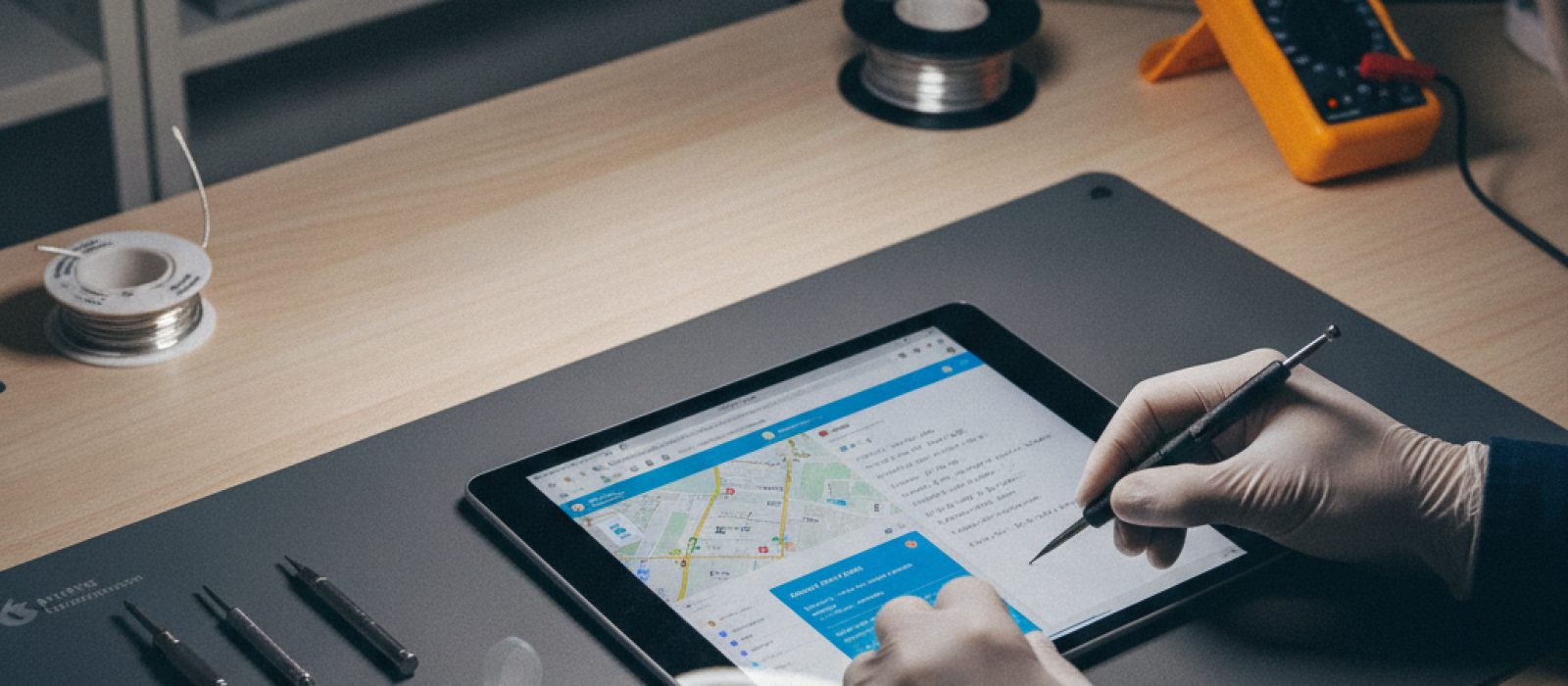
iPad'de bölünmüş ekran ile aynı anda iki uygulamanın kullanıldığını gösteren ekran görüntüsü

iPad’de Bölünmüş Ekran (Split View) Nedir?

iPad’de Bölünmüş Ekran (Split View), kullanıcıların aynı anda iki farklı uygulamayı yan yana, ayarlanabilir bir pencerede kullanmasını sağlayan bir iOS/iPadOS özelliğidir. Bu özellik, özellikle not alırken, araştırma yaparken, bir e-postayı referans alarak başka bir metin yazarken veya video izlerken sosyal medyayı kontrol ederken gibi çoklu görev senaryolarında verimliliği önemli ölçüde artırır. iPad’in geniş ekranından en iyi şekilde faydalanmak için tasarlanmıştır ve uygulamalar arasında sürekli geçiş yapma ihtiyacını ortadan kaldırır.

Split View, iPad’in gelişmiş işlem gücü ve geniş ekranı sayesinde sorunsuz bir deneyim sunar. Bu özellik, özellikle profesyonel kullanımda veya eğitim amaçlı kullanımlarda, aynı anda birden fazla bilgi kaynağına erişim ihtiyacı duyan kullanıcılar için vazgeçilmez bir araç haline gelmiştir. iPadOS işletim sisteminin sunduğu bu esneklik, cihazın bir bilgisayarın temel işlevlerini yerine getirme kapasitesini pekiştirmektedir.

Split View Kullanımına Başlamadan Önce Bilinmesi Gerekenler

Split View özelliğini kullanmaya başlamadan önce bazı temel bilgilere sahip olmak, deneyiminizi daha verimli hale getirecektir. Her uygulama Split View'i desteklemeyebilir. Uygulama geliştiricileri, uygulamalarının bu modda düzgün çalışması için belirli ayarlamalar yapmalıdır. Genellikle Apple’ın kendi uygulamaları ve popüler üçüncü taraf uygulamalarının çoğu Split View ile uyumludur.

  • Uygulama Uyumluluğu: Tüm uygulamalar Split View'i desteklemeyebilir. Bir uygulama Split View'de açılmıyorsa, bu o uygulamanın bu özelliği desteklemediği anlamına gelir.
  • iPadOS Sürümü: Split View özelliği, belirli iPadOS sürümleriyle birlikte sunulmuştur. iPad'inizin güncel bir iPadOS sürümüne sahip olduğundan emin olun. Ayarlar > Genel > Yazılım Güncelleme yolunu izleyerek güncelleyip güncel olmadığını kontrol edebilirsiniz.
  • Dock Kullanımı: Dock, Split View'i başlatmanın en kolay yollarından biridir. Sık kullandığınız uygulamaları Dock'a eklemek, iş akışınızı hızlandırır.

iPad’de Split View (Bölünmüş Ekran) Nasıl Etkinleştirilir?

iPad'inizde Split View'i etkinleştirmenin birkaç farklı yolu vardır. En yaygın ve pratik yöntemleri adım adım inceleyelim:

1. Dock Kullanarak Split View Başlatma

Bu yöntem, en sık kullanılan ve en hızlı Split View başlatma şeklidir.

  1. Öncelikle ilk uygulamanızı açın. Örneğin, Safari'yi açın.
  2. Ekranın altından yukarı doğru hafifçe kaydırarak Dock'u görünür hale getirin.
  3. Dock'taki ikinci uygulamayı (örneğin, Notlar uygulamasını) parmağınızla basılı tutun ve ilk uygulamanın üzerine sürükleyin.
  4. Uygulamayı ekranın sağ veya sol kenarına doğru sürüklediğinizde, ekranın yarısı mavileşecektir. Uygulamayı bu alana bırakın.
  5. Her iki uygulama da artık yan yana, bölünmüş ekran modunda çalışıyor olacaktır.

2. Uygulama Rafı (App Shelf) Kullanarak Split View Başlatma

iPadOS 15 ile tanıtılan bu özellik, aynı uygulamadan birden fazla pencere açmayı kolaylaştırır ve Split View için de kullanılabilir.

  1. Açmak istediğiniz ilk uygulamayı başlatın.
  2. Ekranın üst kısmındaki üç noktayı (çoklu görev kontrolü) göreceksiniz. Bu noktalara dokunun.
  3. Açılan menüden Split View simgesine (iki dikdörtgenin yan yana olduğu simge) dokunun.
  4. İlk uygulama ekranın bir tarafına kayacak ve ana ekranınız görünecektir.
  5. İkinci uygulamayı seçmek için ana ekrandan veya Dock'tan istediğiniz uygulamaya dokunun.
  6. Seçtiğiniz uygulama, Split View modunda diğer uygulamanın yanında açılacaktır.

3. Uygulama Değiştirici (App Switcher) Kullanarak Split View Başlatma

Uygulama değiştirici, zaten açık olan uygulamalar arasında geçiş yapmanın yanı sıra Split View başlatmak için de kullanılabilir.

  1. Ekranın altından yukarı doğru kaydırıp basılı tutarak Uygulama Değiştirici'yi açın.
  2. Split View'de kullanmak istediğiniz uygulamalardan birinin penceresine basılı tutun.
  3. Bu pencereyi ekranın sol veya sağ kenarına sürükleyin.
  4. Diğer uygulama penceresini de aynı şekilde sürükleyerek yanına yerleştirin.

Split View Pencerelerini Yönetme ve Ayarlama

Split View'de iki uygulama açıkken, pencereleri ihtiyacınıza göre ayarlayabilirsiniz.

  • Pencere Boyutunu Ayarlama: İki uygulama arasındaki siyah ayırıcı çubuğu parmağınızla basılı tutarak sağa veya sola sürükleyerek uygulamaların ekran alanını değiştirebilirsiniz. Bu, bir uygulamaya daha fazla alan ayırmanız gerektiğinde kullanışlıdır.
  • Uygulama Değiştirme: Split View'de açık olan uygulamalardan birini değiştirmek için, değiştirmek istediğiniz uygulamanın ekranın üst kısmındaki üç noktaya dokunun. Açılan menüden “Değiştir” seçeneğini seçin ve ana ekrandan yeni bir uygulama seçin.
  • Uygulama Yerlerini Değiştirme: Uygulamaların yerlerini değiştirmek için, her iki uygulamanın üstündeki üç noktaya dokunun ve “Değiştir” seçeneğini seçtikten sonra, diğer uygulamanın yerini değiştirmek için ekranın karşı tarafına sürükleyebilirsiniz. Alternatif olarak, ayırıcı çubuğu tam ortaya getirip hafifçe kaydırarak da yer değiştirme seçeneği belirebilir.

Split View'den Çıkma

Split View modundan çıkmak oldukça basittir.

  1. İki uygulama arasındaki ayırıcı çubuğu, çıkarmak istediğiniz uygulamanın dışına doğru (tamamen sağa veya sola) sürükleyin.
  2. Çubuğu ekranın kenarına kadar sürüklediğinizde, diğer uygulama tam ekran moduna geçecektir.

Slide Over Nedir ve Split View'den Farkı Nedir?

Split View ile sıkça karıştırılan bir diğer çoklu görev özelliği de Slide Over'dır. İkisi de aynı anda birden fazla uygulama kullanmaya olanak tanırken, çalışma prensipleri ve kullanım senaryoları farklıdır.

  • Slide Over: Bir uygulamayı tam ekran kullanırken, ikinci bir uygulamayı küçük, kayan bir pencere olarak ekranın kenarına sabitlemenizi sağlar. Bu pencereyi ekranın herhangi bir kenarına sürükleyebilir, geçici olarak gizleyebilir veya tekrar çağırabilirsiniz. Genellikle hızlı notlar almak, mesajları kontrol etmek veya hesap makinesi gibi küçük araçları kullanmak için idealdir. Slide Over uygulamasının penceresini ekranın dışına sürükleyerek geçici olarak gizleyebilir ve ekranın sağ kenarından içeri kaydırarak tekrar çağırabilirsiniz.
  • Split View: İki uygulamayı eşit veya ayarlanabilir oranlarda yan yana çalıştırır. Her iki uygulama da aktif ve görünür durumdadır.

Slide Over başlatmak için de benzer şekilde Dock'tan bir uygulamayı sürükleyerek ekranın ortasına bırakmanız yeterlidir. Uygulama, kayan bir pencere olarak görünecektir.

Split View ve Çoklu Uygulama Kullanımında Karşılaşılabilecek Sorunlar ve Çözümleri

iPad'inizde Split View veya Slide Over kullanırken nadiren de olsa bazı sorunlarla karşılaşabilirsiniz. Bu sorunlar genellikle yazılımsal olup, basit adımlarla çözülebilir.

  • Uygulama Donması veya Kapanması: Nadiren de olsa, özellikle çok sayıda uygulama açıkken veya eski bir iPad modelinde, uygulamalar donabilir veya beklenmedik şekilde kapanabilir. Bu durumda, uygulamayı kapatıp yeniden açmayı deneyin. Uygulama Değiştirici'den uygulamayı yukarı kaydırarak kapatabilirsiniz.
  • Performans Düşüşü: Aynı anda birden fazla uygulama çalıştırmak, cihazın işlemcisini ve RAM'ini daha fazla kullanır. Bu durum, özellikle eski iPad modellerinde genel performansta hafif bir düşüşe neden olabilir. Arka planda çalışan gereksiz uygulamaları kapatmak veya iPad'inizi yeniden başlatmak performansı artırabilir.
  • Uygulama Uyumluluğu: Daha önce de belirtildiği gibi, bazı uygulamalar Split View'i desteklemeyebilir. Bu bir sorun değil, uygulamanın tasarım tercihi veya geliştiricinin henüz bu özelliği entegre etmemiş olmasıdır. Desteklenmeyen bir uygulamayı Split View'de açmaya çalıştığınızda, genellikle tam ekran açılır veya yanına başka bir uygulama ekleyemezsiniz.
  • Dokunmatik Ekran Tepkisizliği: Çok nadiren, yazılımsal bir takılma nedeniyle dokunmatik ekran geçici olarak tepkisiz hale gelebilir. Bu tür durumlarda, iPad'inizi yeniden başlatmak genellikle sorunu çözer.

Bu tür yazılımsal sorunlar genellikle bir yeniden başlatma veya uygulama güncellemesi ile çözülebilir. Ancak, cihazınızda donanımsal bir arıza olduğunu düşünüyorsanız veya yukarıdaki adımlar sorunu çözmezse, profesyonel destek almanız önemlidir. Özellikle dokunmatik ekranın sürekli tepkisiz kalması veya cihazın sık sık donması gibi durumlar, daha kapsamlı bir inceleme gerektirebilir.

Cihazınızda yaşadığınız teknik sorunlar için güvenilir bir profesyonel servise ulaşın.

İline göre iPad tamircisi bul

Cihazınızda beklenmedik bir sorun yaşamanız durumunda, güvenilir bir teknik servis ile iletişime geçmek en doğru çözüm olacaktır.

Verimliliği Artıracak İpuçları ve En İyi Uygulamalar

Split View özelliğini kullanarak verimliliğinizi maksimize etmek için bazı ipuçları ve öneriler:

  • Not Alma ve Kaynak Kullanımı: Bir yandan ders notlarınızı veya toplantı tutanaklarınızı tutarken, diğer yandan bir PDF belgesi veya web sayfasını açarak kaynakları kolayca referans alabilirsiniz.
  • Araştırma ve Yazma: Bir web tarayıcısında araştırma yaparken, diğer tarafta bir metin düzenleyici uygulamasında makale veya rapor yazabilirsiniz. Bilgileri kopyalayıp yapıştırmak veya görsel sürüklemek çok daha kolay hale gelir.
  • E-posta ve Takvim Yönetimi: Gelen e-postaları okurken, aynı anda takviminizi kontrol edebilir veya yeni bir randevu oluşturabilirsiniz.
  • Eğlence ve Sosyal Medya: Bir film izlerken veya YouTube'da video seyrederken, diğer tarafta sosyal medya akışınızı takip edebilir veya arkadaşlarınızla mesajlaşabilirsiniz.
  • Dosya Yönetimi: Dosyalar uygulamasını bir tarafta açıp, diğer tarafta bir uygulamaya dosya sürükleyip bırakarak kolayca dosya transferi yapabilirsiniz.

Bu kullanım senaryoları, Split View'in günlük iş akışınızı ne kadar kolaylaştırabileceğini göstermektedir. Özellikle iPad Pro ve iPad Air gibi daha güçlü modellerde, bu çoklu görev yetenekleri sayesinde iPad'iniz gerçek bir üretkenlik aracına dönüşebilir.

Sonuç

iPad’de Bölünmüş Ekran (Split View) özelliği, Apple cihazlarını kullananlar için çoklu görev yeteneklerini yeni bir seviyeye taşıyan güçlü bir araçtır. Bu rehberde açıklanan yöntemlerle, aynı anda iki uygulamayı sorunsuz bir şekilde kullanarak iPad'inizin potansiyelini tam anlamıyla ortaya çıkarabilirsiniz. İster iş ister eğlence amaçlı olsun, Split View, dijital yaşamınızı daha düzenli ve verimli hale getirmenize yardımcı olacaktır. Bu özellik sayesinde, uygulamalar arasında sürekli geçiş yapma zahmetinden kurtulur ve tek bir ekranda daha fazlasını başarabilirsiniz. iPadOS'un sunduğu bu esnekliği keşfederek cihaz deneyiminizi kişiselleştirin ve üretkenliğinizi artırın.

#iPad #Rehber #iPadOS #Bölünmüş Ekran #Split View #Çoklu Görev

Sıkça sorulan sorular

Split View'de açık olan uygulamalardan birini tam ekrana nasıl alırım?
Split View'de iken, tam ekrana almak istediğiniz uygulamanın yanındaki ayırıcı çubuğu o uygulamanın tarafına doğru ekranın kenarına kadar sürüklemeniz yeterlidir.
Tüm iPad modelleri Split View'i destekler mi?
Split View özelliği, belirli iPad modelleri ve iPadOS sürümleriyle birlikte sunulmuştur. Genellikle daha yeni iPad modelleri ve güncel iPadOS sürümleri bu özelliği destekler.
Split View'de iki farklı web sayfasını aynı anda açabilir miyim?
Evet, Safari veya başka bir web tarayıcısını iki ayrı pencerede açarak Split View'de yan yana iki farklı web sayfasını görüntüleyebilirsiniz. Bunun için genellikle Dock'tan Safari simgesini sürükleyerek yeni bir pencere açmanız gerekir.
Slide Over ve Split View aynı anda kullanılabilir mi?
Evet, hem Split View hem de Slide Over aynı anda kullanılabilir. Yani, ekranınızda yan yana iki uygulama açıkken (Split View), üçüncü bir uygulamayı da kayan bir pencere (Slide Over) olarak kullanabilirsiniz.

İlgili yazılar

Yorumlar (0)

İlk yorumu siz yapın.

Yorum yap

Güvenlik kodu

Yorumlar yayınlanmadan önce onaylanır.