
iPhone Bilgisayara Bağlanmıyor: Finder ve iTunes Cihazı Görmüyor
iPhone'unuz bilgisayarınıza bağlanmıyor ve Finder veya iTunes cihazınızı tanımıyorsa, bu rehberdeki adımları takip ederek sorunu çözebilirsiniz.
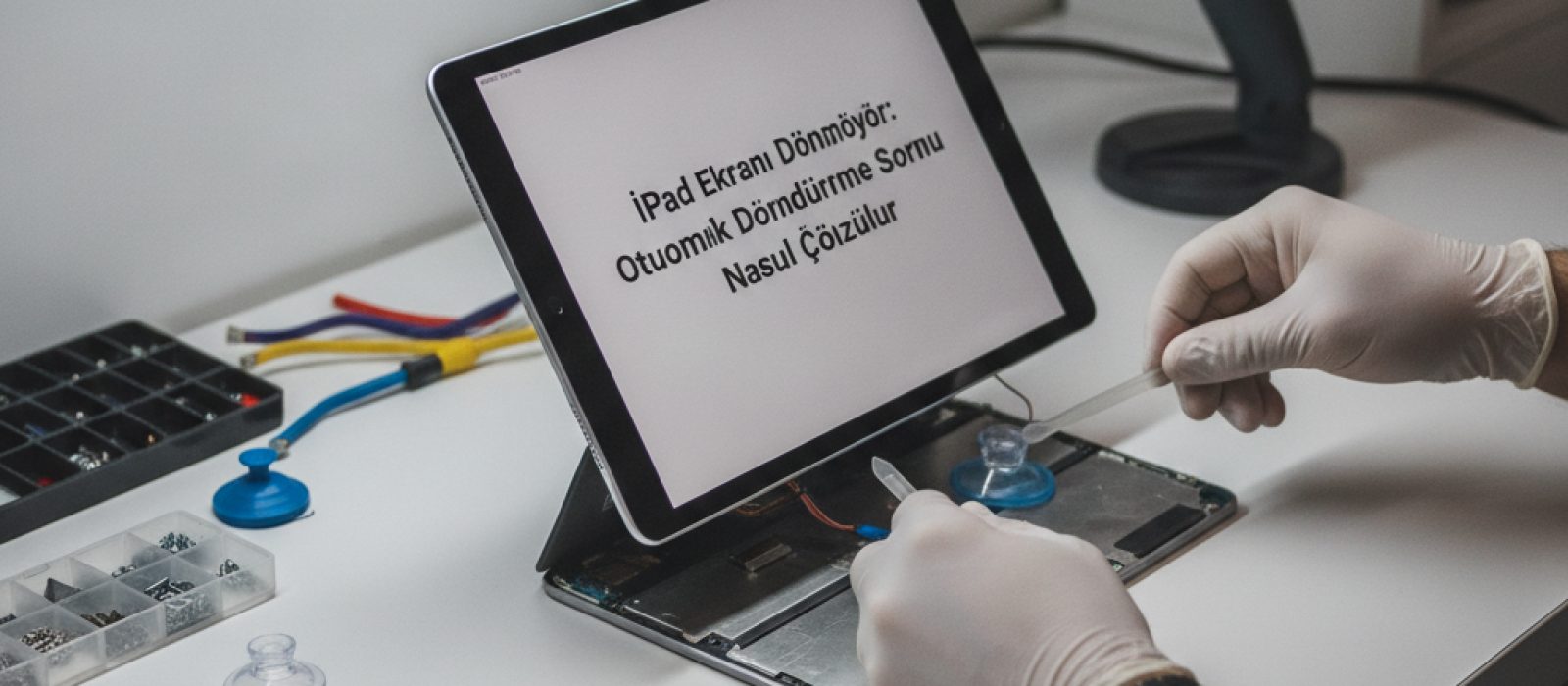
iPad ekranınızın otomatik olarak dönmemesi, cihaz kullanım deneyiminizi olumsuz etkileyen yaygın bir sorundur. Bu durum, basit yazılımsal ayarlardan daha karmaşık donanımsal arızalara kadar çeşitli nedenlerden kaynaklanabilir. Bu rehber, iPad'inizin ekran döndürme işlevini geri kazandırmak için uygulayabileceğiniz adımları detaylı bir şekilde açıklamaktadır.
iPad ekranının dönmemesinin en yaygın nedeni, otomatik döndürme kilidinin etkinleştirilmiş olmasıdır. Bu kilit, ekranın istenmeyen dönüşlerini engellemek için tasarlanmıştır ve genellikle yanlışlıkla açılabilir.
Bu adımı uyguladıktan sonra, iPad'inizi farklı yönlere çevirerek ekranın dönüp dönmediğini kontrol edin.
Bazı uygulamalar, tasarım gereği sadece belirli bir yönde (genellikle dikey veya yatay) çalışacak şekilde geliştirilmiştir. Bu durum, genel bir döndürme sorunu olmasa da, kullanıcılar tarafından yanlış anlaşılabilir.
Basit yazılımsal aksaklıklar ve geçici hatalar, ekran döndürme işlevini etkileyebilir. Cihazı yeniden başlatmak, bu tür geçici sorunları çözmenin en etkili yollarından biridir.
Yeniden başlatma işlemi tamamlandıktan sonra, ekran döndürme işlevini tekrar kontrol edin.
Apple, iOS/iPadOS güncellemeleriyle bilinen hataları düzeltir ve performansı artırır. Ekran döndürme sorunu, eski bir yazılım sürümündeki bir hatadan kaynaklanıyor olabilir.
Yazılım güncellemesi, birçok sorunu çözebilecek önemli bir adımdır.
Cihazınızdaki ayarların bozulması, ekran döndürme sorunlarına yol açabilir. Tüm ayarları sıfırlamak, kişisel verilerinizi silmeden sadece ayarları fabrika ayarlarına döndürür.
Bu işlemden sonra, ekran döndürme işlevini tekrar kontrol edin.
iPad'in ekran döndürme işlevi, dahili jiroskop ve ivmeölçer sensörleri tarafından yönetilir. Bu sensörlerdeki bir kalibrasyon hatası, ekranın doğru şekilde dönmemesine neden olabilir. Sensörleri doğrudan kalibre etme seçeneği bulunmasa da, aşağıdaki adımlar dolaylı olarak yardımcı olabilir:
Yukarıdaki adımlar sorunu çözmezse, son çare olarak iPad'i fabrika ayarlarına geri yüklemeyi düşünebilirsiniz. Bu işlem, cihazdaki tüm verileri ve ayarları siler ve iPad'i ilk günkü haline getirir. Bu işlemden önce mutlaka iPad'inizin tam bir yedeğini alın.
Geri yükleme tamamlandıktan sonra, iPad'inizi yeni bir cihaz olarak ayarlayın ve ekran döndürme işlevini test edin. Eğer sorun devam ediyorsa, yedekten geri yüklemeden önce test etmeniz, sorunun yedekten mi yoksa donanımdan mı kaynaklandığını anlamanıza yardımcı olabilir.
Yukarıdaki tüm yazılımsal çözümleri denemenize rağmen iPad'inizin ekranı hala dönmüyorsa, sorun büyük olasılıkla donanımsaldır. Jiroskop veya ivmeölçer sensörleri arızalanmış olabilir. Bu tür durumlar, kullanıcı tarafından evde giderilemez ve profesyonel müdahale gerektirir.
Cihazınızın donanımsal bir arızası varsa, yetkili bir servis merkezinden veya bağımsız bir tamir uzmanından destek almanız önemlidir. Uzmanlar, cihazınızı detaylı bir şekilde inceleyerek sorunun kaynağını tespit edebilir ve gerekli onarım işlemlerini gerçekleştirebilirler.
iPad'inizin ekran döndürme sorunu donanımsalsa, güvenilir bir teknik servis bulmak için dizinimizi kullanın.
İline göre iPad tamircisi bulDonanımsal arızaların tespiti ve onarımı özel bilgi ve ekipman gerektirdiğinden, bu tür durumlarda güvenilir bir teknik servis ile iletişime geçmek en doğru yaklaşımdır. Onarım maliyetleri, iPad modeline ve arızanın niteliğine göre değişiklik gösterebilir.
iPad'inizde AssistiveTouch kullanıyorsanız, ekran döndürme kilidini kapatıp açmak için bir kısayol oluşturabilirsiniz. Bu, fiziksel tuşları kullanmakta zorlanan veya hızlı erişim isteyen kullanıcılar için pratik bir yöntemdir.
Tüm bu adımları uyguladıktan sonra, ekran döndürme sorununun çözülüp çözülmediğini anlamak için birkaç son kontrol yapın:
Unutmayın ki iPad'inizin ekran döndürme işlevi, günlük kullanımda oldukça önemli bir detaydır. Bu rehberdeki adımları dikkatlice takip ederek çoğu yazılımsal sorunu kendiniz çözebilirsiniz. Ancak donanımsal bir arıza şüphesi varsa, profesyonel yardım almak, cihazınızın sağlığı ve uzun ömürlülüğü için en güvenli yoldur.
iPhone'unuz bilgisayarınıza bağlanmıyor ve Finder veya iTunes cihazınızı tanımıyorsa, bu rehberdeki adımları takip ederek sorunu çözebilirsiniz.

iPad ekran klavyesinin kaybolması sorununa yönelik kapsamlı çözümler ve ayar değişiklikleri bu rehberde yer almaktadır.

iPhone'unuzda sesinizin karşı tarafa gitmemesi sorunuyla karşılaşıyorsanız, bu rehber mikrofon arızasını anlamanıza yardımcı olacaktır.
iPhone'unuzda arama yapamıyor ancak internet bağlantınız sorunsuz çalışıyorsa, bu rehberdeki adımları takip ederek sorunu çözebilirsiniz.

iPad Magic Keyboard'unuzun çalışmaması durumunda bağlantı ve temas noktalarını nasıl kontrol edeceğinizi öğrenin.

iPhone ve iPad'de sık karşılaşılan "iMessage Etkinleştirme Bekleniyor" hatasının adım adım çözümlerini inceleyin.
İlk yorumu siz yapın.