
iPhone Bilgisayara Bağlanmıyor: Finder ve iTunes Cihazı Görmüyor
iPhone'unuz bilgisayarınıza bağlanmıyor ve Finder veya iTunes cihazınızı tanımıyorsa, bu rehberdeki adımları takip ederek sorunu çözebilirsiniz.
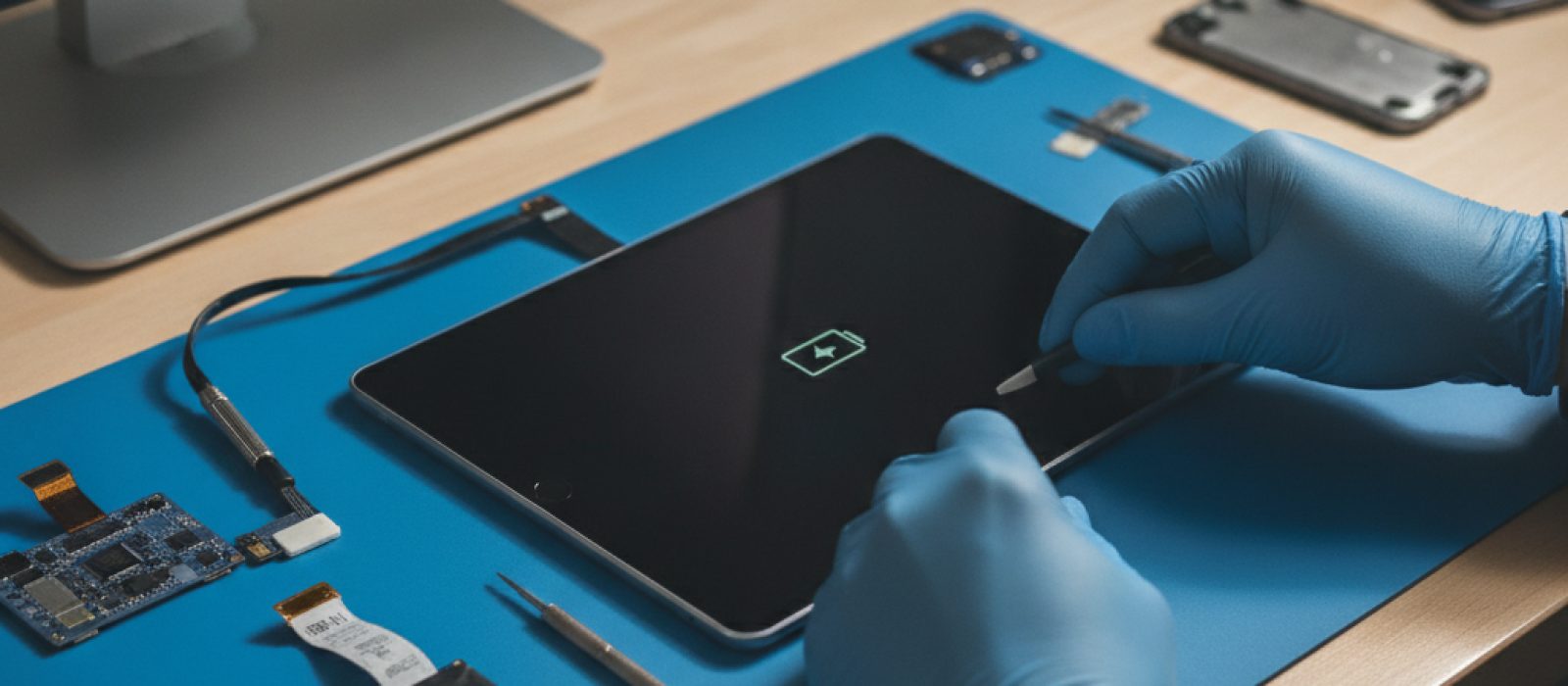
iPad'inizin açılmaması ve ekranın tamamen siyah kalması, kullanıcılar için endişe verici bir durumdur. Bu rehber, cihazınızın bu durumdan kurtulması için evde uygulayabileceğiniz ilk kontrol adımlarını ve ne zaman profesyonel destek almanız gerektiğini açıklamaktadır. Amacımız, sorunu doğru bir şekilde teşhis etmenize ve potansiyel çözümleri denemenize yardımcı olmaktır.
Bir iPad'in açılmaması çeşitli nedenlerden kaynaklanabilir. En yaygın nedenler arasında şarj sorunları, yazılımsal hatalar, donanımsal arızalar veya batarya problemleri bulunmaktadır. Her bir durum, farklı bir yaklaşım gerektirir ve sorunun kaynağını belirlemek, doğru çözüme ulaşmanın ilk adımıdır.
iPad'inizin açılmamasının en basit nedeni, bataryasının tamamen boşalmasıdır. Bu durumu doğrulamak ve çözmek için aşağıdaki adımları dikkatlice uygulayın.
iPad'inizi güvenilir bir şarj adaptörü ve kablosuyla en az 30 dakika şarjda bırakın. Batarya tamamen boşalmışsa, cihazın açılması için bir süre şarj olması gerekebilir. Bu süre zarfında ekranda şarj göstergesi belirmezse endişelenmeyin, bazı durumlarda bu göstergenin görünmesi daha uzun sürebilir.
iPad'iniz yazılımsal bir kilitlenme yaşadıysa, zorla yeniden başlatma işlemi çoğu zaman bu tür sorunları çözebilir. Bu işlem, cihazın güç döngüsünü keserek işletim sistemini yeniden başlatır ve herhangi bir veri kaybına neden olmaz.
Hem Ana Ekran düğmesini hem de Üst düğmeyi (veya Güç düğmesini) aynı anda basılı tutun. Apple logosunu görene kadar bu düğmeleri basılı tutmaya devam edin. Bu genellikle 10 ila 20 saniye sürebilir. Logo belirdiğinde düğmeleri bırakın ve cihazın normal şekilde açılmasını bekleyin.
Bu adımlar, cihazınızın yazılımsal bir donma veya hata nedeniyle açılmaması durumunda oldukça etkilidir. Zorla yeniden başlatma işlemi, cihazdaki verilerinizi silmez veya ayarlarınızı değiştirmez.
Yukarıdaki adımlar işe yaramazsa, iPad'inizi bir bilgisayara bağlayarak daha kapsamlı bir çözüm denenebilir. Bu yöntem, özellikle cihazınızın yazılımında ciddi bir hata olması durumunda faydalıdır.
Önemli Uyarı: 'Geri Yükle' seçeneği, iPad'inizdeki tüm verileri siler ve cihazı fabrika ayarlarına döndürür. Bu nedenle, daha önce bir yedekleme yapmadıysanız, önemli verilerinizi kaybedebilirsiniz. Bu adımı uygulamadan önce bu riski göz önünde bulundurun.
Yukarıdaki tüm adımları denemenize rağmen iPad'iniz hala açılmıyorsa veya siyah ekranda kalmaya devam ediyorsa, sorun donanımsal olabilir ve profesyonel bir teknik servis tarafından incelenmesi gerekmektedir. Özellikle cihazınız düşme, sıvı teması gibi fiziksel hasarlar aldıysa veya batarya şişkinliği gibi belirtiler gösteriyorsa, evde daha fazla müdahale etmekten kaçının.
Yetkili bir servis, cihazınızın bataryasını, ekranını, anakartını veya diğer iç bileşenlerini detaylı bir şekilde kontrol ederek sorunun temel nedenini belirleyebilir ve gerekli onarımı yapabilir. Bu tür durumlarda, cihazınıza kendiniz müdahale etmeye çalışmak daha büyük hasarlara veya garanti kapsamı dışına çıkmasına neden olabilir.
iPad'iniz açılmıyor ve tüm denemelerinize rağmen sorun devam ediyorsa, en yakın profesyonel teknik servisi bulmak için buraya tıklayın.
İline göre iPad tamircisi bulProfesyonel bir teknik servis, iPad'inizin modeline ve arızanın türüne göre değişen onarım maliyetleri sunabilir. Onarım süreci ve maliyeti hakkında bilgi almak için servisle doğrudan iletişime geçmek en doğru yaklaşımdır. Genellikle, yetkili servisler orijinal yedek parçalar kullanarak cihazınızın ömrünü uzatır ve sorunsuz çalışmasını sağlar.
Gelecekte benzer sorunlarla karşılaşmamak için alabileceğiniz bazı önlemler bulunmaktadır:
Bu adımlar, iPad'inizin uzun ömürlü ve sorunsuz bir şekilde çalışmasına yardımcı olabilir. Unutmayın, herhangi bir şüphe durumunda veya karmaşık sorunlarla karşılaştığınızda profesyonel destek almak her zaman en güvenli ve etkili çözümdür.
iPhone'unuz bilgisayarınıza bağlanmıyor ve Finder veya iTunes cihazınızı tanımıyorsa, bu rehberdeki adımları takip ederek sorunu çözebilirsiniz.

iPad ekran klavyesinin kaybolması sorununa yönelik kapsamlı çözümler ve ayar değişiklikleri bu rehberde yer almaktadır.

iPhone'unuzda sesinizin karşı tarafa gitmemesi sorunuyla karşılaşıyorsanız, bu rehber mikrofon arızasını anlamanıza yardımcı olacaktır.
iPhone'unuzda arama yapamıyor ancak internet bağlantınız sorunsuz çalışıyorsa, bu rehberdeki adımları takip ederek sorunu çözebilirsiniz.

iPad Magic Keyboard'unuzun çalışmaması durumunda bağlantı ve temas noktalarını nasıl kontrol edeceğinizi öğrenin.

iPhone ve iPad'de sık karşılaşılan "iMessage Etkinleştirme Bekleniyor" hatasının adım adım çözümlerini inceleyin.
İlk yorumu siz yapın.