iPhone Tamircisi

AirDrop Nedir ve iPhone/iPad'de Nasıl Kullanılır?

iPhone Tamircisi Editör Ekibi · 06.07.2026 · 8 dk okuma
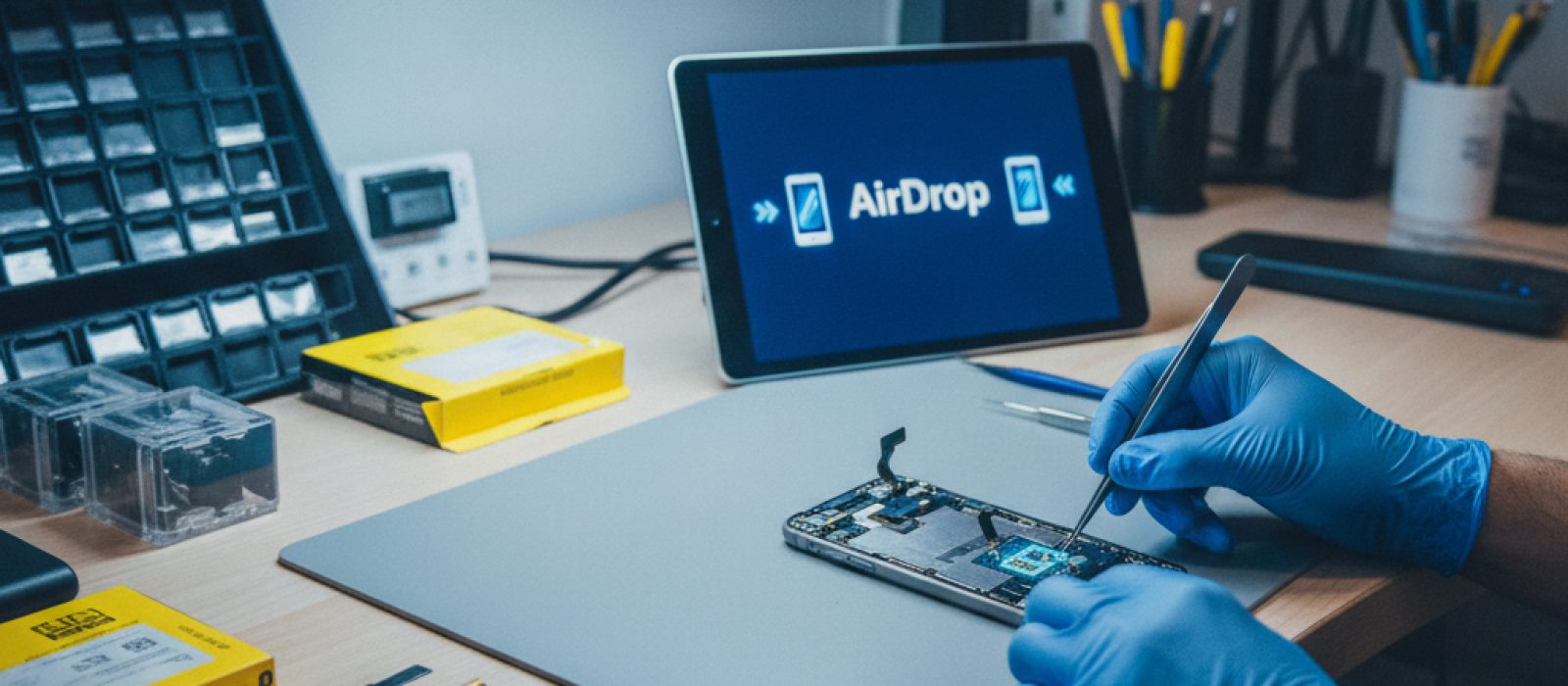
AirDrop ile iPhone'dan iPad'e fotoğraf aktarımı yapan iki Apple cihazı

AirDrop, Apple ekosistemindeki cihazlar arasında fotoğraf, video, belge, web sitesi ve konum gibi içerikleri hızlı ve güvenli bir şekilde aktarmak için tasarlanmış kablosuz bir dosya paylaşım özelliğidir. iPhone, iPad, Mac ve iPod touch cihazları arasında doğrudan bağlantı kurarak, internet bağlantısına ihtiyaç duymadan veri transferi yapılmasını sağlar. Bu özellik, özellikle büyük boyutlu dosyaların veya hassas bilgilerin kolayca paylaşılması gerektiğinde kullanıcılar için büyük bir kolaylık sunar.

AirDrop Nasıl Çalışır?

AirDrop, Bluetooth ve Wi-Fi teknolojilerini bir arada kullanarak cihazlar arasında doğrudan bir peer-to-peer (eşler arası) bağlantı kurar. Dosyalar, bu özel Wi-Fi bağlantısı üzerinden şifreli bir şekilde gönderilir, bu da hem hızlı hem de güvenli bir transfer süreci sağlar. Bluetooth, yakındaki AirDrop özellikli cihazları keşfetmek için kullanılırken, Wi-Fi ise asıl veri transferini gerçekleştirir. Bu sayede, cihazlar birbirine yakın mesafede olduğu sürece internet bağlantısı olmasa bile dosya paylaşımı yapılabilir.

AirDrop Kullanım Gereksinimleri Nelerdir?

AirDrop'u kullanabilmek için bazı temel gereksinimlerin karşılanması gerekir:

  • Uyumlu Cihazlar: Her iki cihazın da (gönderen ve alıcı) AirDrop özelliğini desteklemesi gerekir. Genellikle iOS 7 veya sonrası yüklü iPhone 5 veya üzeri, iPad (4. nesil) veya üzeri, iPad mini veya üzeri, iPod touch (5. nesil) veya üzeri ve 2012 veya sonrası Mac modelleri bu özelliği destekler.
  • Wi-Fi ve Bluetooth Açık Olmalı: AirDrop'un çalışabilmesi için hem Wi-Fi hem de Bluetooth'un açık olması şarttır. Ancak, internete bağlı olmak zorunlu değildir.
  • Kişisel Erişim Noktası Kapalı Olmalı: AirDrop, kişisel erişim noktası (Hotspot) açıkken çalışmayabilir. Bu nedenle dosya paylaşımı yapmadan önce kişisel erişim noktasının kapatıldığından emin olunmalıdır.
  • Yakın Mesafe: Cihazlar, AirDrop bağlantısı kurabilmek için birbirine yakın mesafede olmalıdır. Genellikle birkaç metre mesafe yeterlidir.

AirDrop Ayarları ve Gizlilik Seçenekleri

AirDrop'un gizlilik ayarları, kimlerin size dosya gönderebileceğini kontrol etmenizi sağlar. Bu ayarları Kontrol Merkezi'nden veya Ayarlar uygulamasından değiştirebilirsiniz:

  1. Kontrol Merkezi'ni Açın: iPhone X veya sonrası modellerde ekranın sağ üst köşesinden aşağı kaydırarak, diğer modellerde ekranın altından yukarı kaydırarak Kontrol Merkezi'ni açın.
  2. Ağ Ayarları Kartını Basılı Tutun: Wi-Fi, Bluetooth, Hücresel Veri ve Uçak Modu simgelerinin bulunduğu ağ ayarları kartını basılı tutun.
  3. AirDrop Simgesine Dokunun: Açılan genişletilmiş menüde AirDrop simgesini göreceksiniz. Bu simgeye dokunun.
  4. Alım Seçeneğini Belirleyin: Üç farklı seçenek sunulur:
    • Almayı Kapat: Hiç kimse size AirDrop ile dosya gönderemez.
    • Yalnızca Kişiler: Yalnızca rehberinizde kayıtlı olan kişiler size AirDrop ile dosya gönderebilir. Bu, en güvenli seçenektir.
    • Herkese: Yakındaki tüm Apple cihazları size AirDrop ile dosya gönderebilir. Bu seçeneği kullanırken dikkatli olun, istenmeyen içerikler alabilirsiniz.

Güvenlik nedeniyle, AirDrop'u kullanmadığınız zamanlarda 'Almayı Kapat' veya 'Yalnızca Kişiler' seçeneğini aktif tutmanız önerilir.

iPhone ve iPad'de AirDrop ile Dosya Gönderme

AirDrop ile dosya göndermek oldukça basittir. İşte adım adım nasıl yapılacağı:

  1. Paylaşmak İstediğiniz İçeriği Açın: Fotoğraflar, Dosyalar, Notlar veya Safari gibi uygulamalardan paylaşmak istediğiniz içeriği açın.
  2. Paylaş Simgesine Dokunun: Genellikle bir kare içinde yukarı doğru ok şeklinde olan paylaşım simgesine dokunun.
  3. AirDrop Simgesini Seçin: Paylaşım seçenekleri arasında AirDrop simgesini göreceksiniz. Bu simgeye dokunun.
  4. Alıcı Cihazı Seçin: AirDrop, yakındaki AirDrop'u açık olan cihazları otomatik olarak algılayacak ve listeye ekleyecektir. Dosyayı göndermek istediğiniz kişinin cihazına dokunun.
  5. Onay Bekleyin: Alıcı, dosyayı kabul etmesi veya reddetmesi için bir bildirim alacaktır. Dosya kabul edildiğinde transfer otomatik olarak başlar.

Gönderilen dosyalar, alıcı cihazda ilgili uygulamalara kaydedilir. Örneğin, fotoğraflar Fotoğraflar uygulamasına, belgeler Dosyalar uygulamasına gider.

iPhone ve iPad'de AirDrop ile Dosya Alma

Birisi size AirDrop ile dosya gönderdiğinde, cihazınızda bir bildirim belirir. Bu bildirimi yönetmek için aşağıdaki adımları izleyin:

  1. Bildirimi Kontrol Edin: Ekranınızda kimin size ne gönderdiğini gösteren bir bildirim belirecektir.
  2. Kabul Et veya Reddet: Gelen bildirime 'Kabul Et' veya 'Reddet' seçenekleriyle yanıt verebilirsiniz.
  3. Dosyanın Kaydedilmesi: Dosyayı kabul ettiğinizde, otomatik olarak ilgili uygulamaya kaydedilir. Örneğin, bir fotoğraf kabul ettiğinizde Fotoğraflar uygulamasında görünür.

Eğer AirDrop ayarınız 'Yalnızca Kişiler' olarak ayarlıysa, gönderen kişinin rehberinizde kayıtlı olması gerekir. 'Herkese' seçeneği açıksa, tanımadığınız kişilerden de dosya alabilirsiniz, bu nedenle dikkatli olmak önemlidir.

AirDrop Sorun Giderme Adımları

AirDrop bazen beklendiği gibi çalışmayabilir. İşte karşılaşabileceğiniz yaygın sorunlar ve çözüm yolları:

  • Wi-Fi ve Bluetooth'u Kontrol Edin: Her iki cihazda da Wi-Fi ve Bluetooth'un açık olduğundan emin olun. Kapatıp tekrar açmak bazen bağlantı sorunlarını giderebilir.
  • Cihazların Yakınlığını Kontrol Edin: Cihazların birbirine yeterince yakın olduğundan emin olun. Çok uzaktaki cihazlar AirDrop ile bağlanamaz.
  • AirDrop Ayarlarını Kontrol Edin: Alıcı cihazın AirDrop ayarının 'Yalnızca Kişiler' veya 'Herkese' olarak ayarlandığından emin olun. Eğer gönderen kişi rehberinizde yoksa ve ayar 'Yalnızca Kişiler' ise, dosya transferi gerçekleşmez.
  • Kişisel Erişim Noktasını Kapatın: Eğer kişisel erişim noktanız açıksa, AirDrop çalışmayabilir. Paylaşım yapmadan önce kapatmayı deneyin.
  • Cihazları Yeniden Başlatın: Basit bir yeniden başlatma, geçici yazılım sorunlarını çözebilir ve AirDrop'un tekrar çalışmasını sağlayabilir.
  • Yazılım Güncellemesi: Cihazlarınızın en güncel iOS veya iPadOS sürümüne sahip olduğundan emin olun. Güncel olmayan yazılımlar uyumluluk sorunlarına yol açabilir.
  • Ağ Ayarlarını Sıfırlama: Eğer yukarıdaki adımlar işe yaramazsa, ağ ayarlarını sıfırlamak bir çözüm olabilir. Bu işlem, kaydedilmiş Wi-Fi şifrelerini ve VPN ayarlarını siler ancak diğer verilerinize dokunmaz. Ayarlar > Genel > Aktar veya iPhone'u Sıfırla > Sıfırla > Ağ Ayarlarını Sıfırla yolunu izleyebilirsiniz.

Eğer AirDrop sorunları devam eder ve cihazınızda başka bağlantı veya yazılım sorunları yaşıyorsanız, profesyonel destek almanız faydalı olabilir.

Cihazınızdaki AirDrop veya diğer bağlantı sorunları için yerel uzman servis seçeneklerini keşfedin.

İline göre iPhone tamircisi bul

Cihazınızın yazılımsal veya donanımsal sorunları için uzman teknisyenlerden yardım alarak AirDrop ve diğer özelliklerin düzgün çalışmasını sağlayabilirsiniz.

AirDrop Kullanım Senaryoları ve İpuçları

AirDrop, günlük kullanımda birçok pratik senaryo sunar:

  • Fotoğraf ve Video Paylaşımı: Bir etkinlikte çekilen yüzlerce fotoğrafı veya uzun videoları arkadaşlarınızla anında paylaşmak için idealdir. Kalite kaybı olmadan hızlıca aktarım sağlar.
  • Belge Transferi: İş veya okul projeleri için belgeleri (PDF, Word, Excel vb.) bir cihazdan diğerine hızlıca aktarabilirsiniz.
  • Web Sitesi Paylaşımı: Safari'de okuduğunuz bir makaleyi veya bulduğunuz bir tarifi başka bir Apple cihazına veya yakındaki bir arkadaşınızın cihazına gönderebilirsiniz.
  • Konum Paylaşımı: Haritalar uygulamasından anlık konumunuzu veya belirli bir POI (ilgi çekici nokta) konumunu AirDrop ile paylaşabilirsiniz.
  • Kartvizit (Kişi) Paylaşımı: Kişiler uygulamasından bir kartviziti kolayca başka birine gönderebilirsiniz.

AirDrop, özellikle büyük dosya boyutlarında ve birden fazla dosya paylaşımında, e-posta veya mesajlaşma uygulamalarına kıyasla çok daha hızlı ve verimli bir çözüm sunar. Dosyalar sıkıştırılmadan orijinal kalitesinde aktarılır, bu da özellikle fotoğraf ve video profesyonelleri için önemli bir avantajdır.

AirDrop ve Güvenlik

AirDrop, transfer edilen verileri şifreleyerek güvenli bir iletişim sağlar. Ancak, 'Herkese' seçeneği açıkken tanımadığınız kişilerden istenmeyen içerikler almanız mümkündür. Bu nedenle, AirDrop'u kullanmadığınız zamanlarda veya kalabalık ortamlarda 'Yalnızca Kişiler' veya 'Almayı Kapat' seçeneğini tercih etmek, kişisel gizliliğinizi ve güvenliğinizi korumak açısından önemlidir. Apple ID'nizle ilişkili e-posta veya telefon numaranız, AirDrop ile dosya gönderirken veya alırken diğer cihazlarda görünebilir. Bu bilgilerin görünürlüğünü Ayarlar > AirDrop bölümünden yönetemeseniz de, 'Yalnızca Kişiler' seçeneğini kullanarak bu riski minimize edebilirsiniz.

Özet ve İleri Bilgiler

AirDrop, Apple cihazları arasında dosya paylaşımını kolaylaştıran, hızlı ve güvenli bir özelliktir. Wi-Fi ve Bluetooth'u kullanarak doğrudan bağlantı kurar, bu da internet bağlantısına bağımlılığı ortadan kaldırır. Ayarlarınızı ve gizlilik seçeneklerinizi doğru bir şekilde yapılandırarak hem verimli hem de güvenli bir kullanım deneyimi yaşayabilirsiniz. Karşılaşılan sorunların çoğu, basit bağlantı kontrolleri veya cihaz yeniden başlatmaları ile çözülebilir. Düzenli yazılım güncellemeleri de AirDrop'un sorunsuz çalışması için kritik öneme sahiptir.

#iPhone #iPad #AirDrop #dosya paylaşımı #Apple rehberi #kablosuz transfer

Sıkça sorulan sorular

AirDrop internet bağlantısı olmadan çalışır mı?
Evet, AirDrop, Wi-Fi ve Bluetooth teknolojilerini kullanarak cihazlar arasında doğrudan bağlantı kurduğu için internet bağlantısına ihtiyaç duymaz.
AirDrop ile gönderilen dosyalar nerede saklanır?
AirDrop ile gelen dosyalar, içeriğin türüne göre ilgili uygulamalara kaydedilir. Örneğin, fotoğraflar Fotoğraflar uygulamasına, belgeler Dosyalar uygulamasına otomatik olarak kaydedilir.
AirDrop üzerinden büyük dosyalar göndermek ne kadar sürer?
AirDrop, Wi-Fi bağlantısı üzerinden çalıştığı için oldukça hızlıdır. Dosya boyutu ve cihazların yakınlığına bağlı olarak büyük dosyaların transferi genellikle saniyeler veya birkaç dakika içinde tamamlanır.
AirDrop'u kullanırken pil tüketimi fazla olur mu?
AirDrop, Wi-Fi ve Bluetooth'u aktif olarak kullandığı için sürekli açık bırakıldığında pil tüketimini artırabilir. Kullanmadığınız zamanlarda 'Almayı Kapat' seçeneğini tercih etmek pil ömrünü korumaya yardımcı olur.

İlgili yazılar

Yorumlar (0)

İlk yorumu siz yapın.

Yorum yap

Güvenlik kodu

Yorumlar yayınlanmadan önce onaylanır.