iPhone veya iPad'inizde yaşanan yavaşlama ve performans düşüşleri genellikle yazılımsal veya donanımsal nedenlere dayanabilir. Bu iki ana kategoriyi ayırt etmek, doğru çözüm yolunu bulmak için kritik öneme sahiptir. Aşağıdaki adımlar ve açıklamalar, cihazınızdaki yavaşlamanın temel nedenini belirlemenize ve uygun çözümleri uygulamanıza yardımcı olacaktır.
Yazılımsal Yavaşlama Belirtileri ve Çözümleri
Yazılımsal kaynaklı yavaşlamalar genellikle ani başlar veya belirli uygulamaların kullanımıyla tetiklenir. Bu tür sorunlar, genellikle kullanıcı müdahalesiyle çözülebilir.
Güncel Olmayan Yazılım
- Belirti: Cihazınızın işletim sistemi (iOS/iPadOS) güncel değilse, uygulamalar ve sistem genelinde yavaşlık görülebilir. Eski yazılımlar, yeni uygulamalarla tam uyum sağlayamayabilir veya güvenlik açıkları nedeniyle performansı düşürebilir.
- Çözüm: Ayarlar > Genel > Yazılım Güncelleme yolunu izleyerek cihazınızın en son iOS/iPadOS sürümüne güncel olduğundan emin olun. Güncellemeler genellikle performans iyileştirmeleri ve hata düzeltmeleri içerir.
Uygulama Yoğunluğu ve Arka Plan Etkinliği
- Belirti: Çok sayıda yüklü uygulama, özellikle arka planda çalışan veya sürekli veri senkronize eden uygulamalar, cihazın işlemcisini ve belleğini meşgul ederek genel performansı düşürebilir.
- Çözüm: Kullanmadığınız uygulamaları silin. Ayarlar > Genel > iPhone Saklama Alanı bölümünden hangi uygulamaların en çok yer kapladığını görebilirsiniz. Ayrıca, Ayarlar > Genel > Arka Planda Uygulama Yenileme seçeneğini kapatarak veya belirli uygulamalar için kısıtlayarak arka plan etkinliğini azaltabilirsiniz.
Düşük Saklama Alanı
- Belirti: Cihazınızın depolama alanı dolmaya yaklaştığında, sistemin geçici dosyaları depolayacak ve uygulamaları sorunsuz çalıştıracak yeterli alanı kalmaz, bu da önemli bir yavaşlamaya yol açar.
- Çözüm: Fotoğraf ve videoları iCloud'a veya bilgisayarınıza yedekleyip cihazdan silin. Büyük boyutlu uygulamaları veya nadiren kullandığınız uygulamaları kaldırın. Ayarlar > Genel > iPhone Saklama Alanı bölümünden depolama durumunuzu kontrol edebilirsiniz.
Tarayıcı Verileri ve Önbellek
- Belirti: Safari veya diğer tarayıcıların biriken önbellekleri, çerezleri ve web sitesi verileri zamanla cihazın yavaş çalışmasına neden olabilir.
- Çözüm: Ayarlar > Safari > Geçmişi ve Web Sitesi Verilerini Sil seçeneğini kullanarak tarayıcı verilerini temizleyin. Diğer tarayıcılar için uygulamanın kendi ayarlarından temizleme yapın.
Sistem Ayarlarının Sıfırlanması
- Belirti: Yukarıdaki çözümler işe yaramazsa, karmaşık yazılımsal çakışmalar veya bozulmuş ayarlar yavaşlamaya neden olabilir.
- Çözüm: Ayarlar > Genel > iPhone'u Aktar veya Sıfırla > Sıfırla yolunu izleyerek tüm ayarları sıfırlamayı deneyin. Bu işlem kişisel verilerinizi silmez, sadece tüm ayarları fabrika varsayılanlarına döndürür. Eğer sorun devam ederse, cihazı fabrika ayarlarına döndürmeyi düşünebilirsiniz (öncesinde mutlaka tam yedekleme yapın).
Donanımsal Yavaşlama Belirtileri ve Çözümleri
Donanımsal kaynaklı yavaşlamalar genellikle daha kalıcıdır ve kullanıcı müdahalesiyle tamamen çözülemeyebilir. Bu tür sorunlar genellikle profesyonel bir onarım gerektirir.
Pil Sağlığı ve Performans Yönetimi
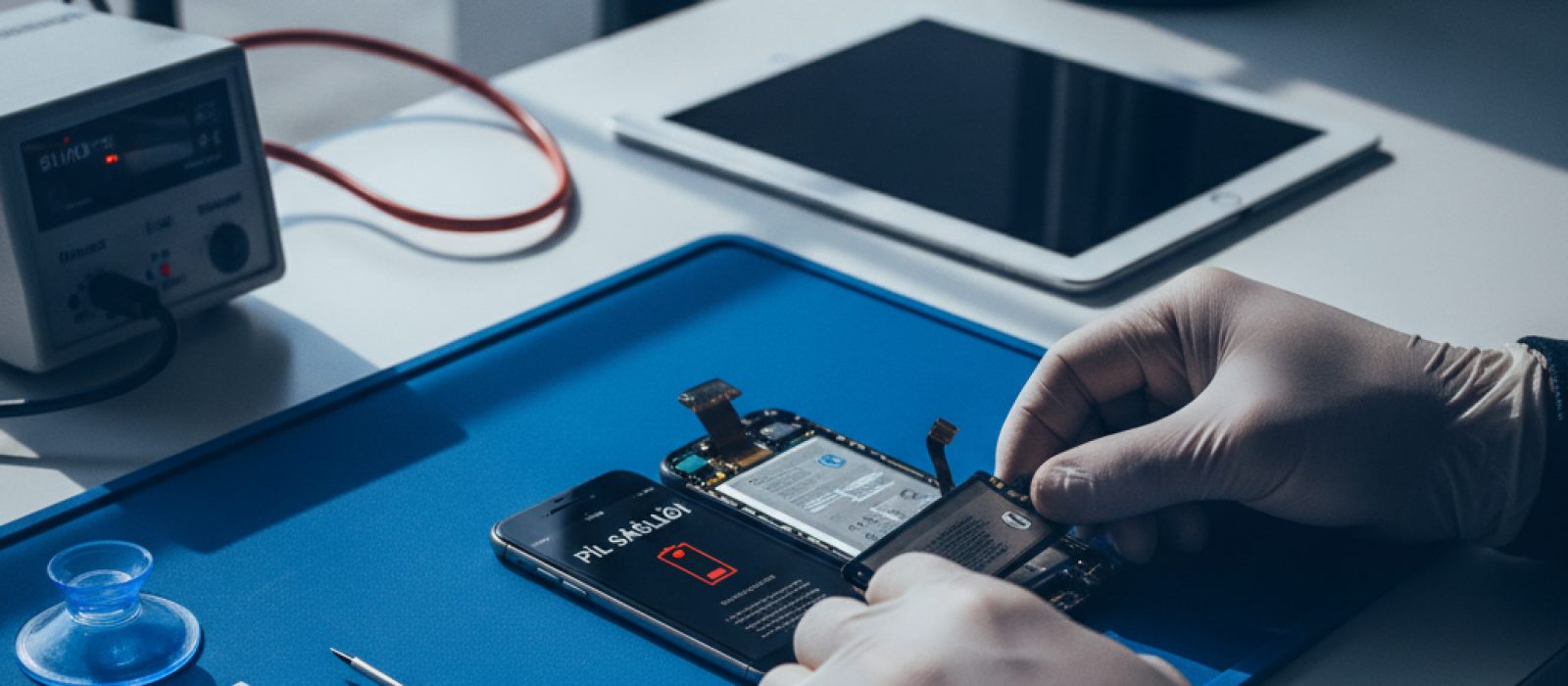
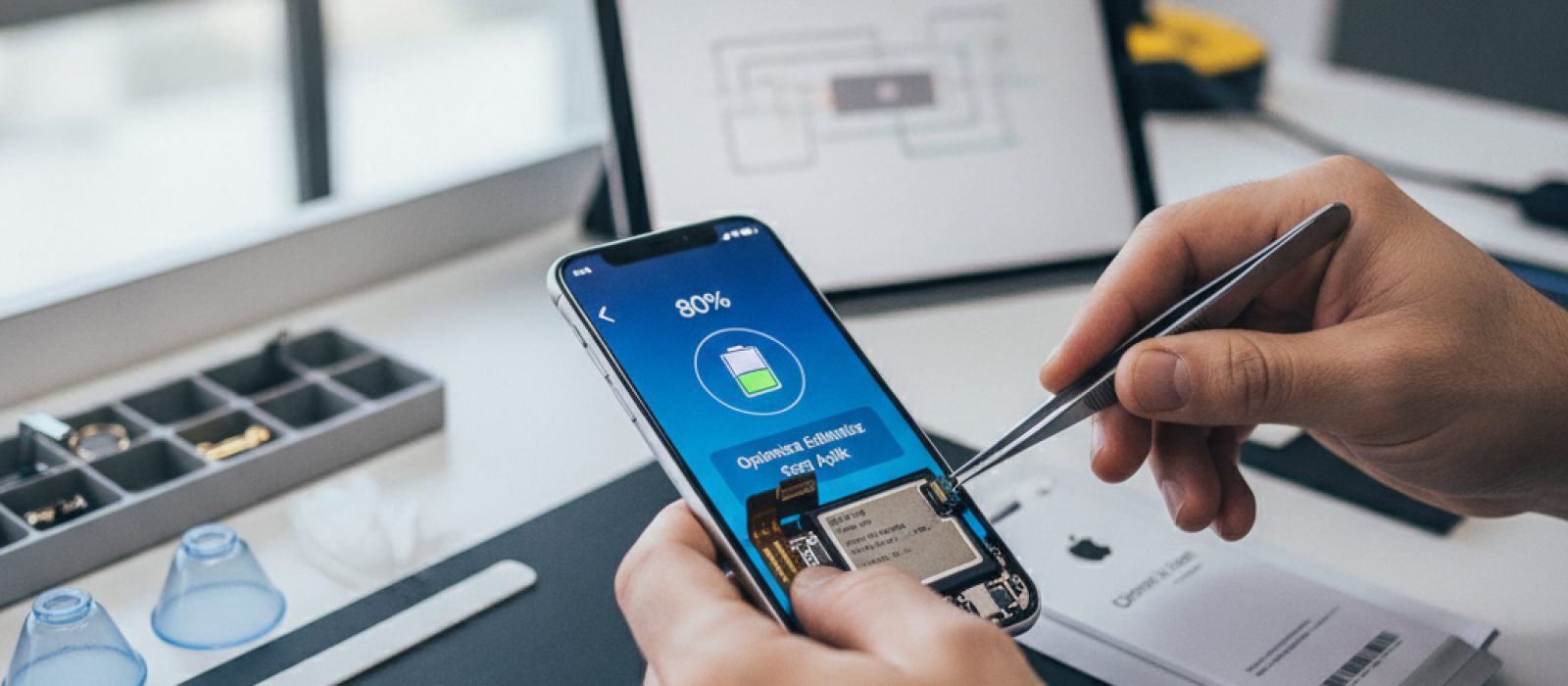
- Belirti: iPhone'unuzun pili eskimiş ve kapasitesi düşmüşse, Apple, beklenmedik kapanmaları önlemek için performansı kısıtlayabilir. Cihazın genelinde hissedilir bir yavaşlama, uygulamaların geç açılması veya pilin hızlı tükenmesi gibi durumlar gözlemlenebilir.
- Çözüm: Ayarlar > Pil > Pil Sağlığı ve Şarj Etme bölümünden pilinizin 'Maksimum Kapasite' değerini kontrol edin. Eğer bu değer %80'in altına düşmüşse veya 'Performans Yönetimi' aktif durumdaysa, pil değişimi sorunu çözebilir.
Eski veya Hasarlı Bileşenler
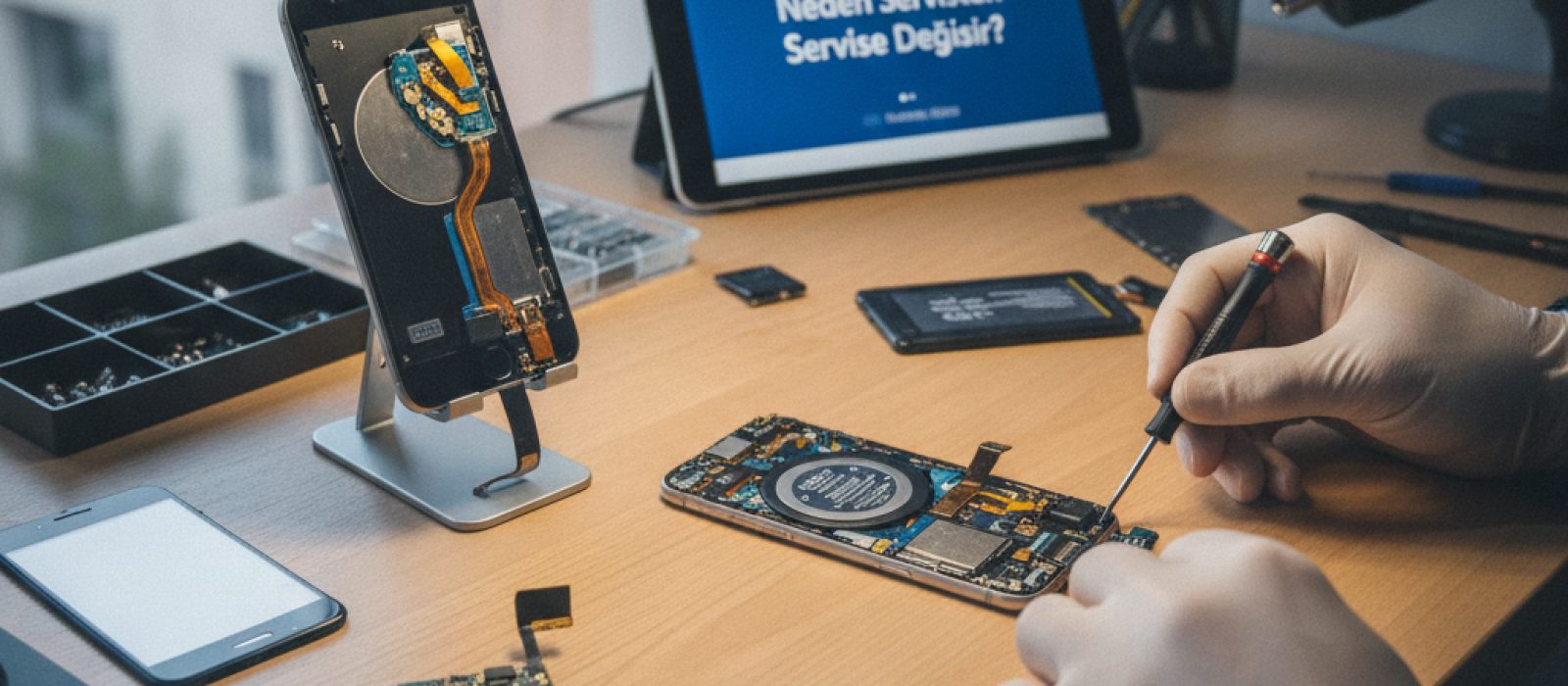
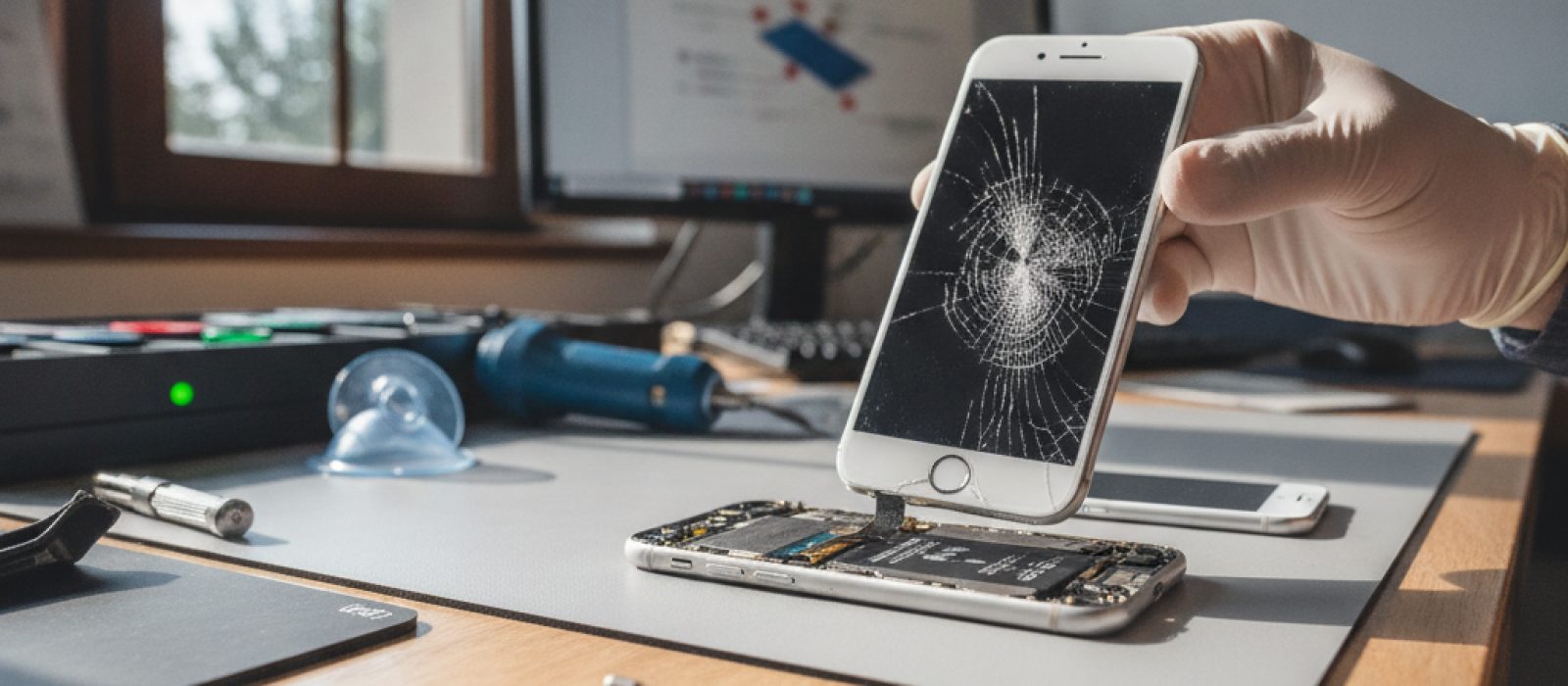
- Belirti: Cihazın işlemcisi, belleği veya depolama birimi gibi kritik donanım bileşenleri zamanla aşınabilir, hasar görebilir veya eskimeye bağlı olarak verimliliğini kaybedebilir. Özellikle düşme, sıvı teması gibi fiziksel hasarlar sonrası belirgin yavaşlamalar görülebilir.
- Çözüm: Bu tür durumlarda, kullanıcıların kendi başlarına yapabileceği bir çözüm bulunmamaktadır. Cihazın profesyonel bir servis tarafından incelenmesi ve gerekli donanım bileşenlerinin değiştirilmesi gerekebilir.
Aşırı Isınma
- Belirti: Yoğun kullanım sırasında veya şarj olurken cihazın aşırı ısınması, performansı düşüren bir faktör olabilir. Sistem, bileşenleri korumak için işlemci hızını düşürebilir.
- Çözüm: Cihazı doğrudan güneş ışığından uzak tutun, yoğun işlem gerektiren uygulamaları arka arkaya uzun süre kullanmaktan kaçının. Eğer ısınma sürekli ve anormal düzeydeyse, bu da dahili bir donanım sorununa işaret edebilir ve servis kontrolü gerektirebilir.
Yazılımsal ve Donanımsal Sorunları Ayırt Etme İpuçları
- Ani mi, Yavaş Yavaş mı Başladı?: Ani başlayan ve belirli bir eylem sonrası ortaya çıkan yavaşlamalar genellikle yazılımsaldır. Zamanla kademeli olarak artan ve tüm işlemlerde hissedilen yavaşlıklar ise daha çok donanımsal sorunlara işaret edebilir.
- Tüm Uygulamalarda mı, Belirli Uygulamalarda mı?: Eğer yavaşlama sadece belirli uygulamalarda yaşanıyorsa, sorun genellikle o uygulamayla veya yazılımla ilgilidir. Ancak cihazın genelinde, menülerde, farklı uygulamalarda ve temel işlemlerde yavaşlık varsa, donanımsal bir sorun olma ihtimali daha yüksektir.
- Yazılım Güncellemesi Sonrası mı?: Yeni bir iOS/iPadOS güncellemesi sonrası yavaşlama yaşanıyorsa, bu genellikle yazılımsal bir uyumsuzluk veya optimizasyon sorunudur. Ancak eski bir cihazda yeni güncellemeler, donanımın yetersiz kalmasına da neden olabilir.
- Pil Sağlığı Durumu: Ayarlar > Pil > Pil Sağlığı bölümündeki düşük maksimum kapasite veya performans yönetimi uyarısı, donanımsal bir pil sorununun en net göstergesidir.
Yukarıdaki adımları uyguladıktan sonra hala performans sorunları yaşıyorsanız veya sorunun donanımsal olduğundan şüpheleniyorsanız, profesyonel yardım almanız en doğrusudur. Cihazınızın modeline ve sorunun niteliğine göre uzman bir teknisyen, kesin tanıyı koyarak uygun çözümü sunabilir.
Sıkça Sorulan Sorular
iPhone veya iPad'imi hızlandırmak için hangi uygulamaları silmeliyim?
Cihazınızda en çok yer kaplayan ve arka planda sürekli çalışan uygulamaları (sosyal medya, bazı oyunlar, navigasyon uygulamaları) silmek veya arka plan yenilemelerini kapatmak performansı artırabilir.
Pil değişimi iPhone'umu ne kadar hızlandırır?
Eğer yavaşlamanın ana nedeni eskiyen pil ve performans yönetimi ise, pil değişimi cihazınızın orijinal performans seviyelerine dönmesine önemli ölçüde yardımcı olabilir.
Cihazımı fabrika ayarlarına sıfırlamak verilerimi siler mi?
Evet, fabrika ayarlarına sıfırlama işlemi tüm kişisel verilerinizi, uygulamalarınızı ve ayarlarınızı siler. Bu nedenle, bu işlemi yapmadan önce mutlaka cihazınızın tam yedeğini almanız önerilir.
iPhone'um neden şarj olurken yavaşlıyor?
Şarj olurken cihazın ısınması ve aynı anda yoğun işlemler yapılması, işlemcinin kendini korumak için hızını düşürmesine neden olabilir. Ayrıca, kullanılan şarj adaptörü veya kablosu da performansı etkileyebilir.
Yavaşlayan bir iPad'i kullanmaya devam etmek cihaza zarar verir mi?
Genellikle yavaşlayan bir cihazı kullanmaya devam etmek doğrudan zarar vermez, ancak kullanıcı deneyimini olumsuz etkiler. Donanımsal bir sorun (özellikle pil veya ısınma) varsa, uzun süreli ihmal daha büyük arızalara yol açabilir.