
iPhone Bilgisayara Bağlanmıyor: Finder ve iTunes Cihazı Görmüyor
iPhone'unuz bilgisayarınıza bağlanmıyor ve Finder veya iTunes cihazınızı tanımıyorsa, bu rehberdeki adımları takip ederek sorunu çözebilirsiniz.
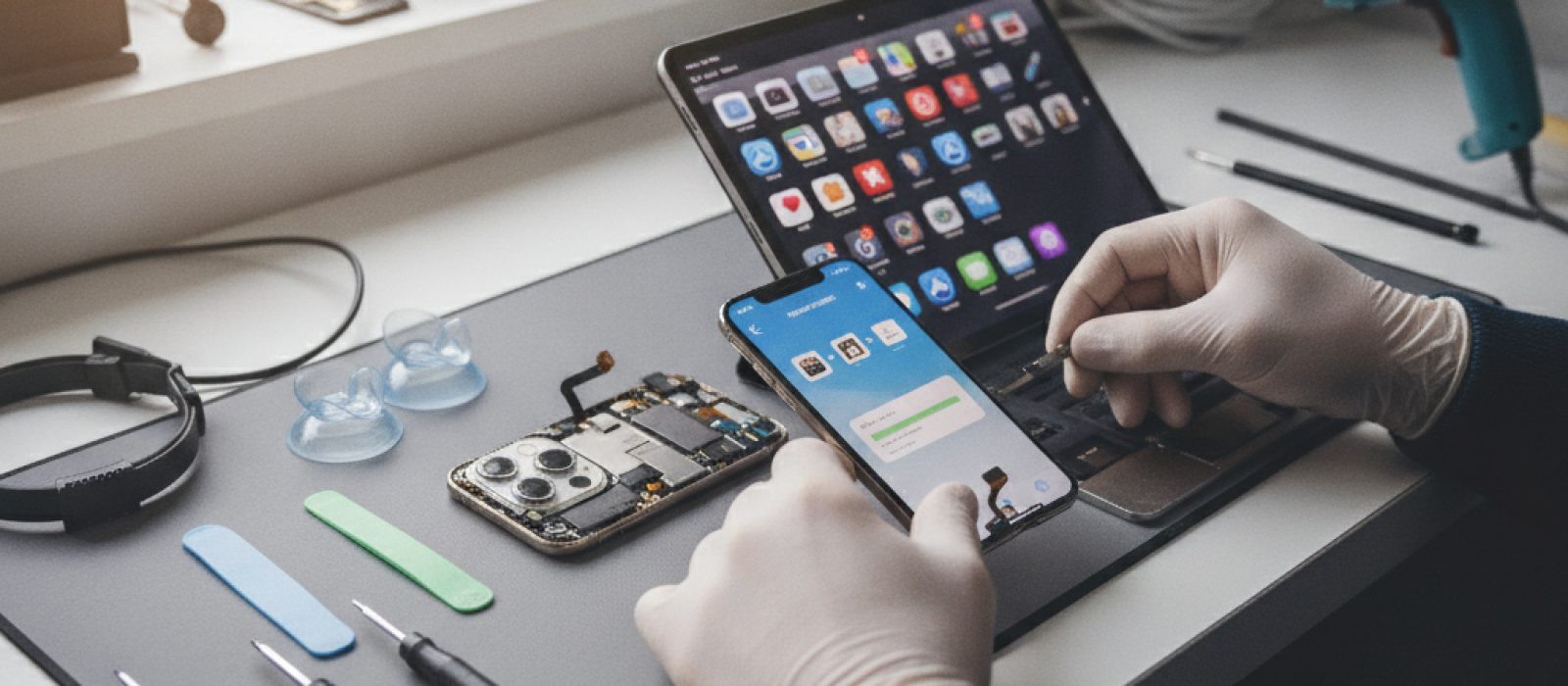
Apple ekosistemi içerisinde iPhone ve iPad cihazları arasında fotoğraf ve dosya aktarımı, kullanıcıların sıkça ihtiyaç duyduğu bir işlemdir. Bu rehber, cihazlarınız arasında veri aktarımını kolaylaştıracak çeşitli yöntemleri ayrıntılarıyla ele almaktadır. Her bir yöntemin avantajları ve uygulama adımları açıklanarak, ihtiyaçlarınıza en uygun çözümü bulmanız hedeflenmektedir.
AirDrop, Apple cihazları arasında kablosuz olarak dosya paylaşmanın en hızlı ve pratik yollarından biridir. Yakın mesafedeki iki Apple cihazı arasında Bluetooth ve Wi-Fi kullanarak doğrudan bağlantı kurar, bu sayede internet bağlantısına ihtiyaç duymadan büyük boyutlu dosyaları bile kolayca aktarabilirsiniz.
AirDrop, özellikle tek seferlik veya acil dosya paylaşımları için idealdir. Ancak, aynı anda çok sayıda farklı klasördeki dosyaları aktarırken manuel seçim gerektirmesi nedeniyle zaman alıcı olabilir.
iCloud, Apple'ın bulut depolama hizmetidir ve cihazlarınız arasında fotoğraf ve dosyaları otomatik olarak senkronize etmenin en entegre yoludur. iCloud Fotoğrafları, tüm fotoğraf ve videolarınızı otomatik olarak buluta yükler ve tüm cihazlarınızda erişilebilir kılar. iCloud Drive ise belgeler, sunumlar ve diğer dosya türleri için benzer bir senkronizasyon sağlar.
iCloud, cihazlarınız arasında kesintisiz bir deneyim sunar, ancak ücretsiz 5 GB depolama alanı çoğu kullanıcı için yeterli olmayabilir. Daha fazla depolama alanı için ücretli abonelik planlarına geçmek gerekebilir. Depolama alanınızın dolması, senkronizasyonun durmasına veya yavaşlamasına neden olabilir.
iCloud'a alternatif olarak, Google Drive, Dropbox, Microsoft OneDrive gibi üçüncü parti bulut depolama hizmetleri de fotoğraf ve dosya aktarımı için popüler seçeneklerdir. Bu hizmetler, farklı işletim sistemlerine sahip cihazlar arasında da kolayca dosya paylaşımı imkanı sunar.
Bu yöntemlerin avantajı, genellikle daha fazla ücretsiz depolama alanı sunmaları ve farklı platformlar arası uyumluluklarıdır. Dezavantajı ise, veri aktarımının internet bağlantısına bağımlı olması ve bazen hızın internet hızına göre değişiklik göstermesidir.
Büyük boyutlu dosyaları veya çok sayıda fotoğrafı aktarırken kablolu bağlantı, genellikle en güvenilir ve hızlı yöntemdir. Bu yöntem için bir bilgisayara (Mac veya Windows PC) ve uygun bir USB kablosuna ihtiyacınız vardır.
Kablolu aktarım, özellikle internet bağlantısının olmadığı veya yavaş olduğu durumlarda tercih edilmelidir. Ancak, her iki cihazın da sağlıklı bir şekilde çalışması ve bağlantı noktalarının düzgün olması gerekmektedir. Eğer cihazınızın bağlantı portunda bir sorun olduğunu düşünüyorsanız veya kablolu bağlantı kurmakta zorlanıyorsanız, profesyonel destek almanız önemlidir.
Cihazınızda yaşadığınız bağlantı veya port sorunları için profesyonel yardım almak isteyebilirsiniz.
İline göre iPhone tamircisi bulCihazınızda yaşadığınız donanımsal veya yazılımsal sorunlar için uzman desteği almayı düşünebilirsiniz.
Küçük boyutlu fotoğraf veya belgeleri hızlıca aktarmak için e-posta veya mesajlaşma uygulamalarını kullanabilirsiniz. Bu yöntem, özellikle tek bir dosya veya birkaç fotoğraf için pratik olabilir.
Bu yöntemin sınırlaması, genellikle e-posta sağlayıcılarının ek boyutu limitleri olmasıdır. Büyük dosyalar için uygun değildir ve aktarım hızı internet bağlantınıza bağlıdır.
iPhone'dan iPad'e fotoğraf ve dosya aktarımı için birden fazla güvenilir ve etkili yöntem bulunmaktadır. AirDrop anlık ve hızlı paylaşımlar için idealken, iCloud Fotoğrafları ve iCloud Drive kesintisiz bir senkronizasyon deneyimi sunar. Üçüncü parti bulut hizmetleri platformlar arası uyumluluk sağlarken, kablolu aktarım büyük hacimli veriler için en güvenilir seçenektir. İhtiyaçlarınıza ve kullanım alışkanlıklarınıza en uygun yöntemi seçerek Apple cihazlarınız arasındaki veri akışını kolayca yönetebilirsiniz.
iPhone'unuz bilgisayarınıza bağlanmıyor ve Finder veya iTunes cihazınızı tanımıyorsa, bu rehberdeki adımları takip ederek sorunu çözebilirsiniz.

iPad ekran klavyesinin kaybolması sorununa yönelik kapsamlı çözümler ve ayar değişiklikleri bu rehberde yer almaktadır.

iPhone'unuzda sesinizin karşı tarafa gitmemesi sorunuyla karşılaşıyorsanız, bu rehber mikrofon arızasını anlamanıza yardımcı olacaktır.

iPhone'unuzda SIM Kart Yok hatasıyla karşılaşıyorsanız, bu rehberde adım adım hat ve donanım kaynaklı sorunları nasıl tespit edeceğinizi öğreneceksiniz.

iPad Magic Keyboard'unuzun çalışmaması durumunda bağlantı ve temas noktalarını nasıl kontrol edeceğinizi öğrenin.

iPhone ve iPad'de sık karşılaşılan "iMessage Etkinleştirme Bekleniyor" hatasının adım adım çözümlerini inceleyin.
İlk yorumu siz yapın.