
iPhone Bilgisayara Bağlanmıyor: Finder ve iTunes Cihazı Görmüyor
iPhone'unuz bilgisayarınıza bağlanmıyor ve Finder veya iTunes cihazınızı tanımıyorsa, bu rehberdeki adımları takip ederek sorunu çözebilirsiniz.
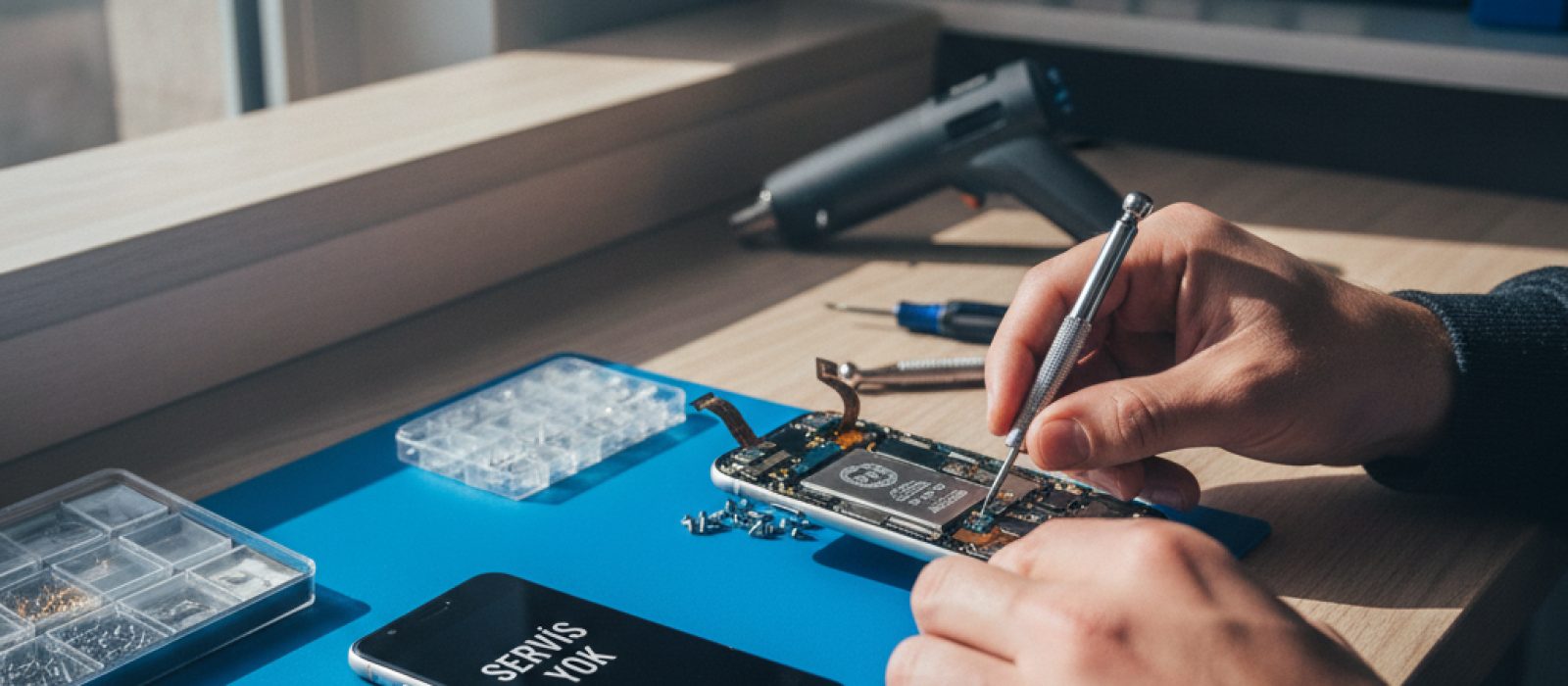
iPhone kullanıcıları zaman zaman cihazlarının ekranında “Servis Yok” uyarısıyla karşılaşabilirler. Bu durum, arama yapma, mesaj gönderme veya hücresel veri kullanma yeteneğini tamamen ortadan kaldırır. Bu rehber, söz konusu hatanın arkasındaki olası nedenleri derinlemesine inceleyecek ve kullanıcıların kendi başlarına uygulayabileceği pratik çözüm adımlarını detaylandıracaktır. Amacımız, bu can sıkıcı durumla karşılaştığınızda sorunu doğru bir şekilde teşhis etmenize ve mümkün olan en etkili çözümü uygulamanıza yardımcı olmaktır.
“Servis Yok” uyarısı, tek bir sorundan değil, çeşitli faktörlerden kaynaklanabilir. Bu faktörleri anlamak, doğru çözüm yolunu bulmak için kritik öneme sahiptir.
En basit ve en yaygın nedenlerden biri, bulunduğunuz konumda hücresel ağ kapsama alanının olmaması veya zayıf olmasıdır. Özellikle kırsal bölgelerde, yeraltı yapılarında veya yoğun binaların içinde sinyal gücü düşebilir.
SIM kartınızın düzgün yerleşmemesi, hasar görmesi veya eski olması da bu hataya yol açabilir. SIM kart, cihazınızın ağa bağlanmasını sağlayan anahtar bileşendir.
iPhone'unuzdaki geçici yazılım hataları, ağ ayarlarındaki yanlış yapılandırmalar veya güncel olmayan bir iOS sürümü, ağ bağlantısını etkileyebilir.
Ne yazık ki, bazen sorun daha ciddi olabilir ve cihazın hücresel modeminde, anteninde veya diğer ilgili bileşenlerinde donanımsal bir arıza bulunabilir. Özellikle düşme, sıvı teması gibi durumlar donanım hasarına yol açabilir.
Sorunu teşhis etmeye yönelik adımları, en basitten en karmaşığa doğru sıralayarak uygulayabilirsiniz.
Yanlış yapılandırılmış ağ ayarları, “Servis Yok” hatasına neden olabilir. Bu ayarları sıfırlamak, herhangi bir veri kaybına yol açmaz ancak kayıtlı Wi-Fi şifrelerinizi ve VPN ayarlarınızı siler.
Operatörünüz bazen ağ performansını veya bağlantı özelliklerini iyileştirmek için güncellemeler yayınlayabilir. Bu güncellemeler genellikle otomatik olarak yüklenir ancak manuel olarak da kontrol edilebilir:
Cihazınızın iOS sürümünün güncel olması, hem güvenlik hem de performans açısından önemlidir. Eski bir iOS sürümündeki hatalar, ağ bağlantı sorunlarına yol açabilir.
Yukarıdaki adımlar sorunu çözmezse, yazılımsal bir hatanın derinlerde olduğunu düşünerek iPhone'unuzu fabrika ayarlarına sıfırlamak bir çözüm olabilir. Bu işlem, cihazınızdaki tüm verileri sileceği için öncesinde mutlaka yedekleme yapmanız gerekmektedir.
Tüm yazılımsal çözüm yollarını denemenize rağmen “Servis Yok” hatası devam ediyorsa, sorun büyük olasılıkla donanımsaldır. Bu durumda, cihazın hücresel modeminde, anteninde veya anakart üzerinde bir arıza olabilir. Donanımsal sorunlar, genellikle kullanıcı tarafından evde giderilebilecek sorunlar değildir ve profesyonel müdahale gerektirir.
Cihazınızın garanti kapsamında olup olmadığını kontrol etmeniz önemlidir. Garanti dışı durumlarda dahi, yetkili servisler veya uzman teknik servisler, donanım arızalarını tespit edip onarabilirler.
iPhone'unuzdaki 'Servis Yok' sorununu çözmek için profesyonel yardıma ihtiyacınız varsa, size en yakın güvenilir teknik servisi bulabilirsiniz.
İline göre iPhone tamircisi bulDonanımsal sorunların çözümü, uzmanlık ve özel ekipman gerektirdiğinden, yetkili ve güvenilir bir teknik servisten destek almak en doğru yaklaşımdır. Cihazın genel durumuna ve arızanın niteliğine bağlı olarak onarım maliyetleri değişiklik gösterebilir. Servis seçimi yaparken, deneyimli teknisyenlere ve orijinal veya yüksek kaliteli yedek parça kullanımına dikkat etmek, cihazınızın sağlığı ve uzun ömürlülüğü açısından kritik öneme sahiptir.
“Servis Yok” hatası can sıkıcı olsa da, çoğu durumda yukarıda belirtilen adımlarla çözülebilir. Ancak, sorun devam ederse, profesyonel bir teknik servisten yardım almaktan çekinmeyin.
iPhone'unuz bilgisayarınıza bağlanmıyor ve Finder veya iTunes cihazınızı tanımıyorsa, bu rehberdeki adımları takip ederek sorunu çözebilirsiniz.

iPad ekran klavyesinin kaybolması sorununa yönelik kapsamlı çözümler ve ayar değişiklikleri bu rehberde yer almaktadır.

iPhone'unuzda sesinizin karşı tarafa gitmemesi sorunuyla karşılaşıyorsanız, bu rehber mikrofon arızasını anlamanıza yardımcı olacaktır.

iPhone'unuzda SIM Kart Yok hatasıyla karşılaşıyorsanız, bu rehberde adım adım hat ve donanım kaynaklı sorunları nasıl tespit edeceğinizi öğreneceksiniz.

iPad Magic Keyboard'unuzun çalışmaması durumunda bağlantı ve temas noktalarını nasıl kontrol edeceğinizi öğrenin.

iPhone ve iPad'de sık karşılaşılan "iMessage Etkinleştirme Bekleniyor" hatasının adım adım çözümlerini inceleyin.
İlk yorumu siz yapın.