
iPhone Bilgisayara Bağlanmıyor: Finder ve iTunes Cihazı Görmüyor
iPhone'unuz bilgisayarınıza bağlanmıyor ve Finder veya iTunes cihazınızı tanımıyorsa, bu rehberdeki adımları takip ederek sorunu çözebilirsiniz.
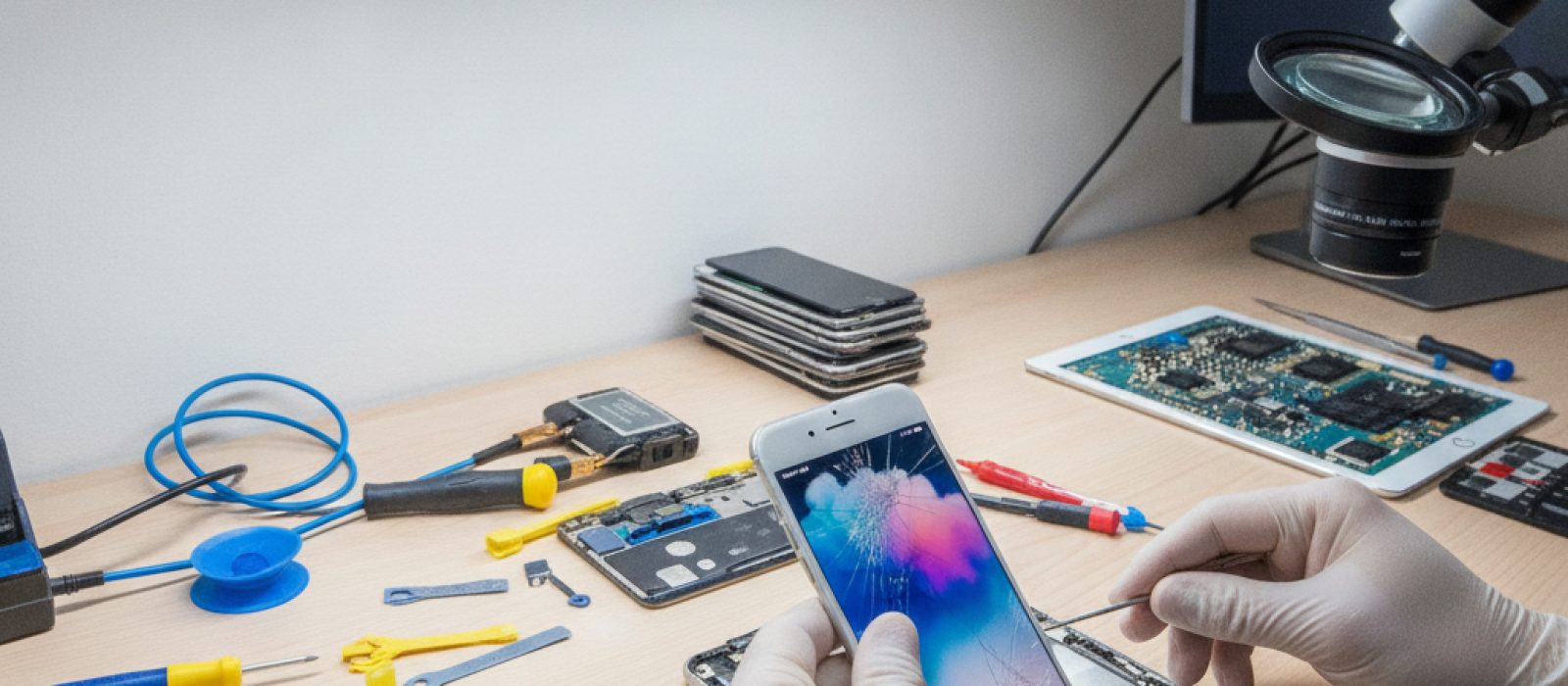
iPhone ve iPad cihazlarınızda ekran görüntüsü almak, karşılaşılan bir sorunu belgelemek, önemli bir bilgiyi kaydetmek veya bir anı ölümsüzleştirmek için sıkça kullanılan bir özelliktir. Bu rehberde, farklı iPhone modellerinde ekran görüntüsü alma yöntemlerini, alınan ekran görüntülerine nasıl erişileceğini, düzenleme seçeneklerini ve özellikle uzun web sayfaları veya belgeler için oldukça kullanışlı olan tam sayfa ekran görüntüsü alma işlevini detaylı olarak ele alacağız. Amacımız, Apple cihaz kullanıcılarının bu temel işlevi en verimli şekilde kullanmalarını sağlamaktır.
iPhone modelleri arasında fiziksel düğme farklılıkları nedeniyle ekran görüntüsü alma yöntemleri de değişiklik göstermektedir. Cihazınızın modeline uygun yöntemi seçerek kolayca ekran görüntüsü alabilirsiniz.
Face ID teknolojisine sahip, yani ana ekran düğmesi bulunmayan iPhone modellerinde ekran görüntüsü alma işlemi aşağıdaki gibidir:
Touch ID teknolojisine sahip ve ana ekran düğmesi bulunan iPhone modellerinde ekran görüntüsü alma işlemi ise şöyledir:
Ekran görüntüsü alındıktan sonra, ekranda kısa bir süre görünen küçük resim üzerinden veya Fotoğraflar uygulaması aracılığıyla bu görüntülere erişebilir ve çeşitli düzenlemeler yapabilirsiniz.
Alınan tüm ekran görüntüleri otomatik olarak Fotoğraflar uygulamasına kaydedilir. Bunlara şu şekilde erişebilirsiniz:
iOS 13 ve iPadOS 13 ile birlikte gelen 'Tam Sayfa' ekran görüntüsü özelliği, özellikle uzun web sayfalarını, PDF belgelerini veya notları tek bir görüntülü dosya olarak kaydetmek isteyen kullanıcılar için büyük kolaylık sağlar. Bu özellik, ekranın görünen kısmının ötesinde, tüm sayfanın görüntüsünü almanızı mümkün kılar.
Bu özellik genellikle Safari, Mail, Notlar ve Dosyalar gibi Apple'ın kendi uygulamalarında sorunsuz çalışır. Üçüncü taraf uygulamaların bu özelliği destekleyip desteklemediği uygulamanın yapısına bağlıdır.
Bu özellik, özellikle akademik çalışmalar, araştırma notları veya uzun makaleleri tek bir dosya halinde saklamak isteyenler için oldukça pratik bir çözümdür.
Nadiren de olsa, kullanıcılar ekran görüntüsü alma sırasında bazı sorunlarla karşılaşabilirler. Bu sorunlar genellikle yazılımsal veya donanımsal kaynaklı olabilir.
Ekran görüntüsü alma işlemi sırasında kullanılan düğmelerin (Yan Düğme, Sesi Aç Düğmesi veya Ana Ekran Düğmesi) fiziksel olarak arızalanması, bu işlevin yerine getirilememesine neden olabilir. Düğmelerin basılı kalması, hiç tepki vermemesi veya düzgün çalışmaması gibi durumlar donanımsal bir soruna işaret eder.
Eğer düğmelerde fiziksel bir sorun olduğundan şüpheleniyorsanız, bu durumu kendiniz onarmaya çalışmak cihazınıza daha fazla zarar verebilir veya garantiyi geçersiz kılabilir. Bu tür durumlarda profesyonel bir teknik servis desteği almak en doğru yaklaşımdır. Cihazın iç yapısına müdahale gerektiren onarımlar, uzman kişiler tarafından yapılmalıdır.
Cihazınızın fiziksel düğmelerinde bir sorun yaşıyorsanız, güvenilir bir iPhone/iPad tamir servisinden destek almanız gerekebilir.
İline göre iPhone tamircisi bulUnutulmamalıdır ki, düğme arızaları cihazın diğer fonksiyonlarını da etkileyebilir ve uzun vadede daha büyük sorunlara yol açabilir. Bu nedenle, erken teşhis ve profesyonel müdahale önemlidir.
iPhone ve iPad cihazlarınızda ekran görüntüsü almak, günlük kullanımda oldukça işlevsel bir özelliktir. Hem standart ekran görüntüsü alma yöntemleri hem de tam sayfa ekran görüntüsü alma özelliği, dijital içerikleri kaydetme ve paylaşma konusunda kullanıcılara geniş imkanlar sunar. Bu rehberde yer alan bilgiler ışığında, cihazınızın modeline uygun yöntemleri kullanarak bu özellikten en iyi şekilde faydalanabilirsiniz.
iPhone'unuz bilgisayarınıza bağlanmıyor ve Finder veya iTunes cihazınızı tanımıyorsa, bu rehberdeki adımları takip ederek sorunu çözebilirsiniz.

iPad ekran klavyesinin kaybolması sorununa yönelik kapsamlı çözümler ve ayar değişiklikleri bu rehberde yer almaktadır.

iPhone'unuzda sesinizin karşı tarafa gitmemesi sorunuyla karşılaşıyorsanız, bu rehber mikrofon arızasını anlamanıza yardımcı olacaktır.

iPhone'unuzda SIM Kart Yok hatasıyla karşılaşıyorsanız, bu rehberde adım adım hat ve donanım kaynaklı sorunları nasıl tespit edeceğinizi öğreneceksiniz.

iPad Magic Keyboard'unuzun çalışmaması durumunda bağlantı ve temas noktalarını nasıl kontrol edeceğinizi öğrenin.

iPhone ve iPad'de sık karşılaşılan "iMessage Etkinleştirme Bekleniyor" hatasının adım adım çözümlerini inceleyin.
İlk yorumu siz yapın.