
iPhone Bilgisayara Bağlanmıyor: Finder ve iTunes Cihazı Görmüyor
iPhone'unuz bilgisayarınıza bağlanmıyor ve Finder veya iTunes cihazınızı tanımıyorsa, bu rehberdeki adımları takip ederek sorunu çözebilirsiniz.
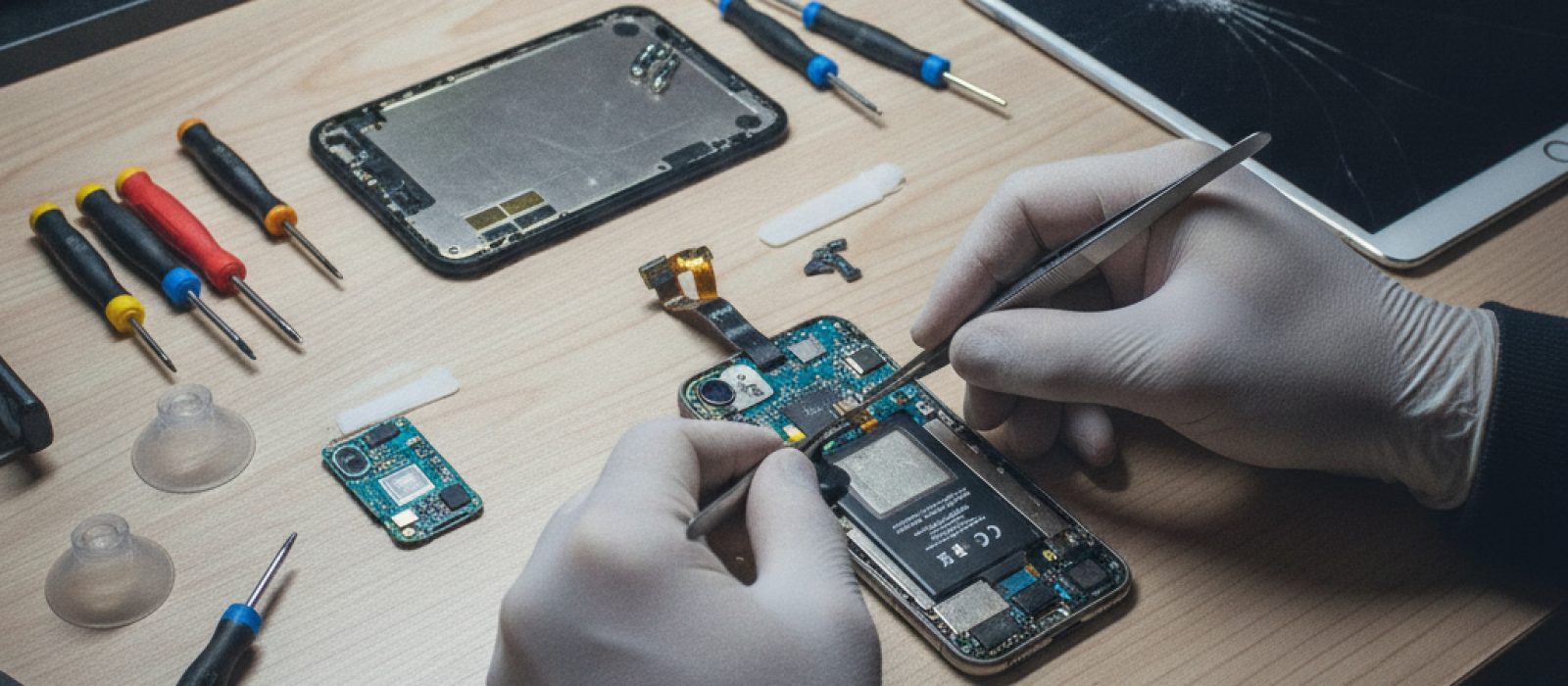
iPhone veya iPad cihazınızda "Bu aksesuar desteklenmiyor olabilir" uyarısıyla karşılaşmak, şarj etme, veri aktarımı veya diğer aksesuar işlevlerinde kesintilere neden olabilir. Bu uyarı, genellikle Apple tarafından onaylanmamış veya hasarlı aksesuarlar kullanıldığında ortaya çıksa da, yazılımsal sorunlar veya cihazınızdaki donanım arızaları da bu duruma yol açabilir. Bu rehberde, uyarının arkasındaki temel nedenleri ve uygulayabileceğiniz pratik çözüm adımlarını detaylıca inceleyeceğiz.
Bu uyarının çeşitli nedenleri olabilir ve doğru çözümü bulmak için sorunun kaynağını belirlemek önemlidir. Genellikle bu durum, aksesuarın kendisinden, cihazın bağlantı noktalarından veya yazılımsal faktörlerden kaynaklanır.
Bu uyarıyla karşılaştığınızda izleyebileceğiniz bir dizi pratik adım bulunmaktadır. Bu adımları sırayla uygulayarak sorunun kaynağını belirleyebilir ve çözüme ulaşabilirsiniz.
Yukarıdaki adımları denemenize rağmen sorun devam ediyorsa, sorun donanımsal olabilir ve profesyonel bir teknik servis tarafından incelenmesi gerekebilir.
Cihazınızın donanımsal bir sorun yaşadığını düşünüyorsanız ve profesyonel yardım almak istiyorsanız, alanında uzman bir teknik servisten destek alabilirsiniz.
Cihazınızda yaşadığınız teknik sorunlar için güvenilir bir onarım servisi arıyorsanız, size en yakın uzmanı bulabilirsiniz.
İline göre iPhone tamircisi bulUnutmayın ki, Apple cihazlarında yapılan yetkisiz müdahaleler garanti kapsamını etkileyebilir. Bu nedenle, donanımsal sorunlarda güvenilir ve deneyimli servis sağlayıcılarını tercih etmek önemlidir. Tamir sürecinde, cihazınızdaki verilerin güvenliği için her zaman yedekleme yapmanız tavsiye edilir.
MFi (Made for iPhone/iPad) sertifikası, Apple'ın belirlediği kalite ve güvenlik standartlarına uygun aksesuarlar için verilen bir onaydır. Bu sertifikaya sahip aksesuarlar, cihazınızla sorunsuz ve güvenli bir şekilde çalışır, "aksesuar desteklenmiyor" gibi hataları önler.
Orijinal olmayan ve MFi sertifikalı olmayan şarj aletleri, cihazınıza uygun olmayan voltaj veya akım sağlayarak bataryaya veya şarj portuna uzun vadede zarar verebilir, hatta güvenlik riskleri oluşturabilir.
Bu uyarıyı bilgisayara bağlarken alıyorsanız, sorun genellikle kullanılan USB kablosunda (hasarlı veya kalitesiz), bilgisayarın USB portunda veya cihazınızın Lightning portunda olabilir. Farklı bir kablo ve USB portu denemek sorunu çözebilir.
Eğer cihazınız şarj olmuyor ancak "aksesuar desteklenmiyor" uyarısı almıyorsanız, sorun batarya sağlığı, şarj adaptörü arızası veya cihazın şarj entegresiyle ilgili olabilir. Farklı bir şarj adaptörü ve kablo denedikten sonra sorun devam ediyorsa, teknik servis desteği almanız önerilir.
Lightning portunuzu temizlerken elektrik bağlantısını kesmek için cihazınızı kapatın. Metal veya çok sert cisimler kullanmaktan kaçının. Kuru, yumuşak kıllı bir fırça veya basınçlı hava spreyi (düşük basınçta ve uzaktan) en güvenli yöntemlerdir. Sıvı kullanmaktan kesinlikle kaçının.
iPhone'unuz bilgisayarınıza bağlanmıyor ve Finder veya iTunes cihazınızı tanımıyorsa, bu rehberdeki adımları takip ederek sorunu çözebilirsiniz.

iPad ekran klavyesinin kaybolması sorununa yönelik kapsamlı çözümler ve ayar değişiklikleri bu rehberde yer almaktadır.

iPhone'unuzda sesinizin karşı tarafa gitmemesi sorunuyla karşılaşıyorsanız, bu rehber mikrofon arızasını anlamanıza yardımcı olacaktır.

iPhone'unuzda SIM Kart Yok hatasıyla karşılaşıyorsanız, bu rehberde adım adım hat ve donanım kaynaklı sorunları nasıl tespit edeceğinizi öğreneceksiniz.

iPhone ve iPad'de sık karşılaşılan "iMessage Etkinleştirme Bekleniyor" hatasının adım adım çözümlerini inceleyin.

iPad Magic Keyboard'unuzun çalışmaması durumunda bağlantı ve temas noktalarını nasıl kontrol edeceğinizi öğrenin.
İlk yorumu siz yapın.