
iPhone Bilgisayara Bağlanmıyor: Finder ve iTunes Cihazı Görmüyor
iPhone'unuz bilgisayarınıza bağlanmıyor ve Finder veya iTunes cihazınızı tanımıyorsa, bu rehberdeki adımları takip ederek sorunu çözebilirsiniz.
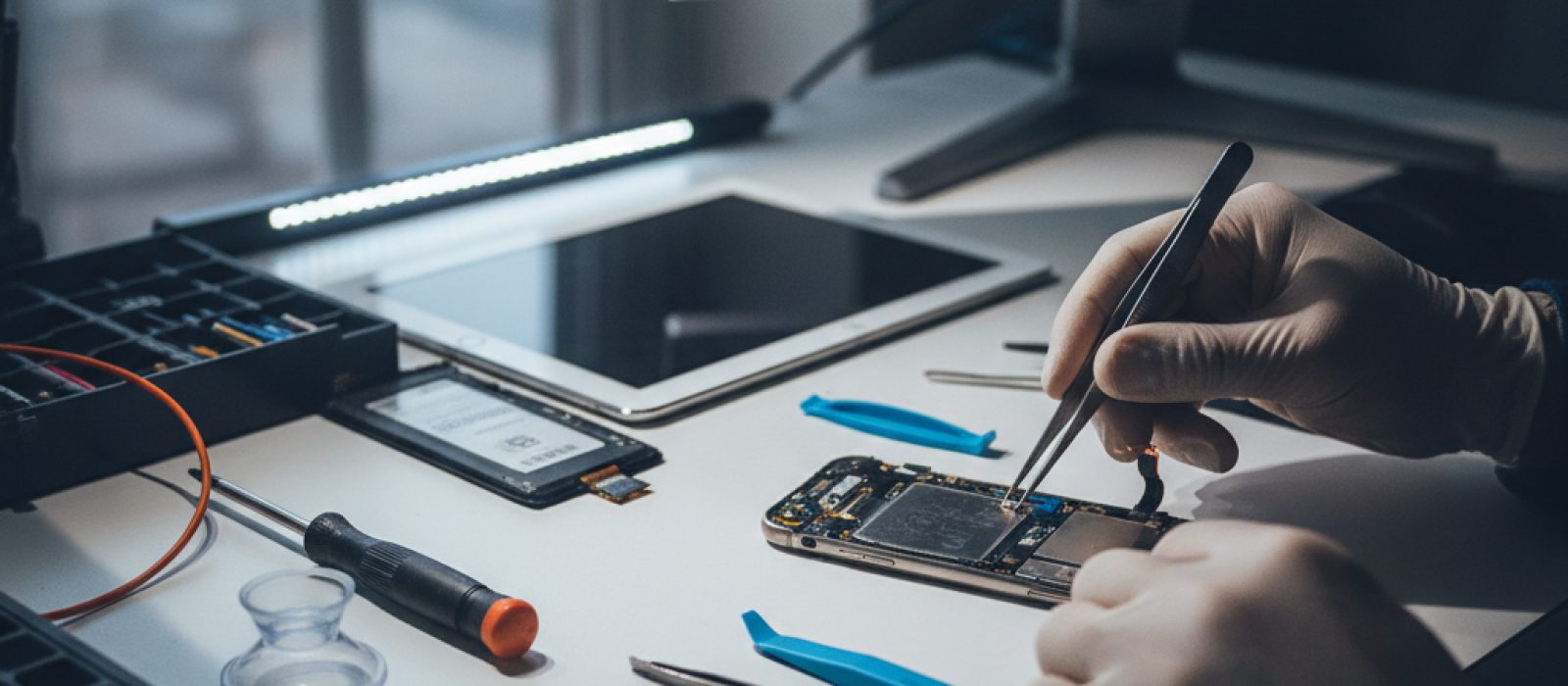
iPhone'unuzda 'iPhone Kullanılamıyor' mesajını görmek, özellikle cihazınıza erişiminiz engellendiğinde oldukça can sıkıcı bir durum olabilir. Bu hata genellikle yanlış parola denemeleri sonucunda ortaya çıkar ve güvenlik amacıyla cihazın kendini kilitlemesiyle ilişkilidir. Bu rehber, 'iPhone Kullanılamıyor' hatasının nedenlerini anlamanıza, cihazınıza tekrar erişim sağlamanıza ve olası veri kaybını minimize etmenize yardımcı olacak adımları detaylandıracaktır. Adımlar, cihazınızın durumuna ve yedekleme alışkanlıklarınıza göre farklılık gösterebilir.
'iPhone Kullanılamıyor' hatası, Apple'ın cihaz güvenliğini sağlamak için geliştirdiği bir özelliktir. Temel olarak, art arda yanlış parola girilmesiyle tetiklenir. Cihazınızın kilidini açmak için belirlenen maksimum yanlış parola denemesi aşıldığında, iPhone kendini geçici veya kalıcı olarak devre dışı bırakır. Bu, yetkisiz kişilerin cihazınıza erişmesini engellemek için tasarlanmış bir güvenlik önlemidir.
Bu hatayı gidermek için cihazınızı sıfırlamanız gerekebilir. Bu işlem, cihazınızdaki tüm verileri ve ayarları silecektir. Bu nedenle, düzenli yedekleme yapmanın önemi büyüktür. Eğer bir yedeklemeniz varsa, sıfırlama sonrası verilerinizi geri yükleyebilirsiniz. Yedeklemeniz yoksa, maalesef sıfırlama işlemi sonrası verileriniz kalıcı olarak kaybolacaktır.
Bu yöntem, iPhone'unuzu kurtarma moduna alarak bir bilgisayar aracılığıyla sıfırlamanızı sağlar. Eğer daha önce bilgisayarınızla eşzamanlama yaptıysanız ve 'Bu Bilgisayara Güven' seçeneğini işaretlediyseniz, bu yöntem işe yarayabilir. Aksi takdirde, cihazı kurtarma moduna almanız gerekecektir.
iPhone modelinize göre kurtarma moduna alma adımları farklılık gösterir:
Eğer iPhone'unuzda 'Bul' (Find My iPhone) özelliği etkinse ve cihazınız internete bağlıysa, iCloud.com üzerinden cihazınızı uzaktan silebilirsiniz. Bu yöntem, cihazınıza fiziksel erişiminiz olmadığında veya bir bilgisayarınız yokken oldukça kullanışlıdır.
iOS 15.2 ve sonraki sürümlerle birlikte, 'iPhone Kullanılamıyor' ekranında doğrudan cihazınızı silme seçeneği sunulabilir. Ancak bu seçenek, cihazınızın internete bağlı olmasını ve Apple Kimliği parolanızı bilmenizi gerektirir. Bu özellik, bilgisayar erişimi olmayan kullanıcılar için büyük kolaylık sağlar.
'iPhone Kullanılamıyor' hatası gibi durumlar, düzenli veri yedeklemesinin ne kadar kritik olduğunu bir kez daha gösterir. Cihazınızı sıfırlamak zorunda kaldığınızda, en güncel yedeğiniz sayesinde önemli verilerinizi (fotoğraflar, kişiler, uygulamalar ve ayarlar) geri yükleyebilirsiniz.
iCloud, verilerinizi otomatik olarak buluta yedeklemenin en kolay yoludur. Cihazınız Wi-Fi'ye bağlıyken, şarj olurken ve kilitliyken yedekleme yapar.
iPhone'unuzu bilgisayarınıza bağlayarak iTunes (Windows/eski macOS) veya Finder (yeni macOS) üzerinden manuel yedekleme yapabilirsiniz.
Yukarıdaki adımları denemenize rağmen 'iPhone Kullanılamıyor' hatasını gideremiyorsanız veya cihazınızda başka bir donanımsal sorun olduğundan şüpheleniyorsanız, profesyonel yardım almanız gerekebilir. Özellikle cihazınızın ekranı hasarlıysa, kurtarma moduna girmiyorsa veya yazılımsal sorunlar çok karmaşıksa, yetkili bir servise başvurmak en doğru yaklaşımdır.
Cihazınızın yazılımsal veya donanımsal sorunları için uzman desteğine ihtiyaç duyduğunuzda, güvenilir bir servis bulmak önemlidir.
iPhone'unuzdaki karmaşık sorunlar için bölgenizdeki güvenilir tamir servislerini keşfedin.
İline göre iPhone tamircisi bulUzman teknisyenler, cihazınızın durumunu doğru bir şekilde teşhis edebilir ve gerekli onarımları güvenli bir şekilde gerçekleştirebilirler. Unutulmamalıdır ki, cihazınızın garanti kapsamı devam ediyorsa veya AppleCare planınız varsa, doğrudan Apple yetkili servis sağlayıcıları ile iletişime geçmek en uygun seçenek olabilir. Garanti dışı durumlarda ise, deneyimli ve güvenilir bir bağımsız servis sağlayıcısı da iyi bir alternatif sunabilir.
Bu hata genellikle art arda yanlış parola denemeleri sonucunda ortaya çıkar. Cihazınızın güvenliğini sağlamak amacıyla Apple tarafından belirlenen bir güvenlik özelliğidir.
Maalesef, 'iPhone Kullanılamıyor' hatası, cihazın güvenlik kilidi olduğu için genellikle sıfırlama işlemi gerektirir. Bu işlem, cihazdaki tüm verileri siler.
Eğer bir yedeklemeniz yoksa ve cihazınızı sıfırlamanız gerekiyorsa, maalesef cihazınızdaki veriler kalıcı olarak silinecektir. Bu nedenle düzenli yedekleme yapmak büyük önem taşır.
Evet, iCloud.com üzerinden 'iPhone'u Sil' özelliğini kullanabilmek için iPhone'unuzun internete (Wi-Fi veya hücresel veri) bağlı olması ve 'Bul' özelliğinin etkin olması gerekir.
Sıfırlama işlemi tamamlandıktan sonra iPhone'unuz, ilk satın aldığınızdaki gibi açılacaktır. Kurulum ekranlarını takip ederek dil, bölge ayarlarını yapabilir ve varsa iCloud veya bilgisayar yedeklemenizden verilerinizi geri yükleyebilirsiniz.
iPhone'unuz bilgisayarınıza bağlanmıyor ve Finder veya iTunes cihazınızı tanımıyorsa, bu rehberdeki adımları takip ederek sorunu çözebilirsiniz.

iPad ekran klavyesinin kaybolması sorununa yönelik kapsamlı çözümler ve ayar değişiklikleri bu rehberde yer almaktadır.

iPhone'unuzda sesinizin karşı tarafa gitmemesi sorunuyla karşılaşıyorsanız, bu rehber mikrofon arızasını anlamanıza yardımcı olacaktır.

iPhone'unuzda SIM Kart Yok hatasıyla karşılaşıyorsanız, bu rehberde adım adım hat ve donanım kaynaklı sorunları nasıl tespit edeceğinizi öğreneceksiniz.

iPhone ve iPad'de sık karşılaşılan "iMessage Etkinleştirme Bekleniyor" hatasının adım adım çözümlerini inceleyin.

iPad Magic Keyboard'unuzun çalışmaması durumunda bağlantı ve temas noktalarını nasıl kontrol edeceğinizi öğrenin.
İlk yorumu siz yapın.