
iPhone Bilgisayara Bağlanmıyor: Finder ve iTunes Cihazı Görmüyor
iPhone'unuz bilgisayarınıza bağlanmıyor ve Finder veya iTunes cihazınızı tanımıyorsa, bu rehberdeki adımları takip ederek sorunu çözebilirsiniz.
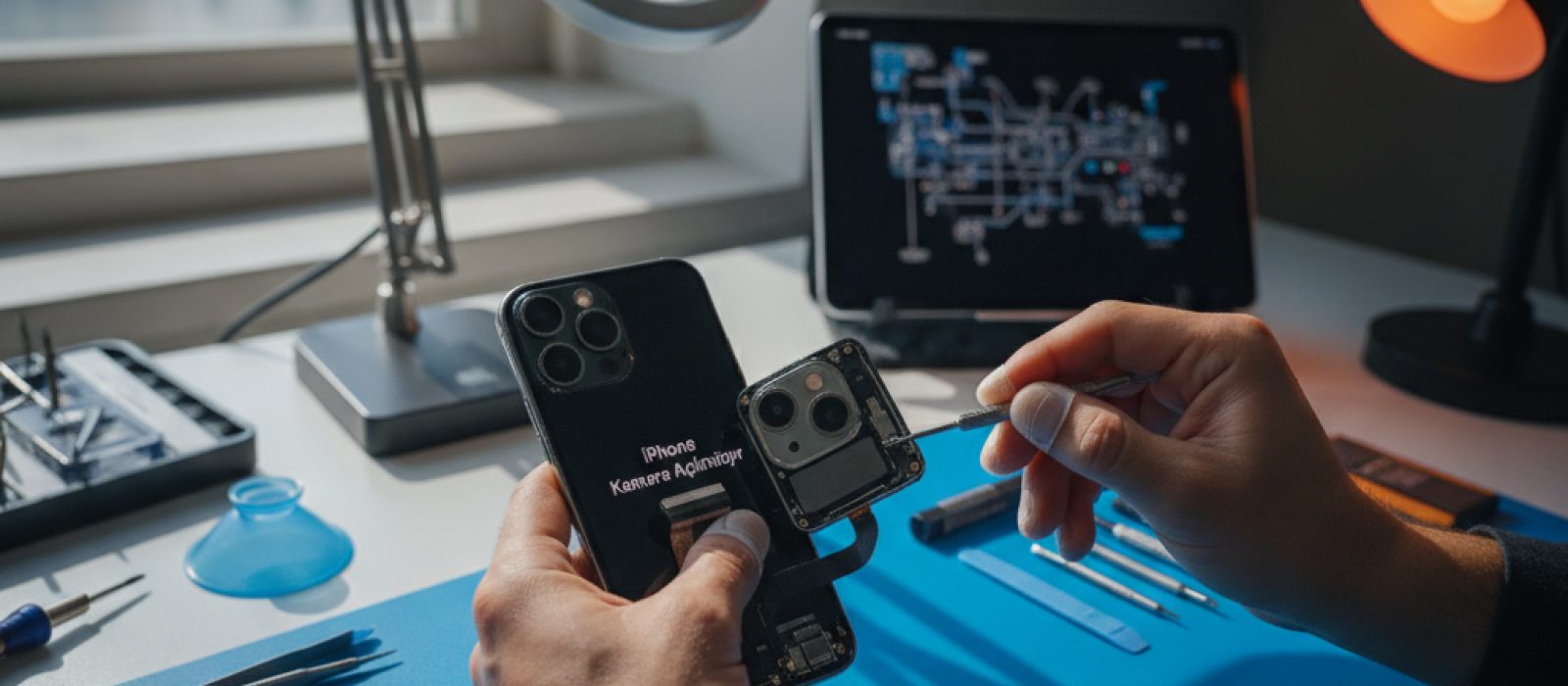
iPhone kamerasının açılmaması, siyah ekran göstermesi veya donması gibi sorunlar, cihaz kullanıcıları için oldukça can sıkıcıdır. Bu tür durumlar genellikle iki ana kategoriye ayrılır: yazılımsal sorunlar ve donanımsal arızalar. Sorunun doğru tespiti, etkili bir çözüm yolu bulmak için kritik öneme sahiptir. Bu kapsamlı rehberde, iPhone kamera sorunlarının olası nedenlerini detaylı bir şekilde inceleyecek, her bir durum için uygulanabilecek adımları açıklayacak ve ne zaman profesyonel yardım almanız gerektiğini belirteceğiz.
iPhone kamerasının çalışmamasının arkasında yatan nedenler çoğu zaman yazılımsaldır. Bu tür sorunlar genellikle basit adımlarla çözülebilir ve kullanıcının kendisi tarafından giderilebilir.
En temel ve sıkça işe yarayan çözüm, kamera uygulamasını tamamen kapatıp yeniden açmaktır. Bu işlem, uygulamanın belleğini temizleyerek geçici hataları giderebilir.
iPhone'unuzu yeniden başlatmak, işletim sistemindeki geçici aksaklıkları ve bellek sorunlarını gidermenin en etkili yollarından biridir. Bu işlem, cihazın tüm sistemini yenileyerek birçok yazılımsal hatayı düzeltebilir.
Bazı durumlarda, kamera uygulamasının veya diğer uygulamaların kamera erişim izinleri yanlışlıkla kısıtlanmış olabilir. Bu durumu kontrol etmek önemlidir.
Eski bir iOS sürümü kullanmak, kamera performansını etkileyebilecek hatalara veya uyumsuzluklara yol açabilir. Apple, bu tür sorunları genellikle yazılım güncellemeleriyle giderir.
Cihazınızın depolama alanı dolduğunda, kamera uygulaması dahil olmak üzere bazı uygulamalar düzgün çalışmayabilir. Yeterli boş alanın olduğundan emin olun.
Bu işlem, kişisel verilerinizi silmez ancak tüm ayarları (ağ ayarları, klavye sözlüğü, ana ekran düzeni, konum ayarları, gizlilik ayarları) fabrika ayarlarına döndürür. Bu, kamera sorununa neden olan hatalı bir ayarı düzeltebilir.
Yukarıdaki adımlar işe yaramazsa ve sorunun kesinlikle yazılımsal olduğundan şüpheleniyorsanız, fabrika ayarlarına dönme işlemi son çare olabilir. Bu işlem, cihazınızdaki tüm verileri silecektir! Bu nedenle, bu adımı uygulamadan önce mutlaka iPhone'unuzu yedeklemelisiniz.
Yukarıdaki yazılımsal çözümlerin hiçbiri işe yaramıyorsa, sorun büyük olasılıkla donanımsaldır. Donanımsal kamera sorunları genellikle düşme, darbe, sıvı teması veya zamanla oluşan yıpranma gibi fiziksel nedenlerden kaynaklanır.
Bazen sorun, kameranın kendisinde değil, lensin üzerindeki bir engelleyicide olabilir. Kamera lensini dikkatlice kontrol edin.
Hem ön hem de arka kamera çalışmıyorsa bu durum yazılımsal bir soruna işaret edebilir. Ancak bir kamera çalışıp diğeri çalışmıyorsa, bu durum genellikle donanımsal bir arızayı gösterir.
Kamera ve flaş modülü genellikle birlikte çalışır. Flaşın veya fenerin çalışıp çalışmadığını kontrol etmek, donanımsal bir ipucu verebilir.
Cihazınızda yakın zamanda bir düşme, darbe veya sıvı teması yaşanıp yaşanmadığını hatırlayın. Bu tür olaylar, kamera modülüne veya bağlantılarına fiziksel zarar verebilir.
Eğer tüm bu adımlara rağmen iPhone kameranız hala çalışmıyorsa ve sorunun donanımsal olduğundan şüpheleniyorsanız, profesyonel yardım almanın zamanı gelmiş demektir. Cihazın içindeki kamera modülü hassas bir bileşendir ve yanlış müdahale daha büyük hasarlara yol açabilir.
Cihazınızın kamera sorununu gidermek için güvenilir ve deneyimli bir teknik servis arayışındaysanız, size en yakın uzmanları bulmak için dizinimizi kullanabilirsiniz.
İline göre iPhone tamircisi buliPhone kamera değişimi veya onarımı, uzmanlık ve özel ekipman gerektiren bir işlemdir. Yetkili bir servis veya deneyimli bir tamir merkezi, sorunu doğru bir şekilde teşhis edebilir ve gerekli onarımı güvenli bir şekilde gerçekleştirebilir. Onarım maliyeti, iPhone modelinize ve sorunun karmaşıklığına göre değişiklik gösterebilir.
Bu hata genellikle yazılımsal bir çakışma, güncel olmayan iOS sürümü, uygulama izinleri veya donanımsal bir arıza (düşme, darbe, sıvı teması) nedeniyle meydana gelir.
Eğer hem varsayılan Kamera uygulaması hem de diğer üçüncü parti kamera uygulamaları çalışmıyorsa, sorun büyük olasılıkla sistem genelinde bir yazılımsal hatadan veya donanımsal bir arızadan kaynaklanmaktadır.
Siyah ekran genellikle kamera uygulamasını kapatıp yeniden başlatma, cihazı yeniden başlatma veya yazılım güncelleme gibi yazılımsal çözümlerle giderilebilir. Eğer bunlar işe yaramazsa, donanımsal bir problem olasılığı yüksektir.
Evet, kamera flaşının çalışmaması, kamera modülü ile ilgili bir donanımsal sorunun veya güç devresi arızasının bir göstergesi olabilir, çünkü flaş ve kamera genellikle entegre çalışır.
Evet, iPhone'u fabrika ayarlarına döndürmek (Tüm İçerikleri ve Ayarları Sil seçeneği), cihazdaki tüm verileri siler. Bu nedenle, bu işlemi yapmadan önce mutlaka cihazınızı yedeklemeniz gerekmektedir.
iPhone'unuz bilgisayarınıza bağlanmıyor ve Finder veya iTunes cihazınızı tanımıyorsa, bu rehberdeki adımları takip ederek sorunu çözebilirsiniz.

iPad ekran klavyesinin kaybolması sorununa yönelik kapsamlı çözümler ve ayar değişiklikleri bu rehberde yer almaktadır.

iPhone'unuzda sesinizin karşı tarafa gitmemesi sorunuyla karşılaşıyorsanız, bu rehber mikrofon arızasını anlamanıza yardımcı olacaktır.

iPhone'unuzda SIM Kart Yok hatasıyla karşılaşıyorsanız, bu rehberde adım adım hat ve donanım kaynaklı sorunları nasıl tespit edeceğinizi öğreneceksiniz.

iPad Magic Keyboard'unuzun çalışmaması durumunda bağlantı ve temas noktalarını nasıl kontrol edeceğinizi öğrenin.

iPhone ve iPad'de sık karşılaşılan "iMessage Etkinleştirme Bekleniyor" hatasının adım adım çözümlerini inceleyin.
İlk yorumu siz yapın.