
iPhone Bilgisayara Bağlanmıyor: Finder ve iTunes Cihazı Görmüyor
iPhone'unuz bilgisayarınıza bağlanmıyor ve Finder veya iTunes cihazınızı tanımıyorsa, bu rehberdeki adımları takip ederek sorunu çözebilirsiniz.
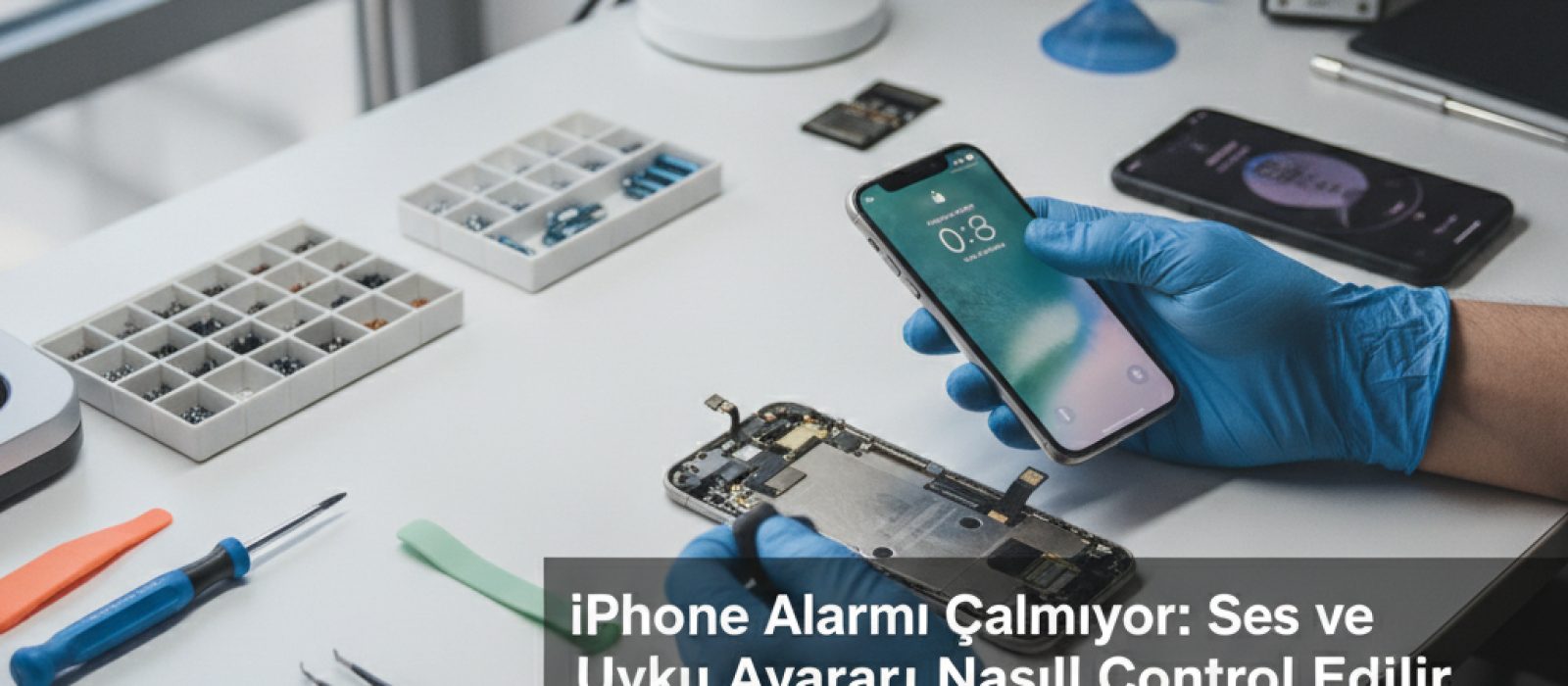
iPhone alarmının çalmaması, önemli randevuların kaçırılmasına veya günlük düzenin aksamasına yol açabilen yaygın bir sorundur. Bu durum genellikle basit ayar kontrolleriyle çözülebilir. Bu rehberde, iPhone alarmınızın neden çalmadığını anlamak ve sorunu gidermek için yapmanız gereken ses ve uyku ayarı kontrollerini detaylı bir şekilde ele alacağız.
Alarmın çalmaması durumunda ilk akla gelen ve kontrol edilmesi gereken yer, cihazın ses ayarlarıdır. iPhone'unuzun ses seviyesi ve zil/sessiz modu, alarmın duyulabilirliği üzerinde doğrudan etkilidir.
Alarmın kendi ses ayarlarını kontrol etmek, sorunun kaynağını bulmada kritik öneme sahiptir.
Eğer iPhone'unuz bir Bluetooth hoparlöre, kulaklığa veya başka bir ses çıkış cihazına bağlıysa, alarm sesi bu cihaza yönlendirilebilir. Bu durumda, alarm sesi iPhone'unuzdan değil, bağlı olan Bluetooth cihazından gelecektir ve bu durum genellikle kullanıcı tarafından fark edilmeyebilir.
iOS'un son sürümleriyle birlikte gelen Uyku Takibi ve Odak modları, alarmın davranışını etkileyebilir. Özellikle 'Rahatsız Etme' veya 'Uyku' odak modları aktifken, alarm bildirimleri farklı şekilde işlenebilir.
Sağlık uygulaması ve Saat uygulaması entegrasyonu sayesinde belirlenen uyku programları, alarmın çalma şeklini etkileyebilir. Uyku programı dahilinde ayarlanan alarmlar, geleneksel alarmlardan farklı davranışlar sergileyebilir.
Odak modları, belirli durumlarda bildirimleri kısıtlamak için tasarlanmıştır. 'Rahatsız Etme' veya 'Uyku' gibi modlar aktifken, alarmların çalmaması gibi bir durumla karşılaşılabilir.
Yukarıdaki adımlar sorunu çözmezse, daha derinlemesine yazılım veya donanım kaynaklı bir sorun olabilir.
Bazen yazılımsal hatalar alarmın düzgün çalışmamasına neden olabilir. iOS güncellemeleri bu tür hataları düzeltebilir.
Basit bir yeniden başlatma, geçici yazılımsal aksaklıkları giderebilir ve alarmın tekrar çalışmasını sağlayabilir.
Bu işlem, cihazınızdaki tüm ayarları fabrika varsayılanlarına döndürür ancak kişisel verilerinizi silmez. Yanlışlıkla değiştirilmiş bir ayar, alarmın çalışmasını engelliyor olabilir.
Tüm yazılımsal kontroller ve ayar düzenlemeleri sorunu çözmezse, cihazın hoparlöründe veya diğer ses bileşenlerinde donanımsal bir arıza olma ihtimali vardır. Özellikle cihazın düşmesi, sıvı teması gibi durumlar sonrası bu tür sorunlar ortaya çıkabilir. Bu durumda, profesyonel bir teknik destek almak en doğru yaklaşımdır.
Cihazınızın donanımsal bir arızası olduğundan şüpheleniyorsanız, uzman bir teknik servisten destek almanız önemlidir. Güvenilir ve deneyimli bir teknik servis, sorunun kaynağını doğru bir şekilde teşhis ederek gerekli onarımı yapacaktır.
Cihazınızda donanımsal bir sorun olabileceğini düşünüyorsanız, size en yakın uzman teknik servisi bulun.
İline göre iPhone tamircisi bulSaat uygulamasında alarm düzenleme ekranında 'Ses' seçeneğine dokunarak farklı bir alarm sesi seçip ses seviyesini deneyebilirsiniz. Eğer hala sorun yaşıyorsanız, Ayarlar > Sesler ve Dokunuşlar menüsünden genel zil sesi ve uyarı sesleri seviyesini kontrol edin.
Uyku veya Rahatsız Etme gibi Odak modları genellikle alarmların çalmasını engellemez, ancak bildirimlerin sessizleştirilmesi gibi farklı davranışlar sergileyebilir. Saat uygulamasındaki uyku programınızın ayarlarını ve Odak modlarınızdaki 'Önemli Bildirimler' seçeneklerini kontrol etmek faydalı olacaktır.
Tüm ayarları sıfırlamak, yanlışlıkla değişmiş veya bozulmuş ayarları düzelterek alarm sorununu çözebilir. Ancak bu işlem kişisel verilerinizi silmezken, tüm ayarlarınızı fabrika varsayılanlarına döndürecektir.
iPhone'unuzun yan tarafındaki ses açma düğmelerine basarak medya ses seviyesini yükseltin. Ayrıca, Saat uygulamasındaki alarm düzenleme ekranında 'Ses' seçeneğine dokunarak seçtiğiniz alarm sesinin yeterince yüksek olduğundan emin olun.
iPhone'unuz bilgisayarınıza bağlanmıyor ve Finder veya iTunes cihazınızı tanımıyorsa, bu rehberdeki adımları takip ederek sorunu çözebilirsiniz.

iPad ekran klavyesinin kaybolması sorununa yönelik kapsamlı çözümler ve ayar değişiklikleri bu rehberde yer almaktadır.

iPhone'unuzda sesinizin karşı tarafa gitmemesi sorunuyla karşılaşıyorsanız, bu rehber mikrofon arızasını anlamanıza yardımcı olacaktır.

iPhone'unuzda SIM Kart Yok hatasıyla karşılaşıyorsanız, bu rehberde adım adım hat ve donanım kaynaklı sorunları nasıl tespit edeceğinizi öğreneceksiniz.

iPhone ve iPad'de sık karşılaşılan "iMessage Etkinleştirme Bekleniyor" hatasının adım adım çözümlerini inceleyin.

iPad Magic Keyboard'unuzun çalışmaması durumunda bağlantı ve temas noktalarını nasıl kontrol edeceğinizi öğrenin.
İlk yorumu siz yapın.