
iPhone Bilgisayara Bağlanmıyor: Finder ve iTunes Cihazı Görmüyor
iPhone'unuz bilgisayarınıza bağlanmıyor ve Finder veya iTunes cihazınızı tanımıyorsa, bu rehberdeki adımları takip ederek sorunu çözebilirsiniz.
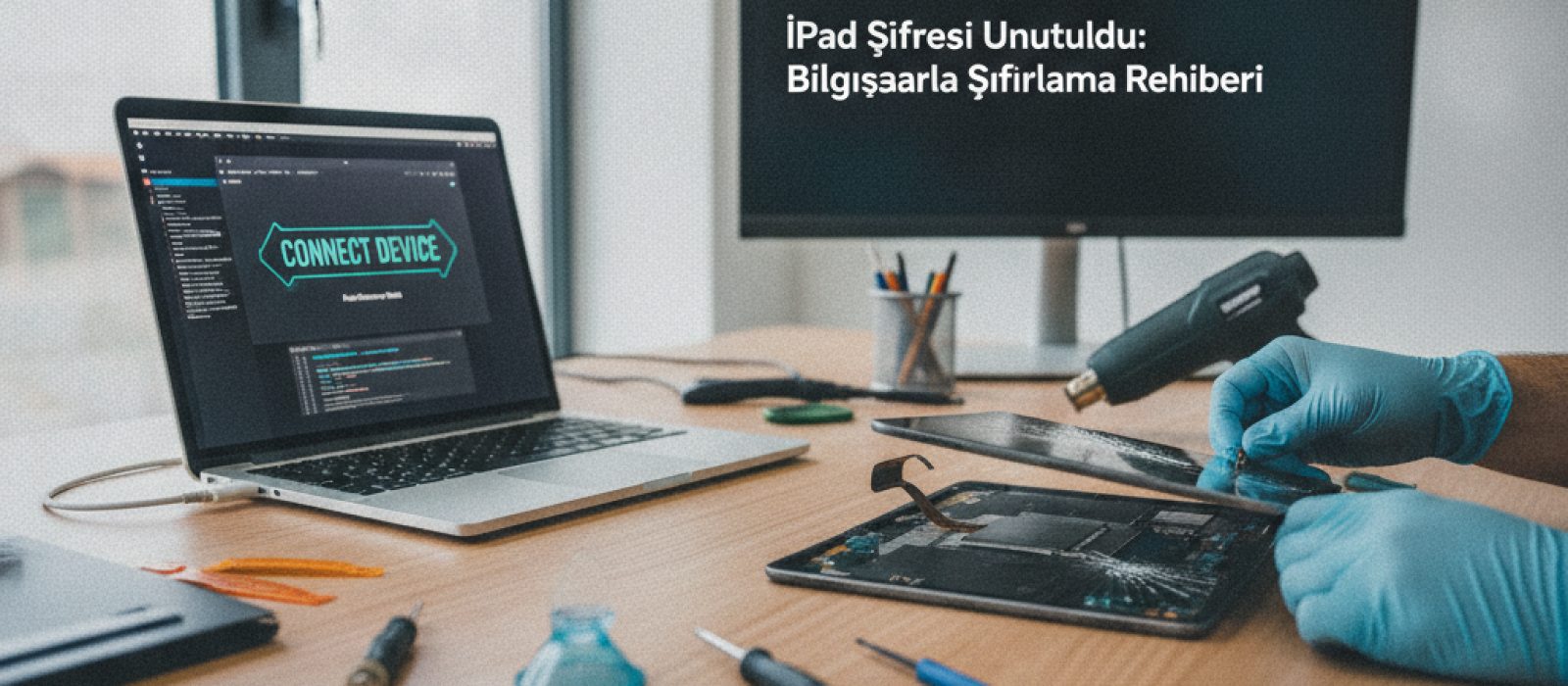
iPad şifresini unutmak, cihazınıza erişimi engelleyen yaygın bir durumdur. Bu rehber, unutulan iPad şifresi nedeniyle kilitlenen bir cihazı bilgisayar kullanarak nasıl sıfırlayacağınızı adım adım açıklamaktadır. İşlem sırasında verilerinizin silineceğini ve bu nedenle bir yedeklemenin önemini vurgulayarak, sıfırlama sürecini güvenli ve eksiksiz bir şekilde tamamlamanıza yardımcı olacaktır.
iPad'inizi sıfırlama işlemi, cihazdaki tüm verilerin ve ayarların silinmesine neden olur. Bu, cihazı fabrika ayarlarına döndürür ve yeni bir cihazmış gibi yeniden kurmanızı gerektirir. Bu işlemi yapmadan önce aşağıdaki önemli noktaları göz önünde bulundurmalısınız:
iPad'inizi bilgisayar aracılığıyla sıfırlamak için öncelikle cihazı Kurtarma Modu'na almanız gerekir. Kurtarma Modu'na alma adımları, iPad modelinize göre değişiklik gösterir:
iPad'inizi Kurtarma Modu'na aldıktan sonra, bilgisayarınızda iTunes veya Finder'ı kullanarak sıfırlama işlemini tamamlayabilirsiniz.
iPad'inizi başarıyla sıfırladıktan sonra, cihaz başlangıç ekranına dönecektir. Bu noktadan sonra iPad'inizi yeniden kurmanız gerekmektedir:
Eğer yazılım indirme işlemi 15 dakikadan uzun sürerse, iPad'iniz Kurtarma Modu'ndan otomatik olarak çıkabilir. Bu durumda, indirme işlemi bitene kadar iPad'i bilgisayardan ayırmayın ve yukarıdaki Kurtarma Modu'na alma adımlarını tekrarlayarak işlemi yeniden başlatın.
Bilgisayarınız iPad'i Kurtarma Modu'nda tanımazsa, farklı bir USB kablosu veya farklı bir USB bağlantı noktası deneyin. Bilgisayarınızın işletim sisteminin güncel olduğundan ve iTunes/Finder'ın en son sürümünün yüklü olduğundan emin olun. Gerekirse bilgisayarınızı yeniden başlatın.
Sıfırlama işleminden sonra iPad'inizde Aktivasyon Kilidi ekranıyla karşılaşırsanız, cihazın daha önce ilişkilendirildiği Apple Kimliği ve şifresiyle giriş yapmanız gerekir. Bu bilgileri hatırlamıyorsanız, Apple'ın resmi destek sayfasındaki adımları takip ederek Apple Kimliğinizi kurtarmayı deneyin. Bu kilidi atlamak mümkün değildir ve cihazın sahibinin Apple Kimliği olmadan kullanılamaz.
Eğer sıfırlama işlemi sürekli başarısız oluyor veya beklenmedik hatalarla karşılaşıyorsanız, profesyonel destek almayı düşünebilirsiniz. Bu tür durumlarda, cihazın donanımsal bir sorunu olabilir veya yazılımsal bir çakışma yaşanıyor olabilir.
Cihazınızın yazılımsal sorunları veya daha karmaşık durumlar için uzman desteği almanız, cihazınızın sağlığı için önemlidir.
Cihazınızda gideremediğiniz bir sorun yaşıyorsanız, uzman teknik servis desteği almayı düşünebilirsiniz.
İline göre iPad tamircisi buliPad'inizin şifresini unutma sorununu bir daha yaşamamak için bazı önlemler alabilirsiniz:
Unutulan iPad şifresi problemine karşı bilgisayarla sıfırlama rehberi, kullanıcıların bu tür durumlarda panik yapmadan adımları takip etmelerine yardımcı olmak amacıyla hazırlanmıştır. Adımları dikkatlice uygulayarak iPad'inizi tekrar kullanıma hazır hale getirebilirsiniz.
iPhone'unuz bilgisayarınıza bağlanmıyor ve Finder veya iTunes cihazınızı tanımıyorsa, bu rehberdeki adımları takip ederek sorunu çözebilirsiniz.

iPad ekran klavyesinin kaybolması sorununa yönelik kapsamlı çözümler ve ayar değişiklikleri bu rehberde yer almaktadır.

iPhone'unuzda sesinizin karşı tarafa gitmemesi sorunuyla karşılaşıyorsanız, bu rehber mikrofon arızasını anlamanıza yardımcı olacaktır.

iPhone'unuzda SIM Kart Yok hatasıyla karşılaşıyorsanız, bu rehberde adım adım hat ve donanım kaynaklı sorunları nasıl tespit edeceğinizi öğreneceksiniz.

iPhone ve iPad'de sık karşılaşılan "iMessage Etkinleştirme Bekleniyor" hatasının adım adım çözümlerini inceleyin.

iPad Magic Keyboard'unuzun çalışmaması durumunda bağlantı ve temas noktalarını nasıl kontrol edeceğinizi öğrenin.
İlk yorumu siz yapın.